Формат Autodesk FBX
Файлы FBX можно экспортировать из Navisworks. Модуль экспорта создает файл FBX с расширением .fbx и поддерживает экспорт следующих типов объектов.
- Треугольники
- Отрезки
- Материалы (только цвет, однотонную прозрачность и текстуру обернутого изображения)
- Точки обзора
- Источники света (включая белковый источник света)
- Иерархия модели
- Среда
- Свойства
Экспорт файла FBX
В Navisworks перейдите на вкладку «Вывод» и на панели «Экспорт сцены» выберите «FBX»
 .
.В диалоговом окне «Параметры FBX» установите флажок «Включить» в области «Ограничение полигонов», чтобы ограничить объем геометрии, экспортируемой в выходной файл.
При выборе геометрии предпочтение отдается наиболее видимым объектам, а не мелким деталям. Если размер экспортируемого файла слишком большой, попробуйте установить флажок для этого параметра и сократить количество полигонов. Если выбрать вкладку «Главная», раскрыть панель «Проект» и нажать «Статистика сцены»
 , в Autodesk Navisworks отобразится количество треугольников и линий в текущем проекте. В результате задания ограничения на количество многоугольников для экспорта будут выбираться только некоторые из этих элементов.
Выберите требуемые элементы в области «Включить»:
- Текстуры — установите этот флажок для включения текстур в файл FBX.
- Источники света — установите этот флажок для включения источников света в файл FBX.
- Камеры — установите этот флажок для включения камер в файл FBX.
Задайте требуемые дополнительные параметры для файла FBX:
- Преобразовать единицы в — задание единиц, используемых в экспортируемом файле FBX.
- Формат файла FBX — настройка формата экспортируемого файла FBX (например, ASCII).
- Версия файла FBX — выбор версии экспортируемого файла FBX (например, FBX201100).
Если выбрано включение текстур, выберите требуемые параметры в области текстуры:
- Встроить
- Ссылка в текущем местоположении
- Копировать в отдельное местоположение и ссылку: введите путь к файлу или перейдите в папку на компьютере.
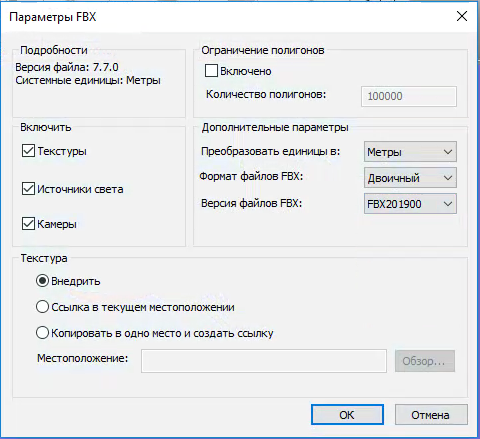
Нажмите кнопку «OK».
В диалоговом окне «Экспорт» введите новое имя файла и укажите папку, если необходимо изменить предложенное имя и папку.
Нажмите кнопку «Сохранить».