Формат KML Google Earth
Из Navisworks можно экспортировать файлы KML Google Earth. Модуль экспорта создает упакованный файл KML с расширением KMZ и поддерживает экспорт следующих типов объектов.
- Треугольники
- Отрезки
- Материалы (только цвет и однотонная прозрачность)
- Точки обзора (из-за ограничений, налагаемых Google Earth, могут быть выполнены корректировки)
- Иерархия модели
- Гиперссылки (в настоящее время в Google Earth корректно работают только URL-адреса)
Экспорт в файлы KML Google Earth
Перейдите на вкладку «Вывод» и на панели «Экспорт сцены» выберите «Google Earth KML»
 .
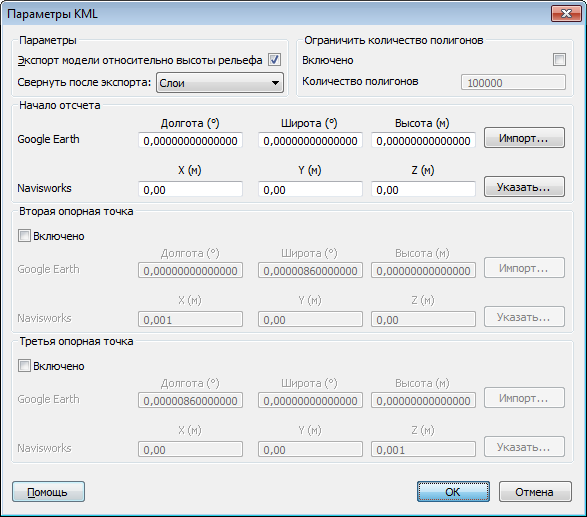
.В диалоговом окне «Параметры KML» установите флажок «Экспорт модели относительно высоты рельефа», чтобы перевести Google Earth в режим измерения всех значений высоты относительно поверхности земли. Когда этот флажок снят, все значения высоты измеряются от уровня моря.
 Примечание. При размещении модели относительно уровня моря высота опорных точек Google Earth также должна измеряться от уровня моря. При размещении модели относительно поверхности рельефа высота опорных точек Google Earth должна измеряться от уровня рельефа.
Google Earth всегда помещает новые ориентиры на нулевой высоте независимо от того, является ли она относительной или абсолютной.
Раскрывающийся список «Свернуть после экспорта» допускает разные уровни сворачивания частей иерархии модели в экспортируемом файле. Выберите один из следующих вариантов.
- Нет — иерархия экспортируется целиком
- Все объекты — вся модель сворачивается в один узел
- Файлы — каждый файл сворачивается в один узел
- Слои — каждый слой сворачивается в один узел
Установите флажок «Включить» в области «Ограничение полигонов», чтобы ограничить объем геометрии, экспортируемой в выходной файл.
При выборе геометрии предпочтение отдается наиболее видимым объектам, а не мелким деталям. Если размер экспортируемого файла слишком велик для отображения в Google Earth, можно попробовать включить эту функцию и сократить количество многоугольников. Если выбрать вкладку «Главная», раскрыть панель «Проект» и нажать «Статистика сцены»
 , в Navisworks отобразится количество треугольников и/или линий в текущем проекте. В результате задания ограничения на количество многоугольников для экспорта будут выбираться только некоторые из этих элементов.
Значения местоположения в разделе «Начало» представлены первой парой опорных точек на поверхности Google Earth. Их всегда необходимо задавать. Опорная точка Navisworks при размещении всегда будет точно накладываться на опорную точку Google Earth.
Можно использовать вторую и третью опорные точки, которые позволяют точнее определить местоположение и ориентацию модели.
Кнопки «Импорт» используются для чтения сохраненных координат ориентиров из файлов KML, экспортированных из Google Earth.
Функция кнопки «Импорт начала» немного отличается от функций двух других кнопок импорта. Если файл KML содержит несколько ориентиров, эта кнопка предоставляет возможность импортировать вторую и третью опорную точку, если они имеются. Две другие кнопки позволяют импортировать только одну опорную точку.
Кнопки «Указать» позволяют выбрать местоположение опорных точек в сцене.
Перед выполнением экспорта следует убедиться, что эти точки видны на панели «Сцена», поскольку при открытии диалогового окна «Параметры KML» навигацию к ним будет невозможно выполнить.
Совет. Можно перейти на вкладку «Вид», выбрать панель «Сцена» и в раскрывающемся списке «Разделенный вид» выбрать «Разделить по вертикали» или «Разделить по горизонтали»
  , чтобы разбить сцену на отдельные виды по каждой опорной точке.
Нажмите кнопку «ОК».
В диалоговом окне «Экспорт» введите новое имя файла и укажите папку, если необходимо изменить предложенное имя и папку.
Нажмите кнопку «Сохранить».