Экспорт изображений и анимаций
Процедура экспорта изображения как файла PNG, JPEG или растрового изображения
Можно экспортировать визуализированные сцены в виде изображений, чтобы использовать их в презентациях, на веб-сайтах, в печатных изданиях и т. д.
Чтобы экспортировать изображение как файл PNG, JPEG или растровое изображение, выполните следующие действия.
На панели «Сцена» откройте вид, который требуется экспортировать, перейдите на вкладку «Точка обзора» панели «Экспорт» и в раскрывающемся списке «Изображение» выберите «Изображение»
 .
.В диалоговом окне «Экспорт изображения» выберите формат экспортируемого изображения.
В раскрывающемся списке «Модуль визуализации» выберите модуль визуализации. Дополнительные сведения см. в разделе «Диалоговое окно "Экспорт изображений"» .
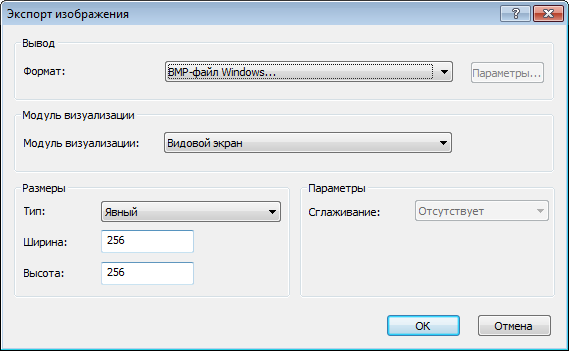
В областях «Размер» и «Параметры» задайте размер изображения. См. раздел «Диалоговое окно "Экспорт изображений"».
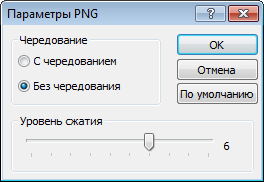
Для формата PNG нажмите кнопку «Параметры» и в диалоговом окне «Параметры PNG» задайте требуемые значения для параметров «Чередование» и «Сжатие».
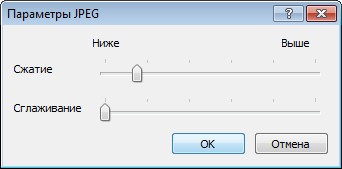
Для формата JPEG нажмите кнопку «Параметры» и в диалоговом окне «Параметры JPEG» задайте требуемые значения для параметров «Сжатие» и «Сглаживание».
Нажмите кнопку «ОК».
В диалоговом окне «Сохранить как» введите новое имя файла и укажите папку, если необходимо изменить предложенное имя и папку.
Нажмите кнопку «Сохранить».
Процедура экспорта анимации в файл AVI или в последовательность файлов изображений
Перейдите на вкладку «Анимация» и на панели «Экспорт» выберите «Экспорт анимации»
 .
.На экран выводится диалоговое окно «Экспорт анимации».
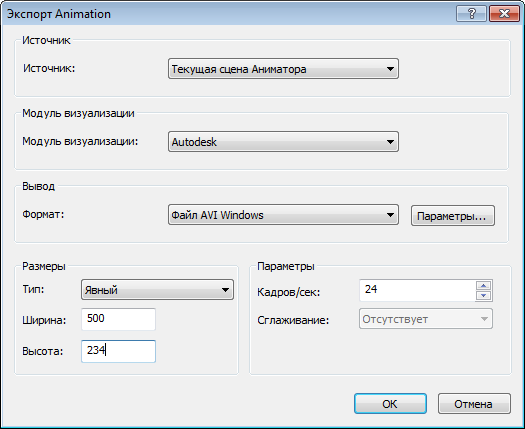
Для экспорта выбранной анимации точки обзора выберите вариант «Текущая анимация» в поле «Источник».
Для экспорта выбранной анимации объекта выберите вариант «Текущая сцена модуля "Аниматор"» в поле «Источник».
Для экспорта последовательности Шкалы времени выберите «Шкала времени: Моделирование» в поле «Источник».
Задайте значения всех остальных полей диалогового окна «Экспорт анимации» и нажмите кнопку «ОК». Дополнительные сведения см. в разделе «Диалоговое окно "Экспорт анимации"».
В диалоговом окне «Сохранить как» введите новое имя файла и укажите папку, если необходимо изменить предложенное имя и папку.
Нажмите кнопку «Сохранить».