通过将图标更改为早期版本或首选的 PNG 或 SVG 文件,可以对用户界面进行自定义。
图标可以采用 PNG 或 SVG 文件格式。在 PNG 格式中,有多种尺寸可用于不同的屏幕分辨率 (DPI)。SVG 是一种可以缩放的向量格式,因此只需一个文件。
注: 系统将缩小图标以适配所需的大小。为了防止模糊,软件不能放大 PNG 图标。
注: 3ds Max 中的某些图标不能自定义。“场景资源管理器”、“轨迹视图”和其他资源管理器中的图标不能自定义,命令面板的某些面板上的图标也不能自定义。
注: 所有 3ds Max 图标及其相对路径和名称均列在 3ds Max 开发人员帮助的“图标指南”
部分中。您可以在其中查找路径,而不是使用以下过程中的步骤 1 到 5 进行查找。
若要更改图标,请执行以下操作:
- 打开“MAXScript 侦听器”窗口。
- 选择“MAXScript”。
- 在输出(白色)窗格中,键入 CustomControlsOptions.PrintIconPaths=true。
True 一词以蓝色显示在文本下方。
- 将光标移动到要更改的图标上。
该图标的位置路径、大小、状态和可用文件将显示在“MAXScript 侦听器”中。
提示: 小心移动鼠标,因为鼠标经过的任何图标都将列出。如果列出的图标过多,这可能会造成混淆。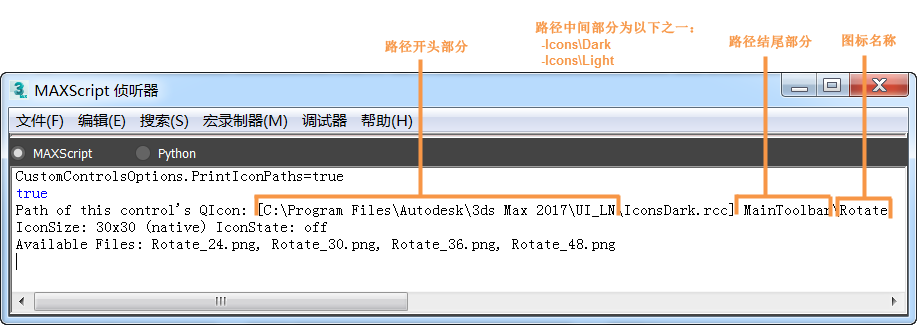
- 请注意图标的路径和名称。
- 在 Windows 资源管理器中,导航到图标路径中的 UI_LN 文件夹。
在 UI_LN 文件夹中,有一个名为“Icons”的文件夹。
- 在“Icons”文件夹中,执行以下操作之一:
- 如果使用的是具有浅色主题的用户界面,请创建一个名为“Light”的文件夹。
- 如果使用的是具有深色主题的用户界面,请创建一个名为“Dark”的文件夹。
- 在“Light”/“Dark”文件夹中,为路径终点创建一个文件夹,并将适当命名的 SVG 或 PNG 文件复制到其中。
注: PNG 文件必须遵循 IconName.png 或 IconName_Size.png 的命名法。
对于上面的示例,如果提供多个图标尺寸,则完整的图标路径将为 C:\Program Files\Autodesk\3ds Max 2017\UI_LN\Icons\Dark\MainToolbar。图标文件将名为 Rotate.png(和/或 Rotate_24.png、Rotate_30.png 等)。
如果使用 SVG 图标,则无需调整大小,因此该文件将简称为 Rotate.svg。
- 关闭 3ds Max。
- 重新打开 3ds Max。
将显示新图标。