无论您希望如何可视化 CFD 数据,第一步都是导入从 Autodesk Simulation CFD 等应用程序保存的 CSV(逗号分隔值)文件。
注: 自 3ds Max 2022 起,弃用此处介绍的 CFD 工作流,在将来的版本中可能会将其删除。
安装的工具假定 CSV 文件是使用默认设置从 Simulation CFD 中保存的。从其他应用程序保存的 CSV 文件格式可能会有所不同,例如,具有不同的数据或列顺序。要可视化这些文件,可以使用安装目录 MaxCreationGraph\ 文件夹中的复合和工具作为导向,通过 Max Creation Graph 创建自定义工具。
- 选择。
- 浏览并选择 CSV 文件。
出于学习和测试目的,安装目录的 sceneassets\CFD\ 文件夹中有一个样例 CSV 文件,以及相应的 SAT 文件。
将使用 CSV 文件中各个位置处的顶点创建 CFDImportObject。默认情况下,它将处于世界坐标系原点。变换该对象不会产生可见效果,但不应执行此操作,因为这会导致很难对齐用于可视化的对象。
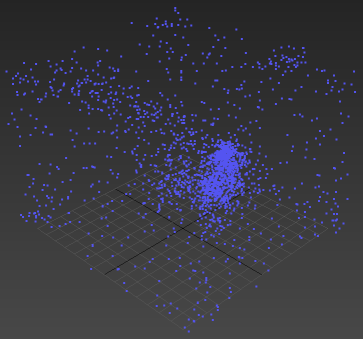
- 如果需要,请在“修改”面板中选择 CFDImportData 操作符并调整选项。
- 设置“焊接距离”来合并在彼此指定半径内的点。
- 单击“CSV 文件”按钮以选择其他数据文件。
- 如果文件已从 Simulation CFD 重新保存,单击“强制重新加载”按钮可从磁盘重读该文件。
- 选择 CFDKeepNVertices 修改器并设置要保留的点数。CFD 模拟包含的数据通常比基本可视化需要的要多,减少点数可以加快计算。
- 如果需要,可以通过将对象转换为可编辑网格或多边形(例如,通过在视口中右键单击该对象,然后从“转换为:”菜单中选择相应的项目),进一步加快可视化流程中的后续步骤。这将“冻结”对象并防止其更新和重读 CSV 文件。
如果要保留场景中的“活动”对象,则需要克隆其副本并转换该副本。
- 如果需要,可以隐藏对象,这样其顶点便不会阻挡将添加用于可视化的对象。