Dynamo 播放器示例脚本
 +
+ 
Alias 提供了多个 Dynamo 脚本,这些脚本已设置为在 Dynamo 播放器中运行。您也可以在 Dynamo 播放器中运行自定义 Dynamo 脚本,但必须先为播放器配置这些脚本。请参见自定义 Dynamo 播放器脚本。
有关在 Dynamo 播放器中运行脚本的信息,请参见在 Dynamo 播放器中播放脚本。
加载 Dynamo 播放器示例脚本
将脚本加载到 Dynamo 播放器最简单的方法是从“Dynamo Toolbox”中选择脚本。要打开“Dynamo Toolbox”,请执行下列操作之一:
- 如果 Dynamo 播放器处于打开状态,请单击
 图标。
图标。 - 从 Alias 主菜单中选择“Help”>“Dynamo Resources”>“Dynamo Toolbox”。

- 如果 Dynamo 播放器处于打开状态,请单击
单击要加载的脚本的图标。
如果要运行的脚本在“Dynamo Toolbox”中不可用,请单击浏览图标
 ,然后浏览位于 Alias 安装目录中的
 Dynamo Player文件夹。例如:C:\Program Files\Autodesk\AliasAutoStudio2024\Dynamo\Sample Files\您可以使用“Dynamo Library Location”首选项设置 Dynamo 播放器脚本的位置。请参见“General Preferences”中的 File Paths。
常规
以下各部分提供有关用于修改和生成 NURBS 曲面几何体的示例脚本的信息。每个部分都介绍了其用途、所需输入以及有关如何修改脚本以用于不同类型几何体的详细信息。
Manekin 2024.1.1.76-mankn.dyn

从细分几何体创建全身人体模型,并且颈部、躯干和肢体上具有旋转关节。可使用构建点定位几何体或将其定位在视口原点(X=0、Y=0、Z=0)处。可使用脚本控件指定人体模型的高度和方向,以及旋转肢体关节以设置其姿势。
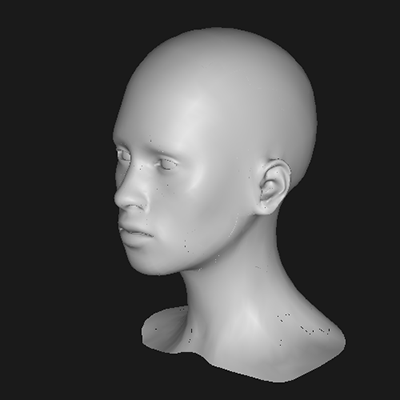
Modular Headshape 2024.1.1-modhd.dyn
此脚本从 .tss T-Spline 细分几何体创建头部模型。使用脚本控件,您可以通过调整性别、年龄等特性来改变头部和面部特征。可在 Alias 中将头部模型用作参考对象。
Nurbs Surfaces on Revolved Surface(s) 2024.1.13.dyn
此脚本在旋转曲面上创建多个 NURBS 曲面。这些曲面以环形排列,您可以选择将其交错排列。可使用脚本控件或通过选择参考曲面来设置曲面宽度和高度。
Nurbs Surfaces on Surface(s) 2024.1.10-sfonsf.dyn
在目标曲面上创建曲面,使用指定的构建点来确定位置,使用构建平面来确定方向。此脚本的结果可用作“Feature Modifier”工具的目标参照。
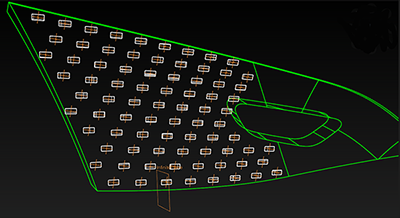
Transform by Planes 2024.1.1-tbypln.dyn
使用此脚本可以通过创建和变换的构建平面的坐标系来平移和旋转多个对象。
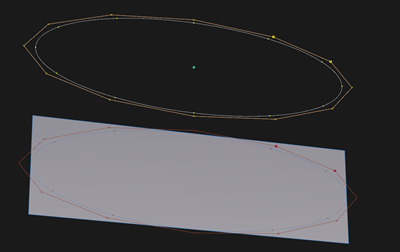
Nurbs Rectangular Surface from Curves crv2sf.dyn
此脚本使用最佳拟合平面方法从曲线或曲面边输入创建 NURBS 平面。可使用此脚本为“Feature Modifier”工具创建源参照。此脚本的此输出创建的几何体与使用“Set Planar”工具创建的几何体类似,但不会创建修剪结果。
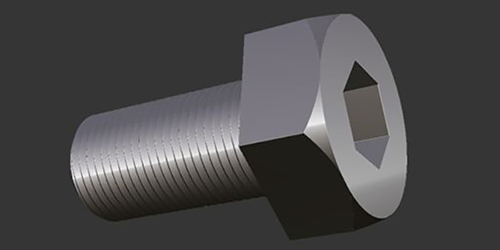
 Bolt Generator (2024.0.1)

使用此脚本可以从 NURBS 几何体生成各种螺栓。您可以选择 M3 到 M8 标准螺栓的预设,或使用 Dynamo 播放器中显示的参数自行设置。此脚本会在构建点输入的位置创建一个螺栓。
 Delete Duplicate Points
此脚本接受一组选择的点作为输入,并删除每个点的所有重复实例。结果为一组唯一点。在只需要点的单个实例(例如在点云中)的情况下,可以使用此脚本。
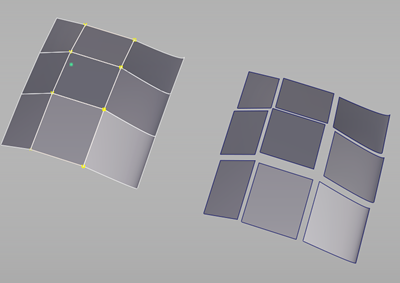
 Explode
创建选定实体的副本,然后将其移离选定输入对象的计算中心。使用“Relative Movement”参数设置移动距离。
 Flacon Generator (2024.0.1)
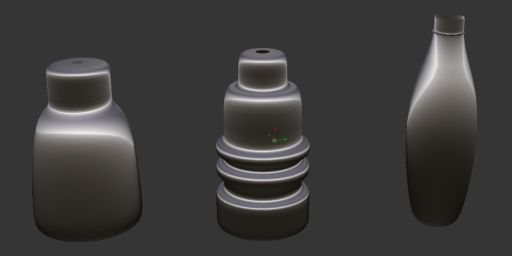
此脚本可用于创建一个瓶。使用这些参数可更改填充水平并在体积内添加流体对象。生成的几何体可以是 NURBS 曲面或细分对象。
 Import CSV file as Polyline
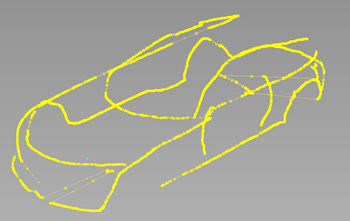
此脚本可以将逗号分隔值文本文件读入 Alias。如果该文件包含坐标值,则可用于在场景中生成点云或点线。您也可以使用此脚本显示文本注释,例如用于设计审核。
 Isolines Extend (2024.0.3)
使用 NURBS 曲面作为输入,此脚本将计算该曲面的等值线,然后将其延伸到曲面区域之外。此脚本创建的曲线可用于可视化输入曲面的曲率流。
License Plate Generator (2024.0.1)
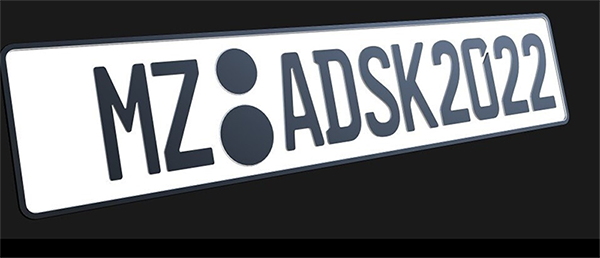
此脚本会为汽车的前面和后面创建牌照几何体。两个构建点用作牌照的输入。前牌照的位置(朝向 X 轴)由第一个点定义。第二个点创建后牌照。
使用“Text”工具(“Curves”>“Text”)为牌照文本创建三维文本对象。在“Select 3D Text + Numbers”部分中选择文本对象作为输入。
如果文本的方向错误,请从“Rotate Text”中选择一个选项进行更正。也可以选择创建单行或双行的牌照。
 Mass Centroid (2024.0.2)
此脚本的工作方式类似于 Alias 中“Mass Properties”工具中的“Create Centroid Point”选项。创建的点具有历史记录,这意味着当输入几何体发生更改时,该点会自动更新。
Modify by Picture (2024.0.1)/MS Modify by Picture (2024.0.01)
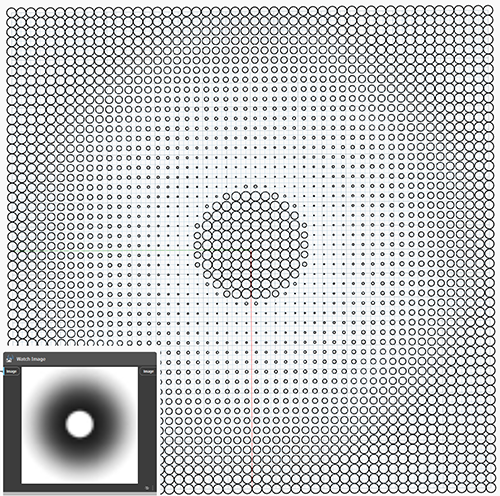
这些脚本举例说明了如何将图像的黑白值转换为矩形多边形的缩放值。使用参数定义要使用的图像分辨率。建议将分辨率设置为低于源图像的值。
MS Modify by Picture (2024.0.01) 可用于在多个曲面上生成图案。
 Nurbs Closed Curves to Solid (2024.0.13)
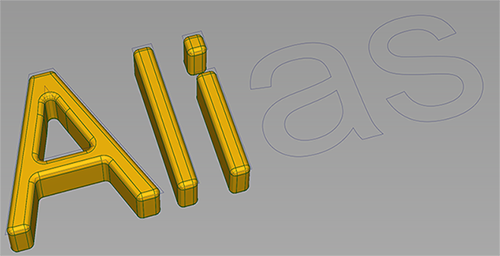
此脚本将一条或多条闭合曲线作为输入并生成实体 NURBS 对象。此脚本用于从任何闭合曲线形状(包括 Alias 的“Text”工具(“Curves”>“Text”)生成的曲线)系列创建 NURBS 对象。
此脚本将拉伸闭合曲线以生成 NURBS 对象。拉伸的默认方向是使用最佳拟合平面计算的。可以通过启用“Invert Direction”来更改拉伸的方向。使用脚本控件将倒角、圆角或这些效果的组合添加到生成的 NURBS 对象。
Nurbs Curve morph by Curve (2024.0.4)
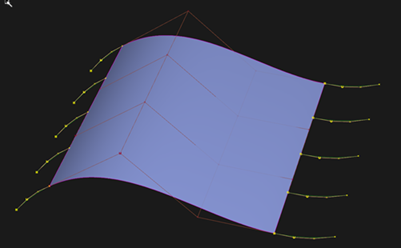
此脚本根据静态参考曲线与修改后的参考曲线版本之间的差异移动 NURBS 曲线的 CV。
 Nurbs Tire (2024.0.7)
此脚本将在构建点(“Construction”>“Point”)位置创建轮胎的 NURBS 模型。选择该点,然后单击“Accept”,再单击“Build”。
轮胎尺寸和形状
使用“Tire”和“Shape”参数可完全自定义轮胎的规格,包括轮辋尺寸、横断面宽度和高宽比。生成的轮胎几何体由多个曲面组成。这样,您可以向曲面添加不同的纹理,如侧壁标签或胎面图案。
创建轮胎胎面
创建具有所需规格的轮胎后,可以生成轮胎胎面。在“Tread parameters”部分中,可以选择“Standard”或“Custom”作为“Create”选项。选择“Standard”可基于所设置的标准胎面参数值生成胎面图案。选择“Custom”可使用曲线生成胎面图案。使用“Custom Tread”参数可对图案进行调整。
使用自定义曲线创建胎面时,请确保曲线位于轮胎几何体上方和近处。
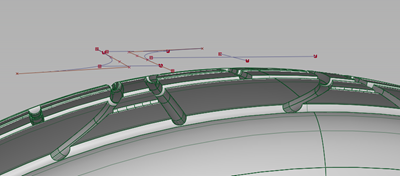
预览设计
在调整胎面参数以创建胎面设计时启用“Preview”模式。通过预览,可以在生成几何体之前查看胎面设计。如果对设计满意,请启用“Create 3D Tread”以在轮胎上生成胎面图案几何体。请注意,生成胎面可能需要 40 秒到 90 秒的时间才能完成。
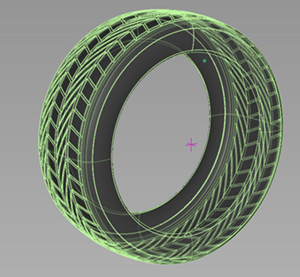
 Objects Center Point (2024.0.9)
此脚本将在一个或多个几何体对象的中心生成构建点。计算中心点时,仅考虑输入的实际可见几何体。CV 布局或修剪区域不影响点计算。添加构建点后,可以选择曲面,然后使用“Move Pivot”将轴心捕捉到中心点。可使用此脚本将修剪几何体的轴心点居中。
 Package Data
此脚本将创建由数值输入组成的数据包,您可以使用它来布置汽车设计。此脚本包含多个具有以下用途的参数:调整轮胎和车轮的大小和位置,以及设置设计中使用的各种平面的尺寸。
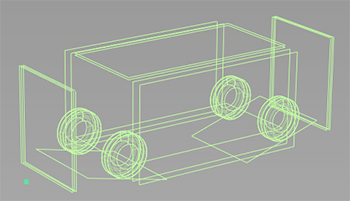
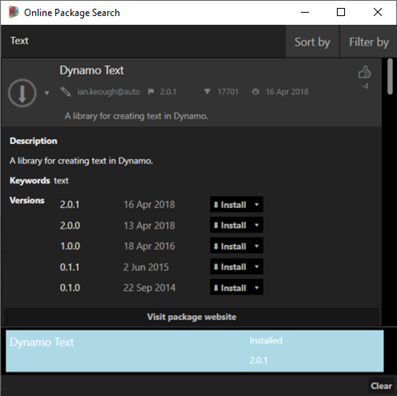
要在视口中为尺寸或其他信息添加文本,必须在 Dynamo 中安装 Dynamo 文本包。执行以下操作:
打开 Dynamo,选择“Packages”>“Search for a Package”,然后在搜索区域中键入文本。
选择并安装 Dynamo 文本包。
Randomize (2024.0.5)
此脚本采用任意数量的输入元素和类型,然后随机平移、旋转和缩放每个输入。使用此脚本从数据中移除设计意图,这可能会导致转换问题,但由于保密原因不能共享。
 Rim Support and Radial Scaling
您可以使用此脚本帮助设计和创建轮辐几何体。执行此脚本会生成参考轮缘几何体,包括轮缘内的对称区域,它们用于为生成的轮辐几何体的比例和位置提供参考。可以在构建点的位置或在视口的原点 (X=0, Y=0, Z=0) 处生成参考轮缘几何体。
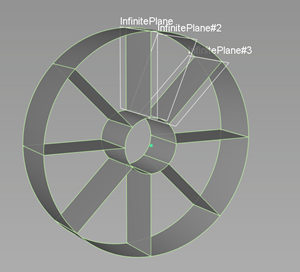
关于参考几何体和脚本参数
- 包含了三个构建平面,用于帮助您塑造轮辐几何体的形状。
- 可使用“Rim Dimension”参数缩放参考几何体。
- 扇区是指参考几何体的外轮缘和内轮缘之间的对称间隔区域。会在每个扇区内生成轮辐。
使用此脚本是一个多步过程,包含以下建议工作流:
选择要生成轮缘和轮辐几何体的构建点。如果不选择构建点,将在视口原点 (X=0, Y=0, Z=0) 处生成几何体。
加载脚本后,单击“Accept”以生成参考轮缘几何体。
调整参考轮缘几何体的比例和尺寸。
通过将“Amount of Sectors”和“Reference Sector Count”设置为相同值来指定参考轮缘几何体中的扇区数。
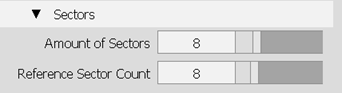
该脚本使用这些值来确保从源细分主体生成轮辐时对称缩放和放置轮辐。
注意:在此阶段,“Amount of Sectors”和“Reference Sector Count”值必须相同,否则脚本将无法准确计算轮辐的对称间距。之后,您可以使用“Amount of Sectors”来调整轮辐数,但在此步骤后不要修改“Reference Sector Count”值。创建要用于轮辐的细分几何体。例如,可以使用从 Subdiv-Pipe-2021.2.2.dyn 脚本创建的细分管道,也可以使用任何其他细分对象。
在包含构建平面的扇区内放置和对齐细分主体。细分主体的顶部应与外轮缘的内曲面齐平,而对象的底部应与内轮缘的外曲面齐平。
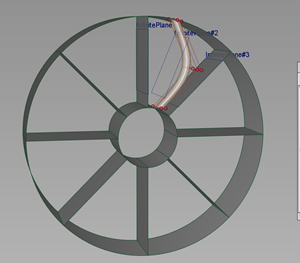
在“Spoke”部分中,单击“Select Subdiv”并拾取细分主体。
单击“Accept”。
该脚本将在轮缘周围的每个扇区中生成一个新的轮辐。
通过调整“Amount of Sectors”参数设置轮辐数。
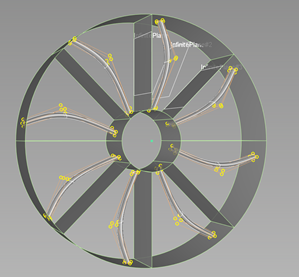 提示:要仅显示轮辐几何体,可以隐藏参考几何体,或禁用“Create Rim Sectors”和“Create Symmetry Plane”。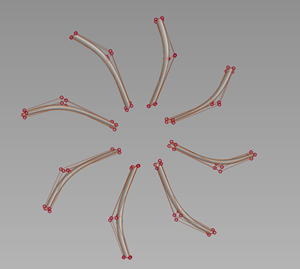
Scale by Points (2024.0.2)
此脚本获取输入几何体,然后基于另外两个输入点从提供的中心点缩放它。
 Scale from Center Point
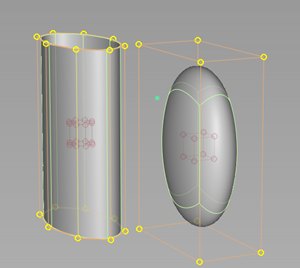
用于从对象的中心点缩放一个或多个对象。该脚本采用每个对象的中心点并应用设置的“Scaling Factor”值。此脚本用于按相同值同时缩放多个对象。
此脚本是一个很好的示例,说明了如何将缩放功能添加到自定义脚本。
 Surface from Curve Loop (2024.0.2)
此脚本将闭合曲线循环作为输入,然后在其中创建曲面。输入曲线不必是平面的。
Thicken
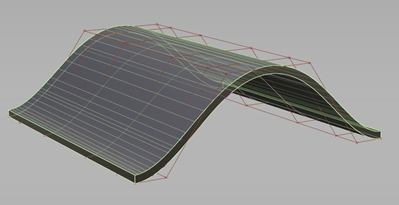
使用此脚本可以为 NURBS 对象增加厚度。为了使脚本正常工作,必须对齐曲面上的几何法线。使用此脚本(而不是使用“Surface Offset”工具)可以为曲面增加材质厚度。
Wheel Placement (2024.0.7)

此脚本将采用选定的几何体(如车轮或轮缘),创建四个副本,然后将对象放置在汽车的车轮位置。使用“Wheelbase”、“Track Width”和“Offset”参数,可以根据汽车型号的规格调整车轮位置。此脚本用于快速放置由轮胎生成脚本 (DP-Nurbs-Tire.dyn) 创建的轮胎。当您选择大量几何体时,此脚本可能会运行缓慢。
填充图案
以下各部分提供有关在几何体上生成图案的示例脚本的信息。每个部分都介绍了其用途、所需输入以及有关如何修改脚本以用于不同类型几何体的详细信息。
Create Picture 2024.1.11-crpic.dyn
此脚本将从指定的输入曲面创建黑白图片。选定曲面以白色显示,而环境以黑色显示。活动的构建平面确定从哪个方向生成图片。修改图片结果,然后将图片用于“Place and Scale by Picture”脚本。
Place and Scale by Picture 2024.1.13-pasbyp.dyn
使用此脚本可以放置和缩放使用“Create Picture”脚本创建的图像。此脚本使用图像来控制圆或选定曲线的缩放。例如,图像越亮,曲线的缩放比例越高,图像越暗,曲线变得越小。然后,这些曲线将用于在参考曲面中修剪孔。
2D XY Pattern 2024.1.22-2Dptrn.dyn
+
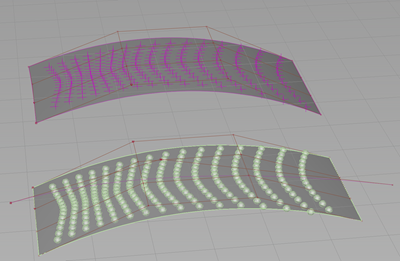
这是现有 Pattern Toolkit 脚本的更高级版本,允许任何类型和任何数量的吸引器几何体。然后,由此脚本生成的点图案可用于 Multi-Surface Patterning by 1 Guide Curve 脚本,该脚本用于跨多个曲面放置和缩放几何体。
MSP 1 Curve (2024.0.3.89)
此脚本用于根据点图案将对象放置到一个或多个目标曲面上。此脚本使用 Pattern Toolkit 脚本中的以下几何体作为输入:
- Pattern Base Surface - 选择在其上生成了点图案的源 NURBS 曲面。
- Pattern Points - 选择在源曲面上生成的点。
它还包括以下附加输入:
- Guide Curve - 此曲线用于指定目标曲面上的图案中心点。修改曲线的位置或形状也会影响目标曲面上的图案(例如压缩或扩展图案)。
- Surfaces to Pattern - 选择一个或多个 NURBS 曲面作为图案的目标。
- Object to Place - 选择要用于在目标曲面上复制对象的 NURBS 对象。
此脚本还提供用于修剪目标曲面以及将对象副本与法线对齐的选项。
 Nurbs Diamond Pattern
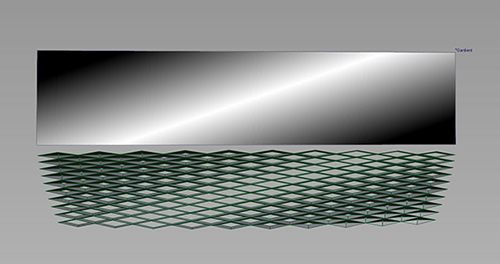
此脚本在 NURBS 曲面上生成菱形图案,例如格栅的图案。使用脚本控件添加和定位用于修改图案的吸引器点。可以从不同的吸引器类型中进行选择,以控制菱形图案的缩放。例如,使用点、曲线或位图图像作为吸引器输入。也可以从脚本生成图像并将其导出。导入图像以用作图像输入。“Show Preview Only”选项允许您在生成真实几何体之前预览图案。
 Nurbs Hexagon Pattern (2021.2.8)
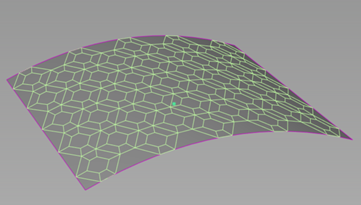
此脚本使用单个 NURBS 曲面作为输入,并在其上创建 NURBS 六边形图案。提示:
- 如果要通过对称建模继续修改曲面,请使用“Object Edit”>“Symmetric Modeling”,而不是使用“Layer symmetry”。“Layer symmetry”会反转图案。
- 在大型曲面上使用此脚本时,可能需要增加滑块的最大值范围。请参见自定义 Dynamo 播放器脚本。
Parquetting Pattern (2024.0.1)
使用此脚本将六边形图案的边更改为选定曲线。此脚本源自 Multi Surface Patterning 脚本,因此可用于在多个曲面上生成图案。使用此脚本参数设置元素的深度和尺寸偏移,以及修改曲面上的图案方向。
有关安装软件包的信息,请启动 Dynamo,然后从 Alias-Dynamo 菜单中选择“Help”>“Interactive Guide”>“Packages”。
Pattern Toolkit (2024.0.25)
用于在 NURBS 曲面平面上快速创建基本图案。此脚本简化了图案生成,并且合并了 Dynamo 中图案脚本比较复杂的组成部分(例如计算线性分布)。
还可以使用实体几何体填充点位置,然后使用图案修剪其他曲面。
生成点图案
选择输入曲面作为点图案的基础曲面,然后按空格键或单击“Accept”。
使用“Pattern Parameters”从图案类型(例如栅格、圆形或菱形图案)中进行选择,并使用“Amount U/Rings”和“Amount V/Linear”参数调整图案点数量。
使用“Point of Influence”和“Attract/Detraction”参数将非线性分布添加到图案。“Gravity”滑块用于调整强度。在“Linear”和“Radial”吸引之间切换可生成有趣的图案。
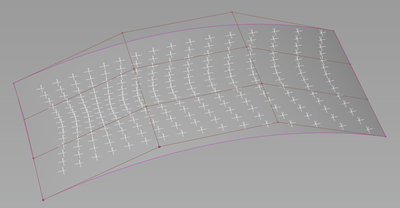
由于点图案具有历史,因此缩放曲面会影响该图案。DP-Multi-Surface-Patterning-One-Guide-Curve 脚本用于将点图案传输到目标曲面。
放置实体几何体并修剪
除了上述步骤外,还要执行以下操作以将几何体放置在点位置,并使用所放置的几何体修剪其他输入曲面。
选择“Surfaces to Trim”,然后按空格键或单击“Accept”。
选择“Solid to Place”,然后按空格键或单击“Accept”。
按空格键或单击“Build”以运行脚本。
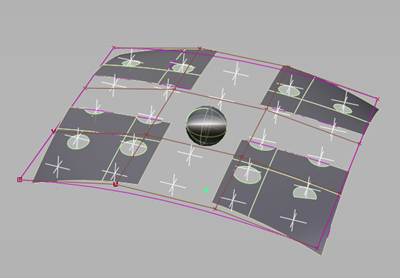
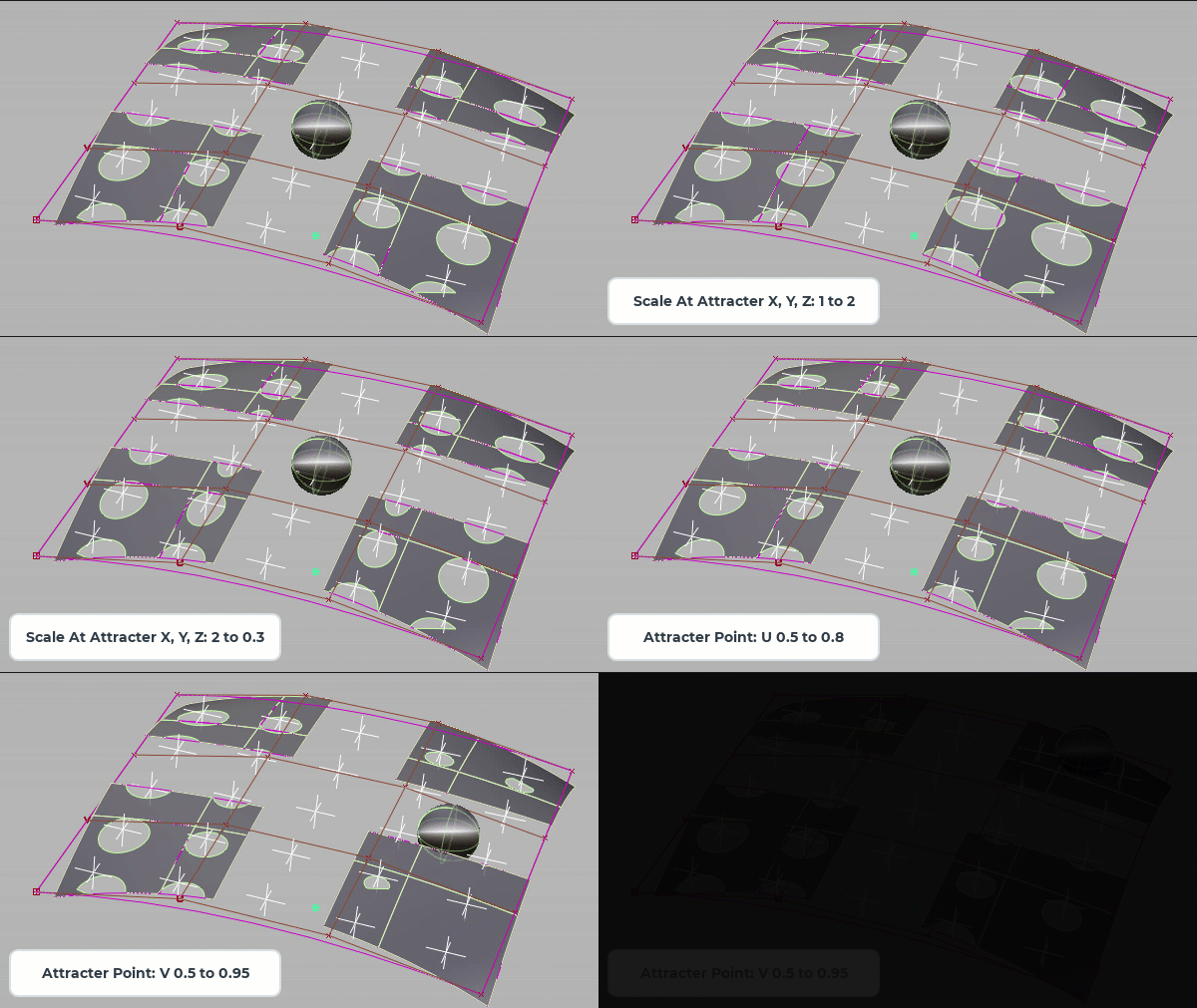
使用 U 和 V 参数在 U 和 V 方向上重新定位吸引器点。当这些参数设置为 0.5 时,吸引器点位于几何体的中心。然后,可以使用“X/Y/Z Scale At Attracter”参数来更改相对于吸引器点位置的修剪图案。
有关安装软件包的信息,请启动 Dynamo,然后从 Alias-Dynamo 菜单中选择“Help”>“Interactive Guide”>“Packages”。
 Place and Fillet (2024.0.4)
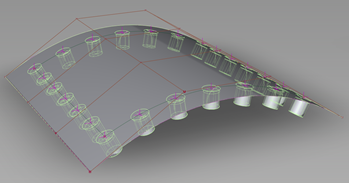
此脚本在 NURBS 曲面或细分主体上的选定点处生成圆角孔,并在孔中放置选定对象。此脚本用于在模型曲面上快速创建螺钉或铆钉图案。
此脚本的输入包括在其上生成圆角和孔的基础曲面或细分几何体、要放置在圆角孔中的对象,以及标记圆角孔位置的点。
使用“Normal Adjustment”参数可以指定对象相对于曲面在法线方向上的放置。
 Points on Curves
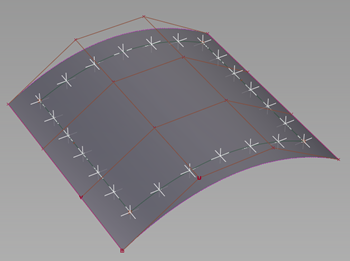
此脚本沿曲线、面上线、NURBS 曲面边或细分边生成指定数量的点。可以在两种模式之间进行选择:分布和固定距离。在“Mode Distribute”参数中启用“Create Points”后,可以沿曲线均匀分布点。也可以通过启用“Create Point at Start”或“Create Point at End”参数,选择在曲线的起点和终点处创建点。如果要沿闭合曲线或边(例如环或圆)创建点,则可能需要在起点或终点处创建点。同时创建这两个点会导致上一条曲线的终点与下一条曲线的起点重叠。您还可以启用“Attract Point”,以基于点在曲线上的位置来调整点的分布。
对于“Mode Fix Distance”,可以指定每个点之间所需的距离。请注意,如果需要,可以同时使用这两种模式。
 Rotate
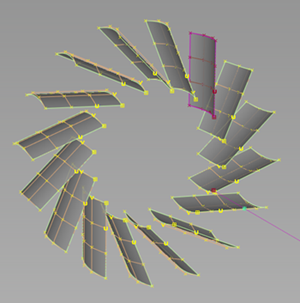
此脚本使用对象输入(如曲面或无限平面)作为绕轴旋转的实例。曲线输入定义旋转轴的起点和终点。使用“Total Amount”滑块设置绕轴旋转的实例数。“Angle Coverage”参数用于基于旋转角度均匀分布对象。例如,将该值设置为 90 可在 0 到 90 度之间均匀分布对象。
 Subdiv Hexagon Pattern
此脚本在 NURBS 曲面上生成基于细分的六边形图案。使用脚本控件添加和定位用于修改图案的吸引器点。“Create Preview Only”选项允许您在创建真实几何体之前体验不同的图案。使用此脚本可快速创建格栅图案。
 Multi Surface Patterning
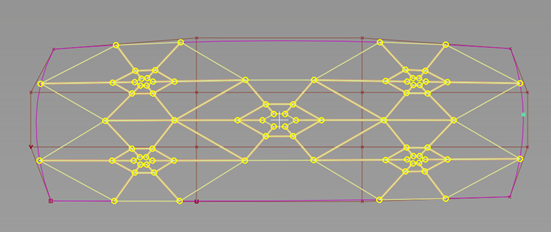
此脚本用于将点图案从平面 NURBS 或细分曲面传递到目标曲面,然后在目标曲面上的这些点位置实例化选定对象。
当为此脚本选择输入时,请遵循以下指导原则:
- Entities to be placed - 指要在目标曲面上实例化的几何体。
- Pattern Single Surface - 指点图案的源曲面。
- Pattern Points - 指源曲面上图案中的所有点。
- Guide Curve 和 2nd Guide Curve - 指目标曲面上的边界曲线。这些曲线之间的空间定义了在其上传递点图案并实例化选定几何体的隐式曲面。
- Center Point(可选)- 此参数用于选择要放置的对象的中心点,例如其轴心点。如果不选择输入,则默认情况下将使用对象边界框的中心。
- Surfaces to Pattern - 指接受点图案和放置几何体的目标曲面。
其他参数还包括:
- Stretch&Squeeze - 将此参数设置为 1 会启用“Cut”模式,该模式将在图案不再适合目标曲面的点处切除图案。将此参数设置为 0 会启用“Stretch & Squeeze”模式,该模式将调整图案大小,使其适合目标曲面。
- Align to surface normal - 启用后,几何体将沿目标曲面的法线定向。
细分
以下各部分提供有关细分几何体的示例脚本的信息,包括其用途、所需输入以及有关如何修改脚本以用于不同类型几何体的详细信息。
 Export to TSM
允许您将单个细分主体导出为 .tsm T-Spline 文件格式。此脚本用于针对不支持 .tss T-Spline 文件的应用程序(例如 Autodesk Fusion)导出细分主体。
SubD 1 Gen Crv 1 Rail (2024.0.7)/SubD 1 Gen Crv 2 Rail (2024.0.11)
使用此脚本通过一系列(一个或两个)连接的直边(用作轨道)和第三组连接边(用于引导所生成的细分几何体的形状)构建细分对象。
SubD Shape Mixer Detail (2024.0.1)/SubD Shape Mixer Global (2024.0.1)
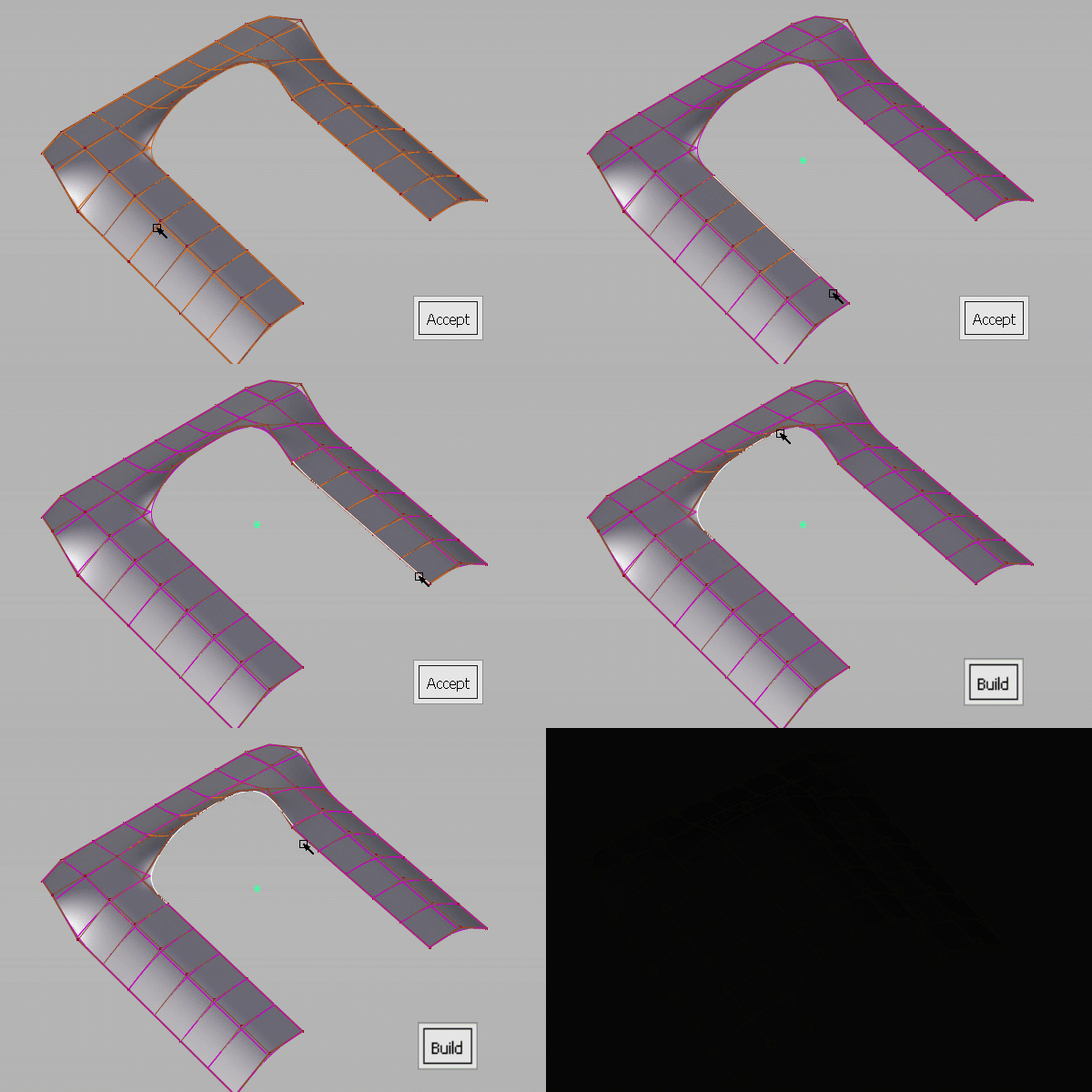
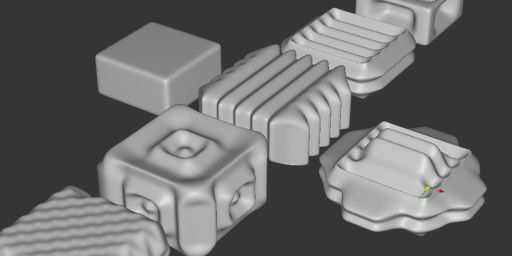
此脚本允许您在基础细分曲面上的特定位置混合具有相同拓扑的细分对象。
 Subdiv Align
此脚本将细分对象的开放边沿任意方向与参考曲面对齐。要仅对齐第一行 CV,请将“Mode”设置为 G0。要仅对齐第二行 CV,请将“Mode”设置为 G1。将模式设置为 G0+G1 以对齐两行 CV。默认情况下,此脚本将 G1 处的 CV 与曲面对齐。使用 G1 对齐时,可以指定应用于第二行 CV 的对齐角度。使用“G1 Angle”参数将对齐角度设置在 -180 到 180 度之间。
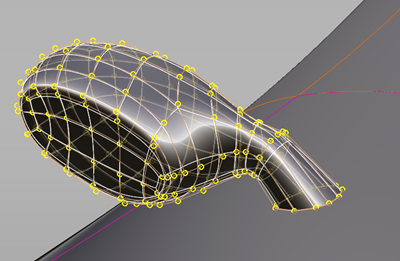
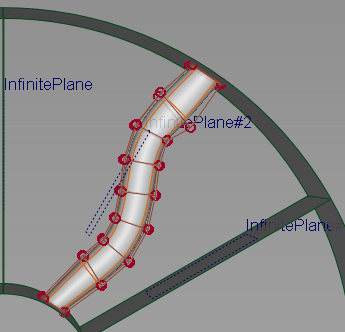
将此脚本与 DP-Rim-Support-and-Radial-Scaling.dyn 脚本一起使用,以将轮辐几何体与轮缘参考几何体精确对齐。要使其正常工作,细分对象必须具有开放边,例如不带封口的细分圆柱体。
 Subdiv Car (2024.0.48)
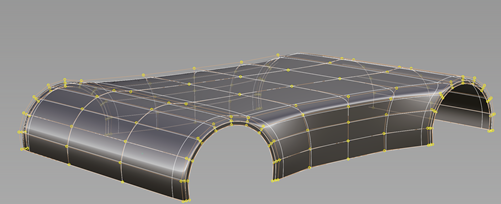
创建完整车身的简单细分模型,半个车身由两个桥接的轮罩拱或仅两个轮罩拱组成。使用脚本控件调整模型尺寸、轴距和总体拓扑。您可以使用此脚本快速生成基本汽车形状,以便进一步设计和优化。
 Subdiv Car Seat Generator (2024.0.5)
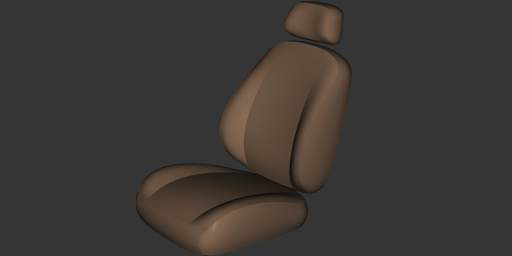
此脚本允许您快速生成和塑造细分曲面汽车座椅的粗略版本。选择三条断面曲线作为输入,脚本将生成完整的座椅。使用参数滑块控制座椅零部件的形状。也可以定义细分曲面几何体的输出分辨率。
 Subdiv Cone (2024.0.3)
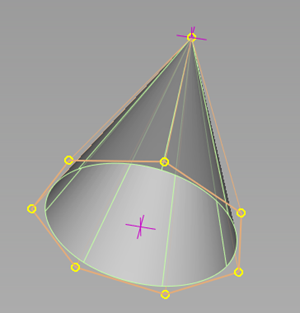
使用两个构建点作为输入以创建细分圆锥体。
 Subdiv from Curves (2024.0.3)
沿曲线生成闭合细分主体的多个副本。使用“Start Angle”和“End Angle”参数设置第一个副本和最后一个副本的旋转角度。中间副本的旋转角度基于“Start Angle”和“End Angle”进行插值。“Distribution”参数用于调整副本沿曲线分布的方式。值为 0.5 表示均匀分布副本,如果大于或小于该值,则将以偏向第一个副本或最后一个副本的形式非线性分布副本。
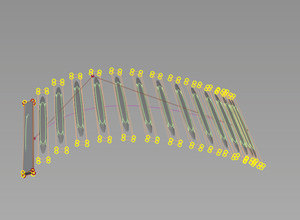
此脚本使用 Graph-Mapper-2021.3.7.dyn Dynamo 脚本提供非线性分布功能。
Subdiv from Nurbs
此脚本用于将 NURBS 对象转换为细分对象。您可以选择在生成细分对象后保留输入 NURBS 曲面。
Subdiv from Planar Surfaces
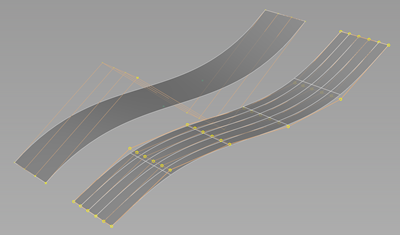
从一系列平面 NURBS 曲面创建细分对象。您可以选择在生成细分对象后保留最初的输入 NURBS 曲面。
提示:请在使用脚本之前,使用“Surface Edit”>“NURBS to Bezier”工具将 NURBS 曲面分割为单独的平面曲面。
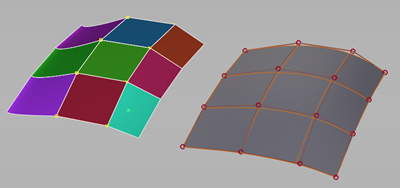
Subdiv Loft (2024.0.3)
通过使用一条或两条导向曲线以及两条或更多横截面曲线作为输入,创建放样细分对象。
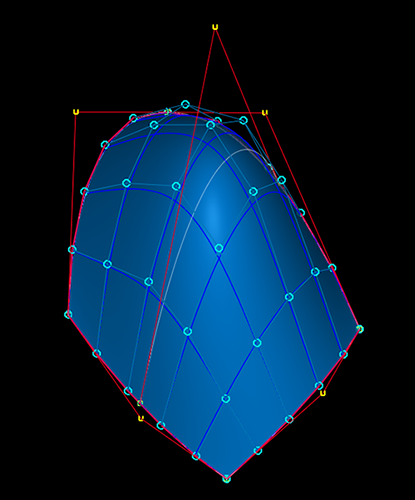
 Subdiv Morph between 2 Objects
此脚本使用两个细分主体作为源输入,并生成第三个主体作为源对象的中间对象。使用“Morph Ratio”调整细分源输入对生成的第三个主体形状的影响比率。此脚本包含一个 WIRE 文件,以供参考。
要获得最佳结果,请遵循以下指导原则:
- 两个源细分主体应源自同一模型,且相互之间仅略微变化。复制并粘贴模型以创建第二个源对象。
- 每个源主体都需要具有相同数量的 CV。这样可确保脚本正确运行,因为它使用内部 ID 来确定每个 ID 匹配的 CV 对之间的连接向量。
- 将两个源对象放置在两个单独的层上。当脚本生成第三个对象时,它将被放置在其自己的层上。然后,可以轻松隐藏源对象,并调整“Morph Ratio”参数以更新中间对象。
Subdiv Morph by Curve (2024.0.12)
修改输入细分对象,或者(可选)修改其 CV 的子集。修改基于选定参考曲线与曲线的修改版本之间的差异。
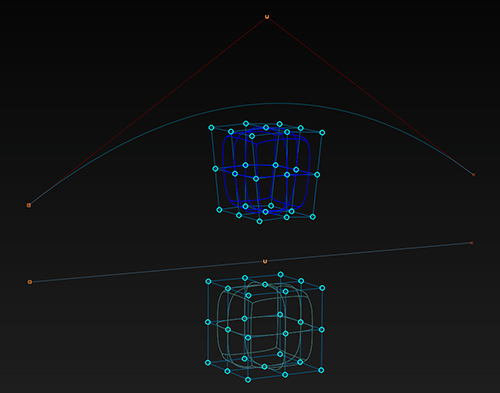
Subdiv Morph by Surface (2024.0.8)
修改输入细分对象,或者(可选)修改其 CV 的子集。修改基于选定参考曲面与修改后的参考版本之间的差异。
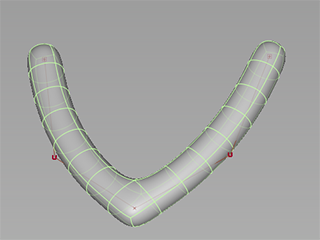
 Subdiv Pipe (2024.0.2)
使用任意数量的选定曲线作为输入来创建细分管道。在两条相切曲线之间的连接点处,管道几何体将合并,但不会添加其他拓扑。您可以选择是否向管道几何体的两端添加封口。
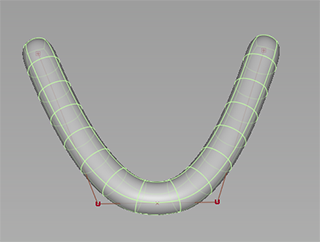
在位置连续曲线的连接处,脚本将添加拓扑以在管道中创建正确的角度。
 Subdiv Quadball (2024.0.3)
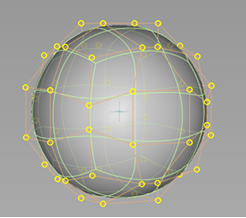
使用一个构建点作为输入以创建具有四边形拓扑的细分球体。
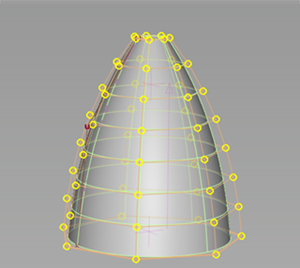
 Subdiv Revolve (2024.0.4)
此脚本使用三个输入:用于围绕轴旋转的轮廓曲线的曲线,用于定义旋转轴原点的构建点,以及用于指定曲线扫掠方向的向量。
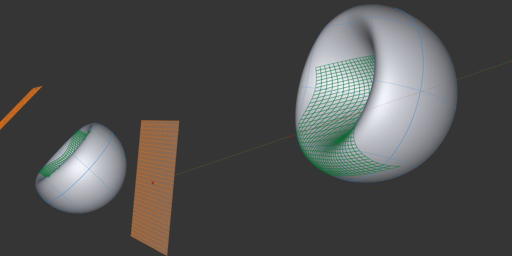
Shrink Wrap (2024.0.1)
此脚本可用于将细分对象投影到其他对象,例如其他细分对象或 NURBS 曲面。
 Subdiv Sphere (2024.0.3)
使用一个构建点作为输入以创建细分球体。
 Subdiv Sweep (2024.0.6)
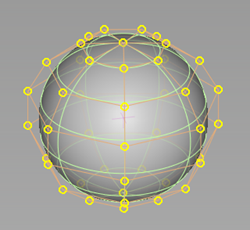
此脚本使用两个曲线输入来创建具有扫掠的细分对象。一条曲线用于扫掠轮廓,另一条曲线用作扫掠路径。默认情况下,在路径曲线的位置生成扫掠几何体。启用“Use Profile Position”后,可以创建扫掠几何体或将其移动到轮廓曲线的位置。在任一情况下,路径曲线都会定义扫掠的起点和终点。
 Subdiv Subdivide
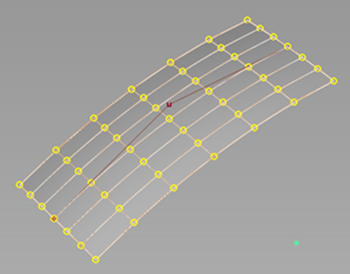
创建选定细分主体的副本,并将新对象的每个面细分为四个面。原始细分主体不会被脚本删除。
 Subdiv Torus (2024.0.4)
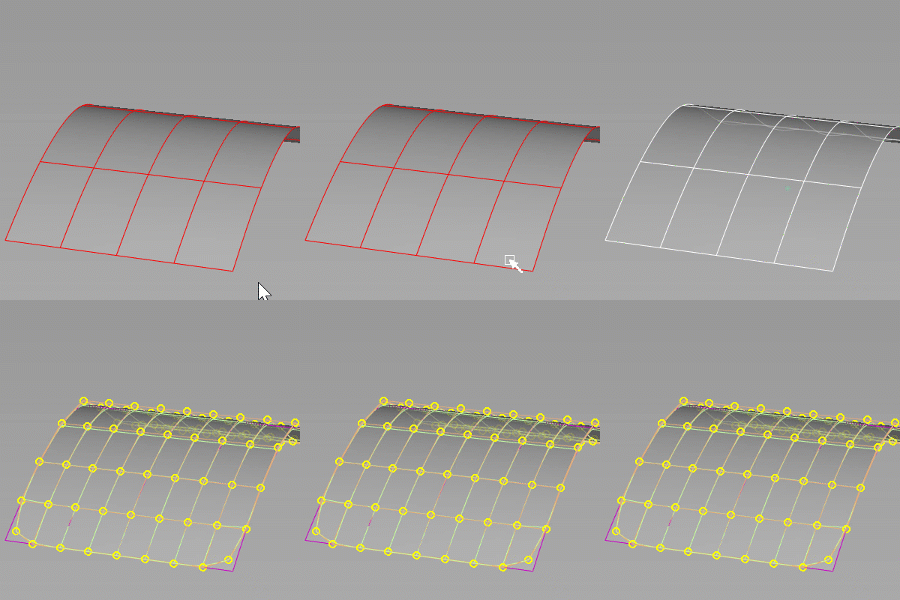
使用一个构建点作为输入以创建细分圆环。
 Subdiv-Wheel-Arch-2021.2.3.dyn
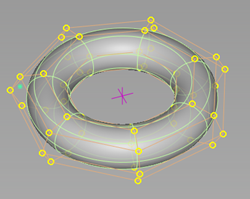
此脚本用于生成轮罩拱的曲线拓扑。在加载脚本后,按空格键或单击“Build”以生成几何体。您不需要为脚本提供曲线输入。
Radius - 轮罩拱到中心点的半径。
Width - 围绕罩拱的拓扑的宽度。
Wheel Arch Radial Spans - 沿罩拱的跨距数。
Wheel Arch Across Spans - 从罩拱底部到顶部的跨距数。
Spans Front to Back - 前后轮罩拱之间的跨距数。
Width Offset Back - 通过向外推,沿 X 轴偏移后罩拱。
Height Offset Back - 通过上下移动,沿 Z 轴偏移后罩拱。
 Unbevel Edges (2024.0.19)
此脚本尝试反转细分倒角操作的结果。