自定义 Dynamo 播放器脚本
为了使 Dynamo 脚本更符合您的需求,可以将它们设计为包括标签、参数、参数标签、最大值和最小值范围等。可在脚本中使用“Combo Box”和“Send Message to Alias”节点以创建下拉列表或单选按钮,使脚本中的选项选择更直观、更易于使用。有关详细信息,请参见 Alias-Dynamo 节点。
还可以将自定义图标指定给新脚本和更新的脚本。有关详细信息,请参见为脚本指定自定义图标。
1.启用“Is Input”
确保要在 Dynamo 播放器中控制的所有脚本输入节点都是在启用“Is Input”标志的情况下配置的。这包括“Select from Alias”、“Number Slider”、“Integer Slider”和“File Path”节点。否则,Dynamo 播放器将无法读取或显示它们。
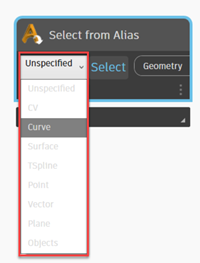
有关详细信息,请参见为 Dynamo 播放器设置 Dynamo 脚本。
2.重命名节点
为在 Dynamo 播放器中显示的节点提供有用的名称。这样,脚本用户可以更轻松地识别节点及其在脚本中的功能。
请执行下列任一操作:
- 在节点上单击鼠标右键,然后选择“Rename Node”。
- 双击节点名称。
在“Edit Node Name”窗口中键入名称。
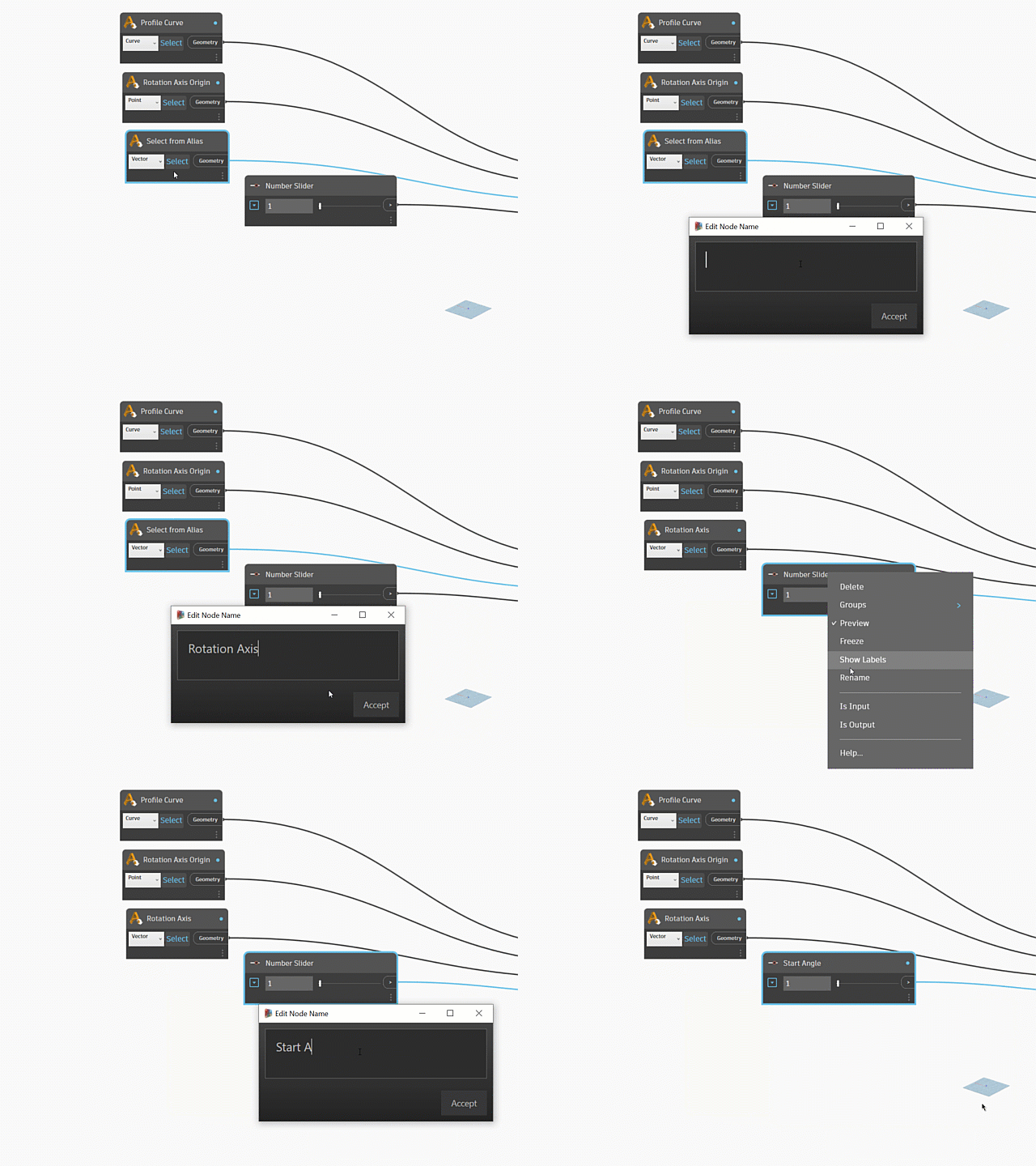
3.创建组以组织输入节点
在 Dynamo 中对输入节点进行分组,以便组织它们在 Dynamo 播放器的“Script Input”部分中的显示方式。未分组的节点始终显示在“Script Inputs”部分的顶部,无论它们出现在脚本中的什么位置。
按照希望其显示的顺序拖动输入节点。
按住 Shift 键并选择要包含在组中的节点,然后单击鼠标右键并选择“Create Group”。
在新组中,双击
<Click here to edit the group title>标签并键入组名。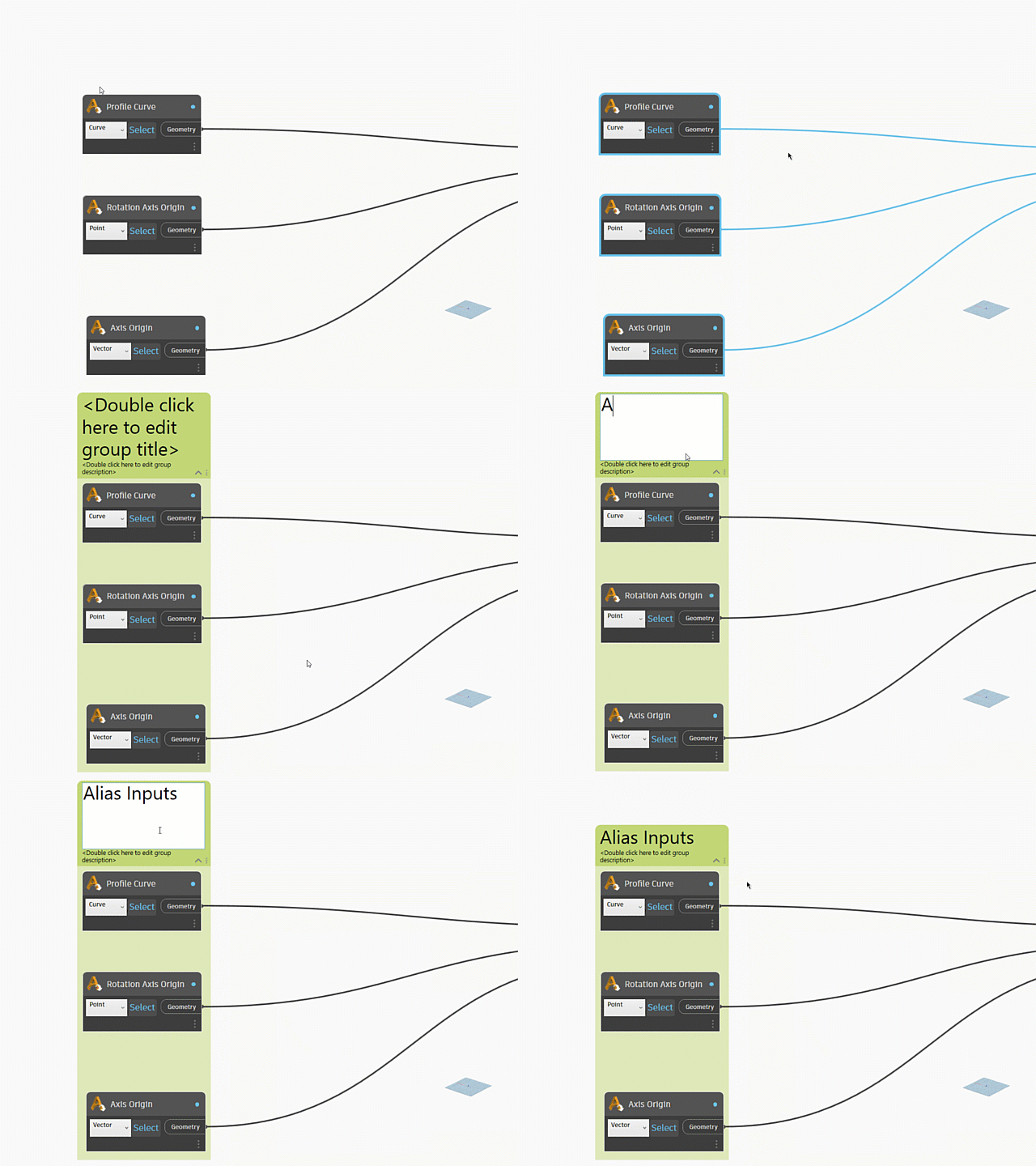
4.从上到下组织输入节点
输入节点按照它们在 Dynamo 中从上到下的显示顺序显示在 Dynamo 播放器中。通常,“Select From Alias”节点应显示在脚本顶部,后跟其他输入,例如“Number Slider”和“File Path”输入。
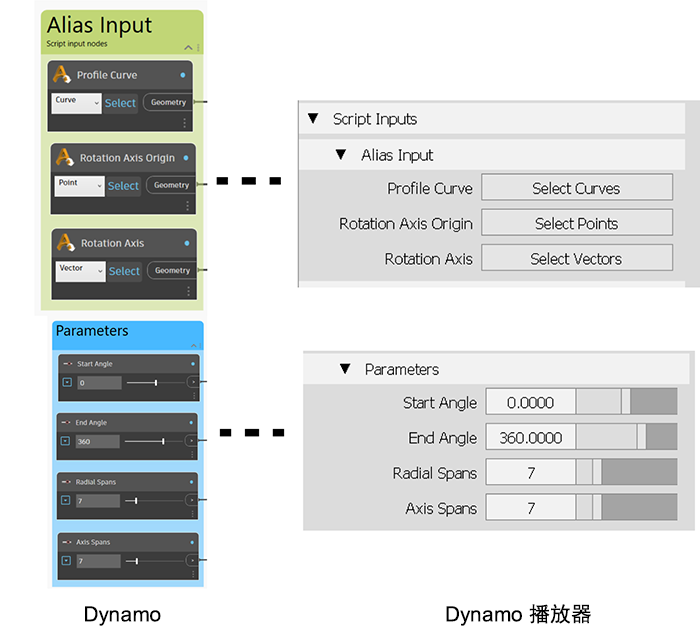
5.为滑块控件设置最小值和最大值范围
可以为 Dynamo 播放器中显示的数值参数设置最小值和最大值。要执行此操作,请展开滑块节点并设置所需的值范围。在 Dynamo 中保存脚本时设置的参数值在 Dynamo 播放器中显示为该参数的默认值。
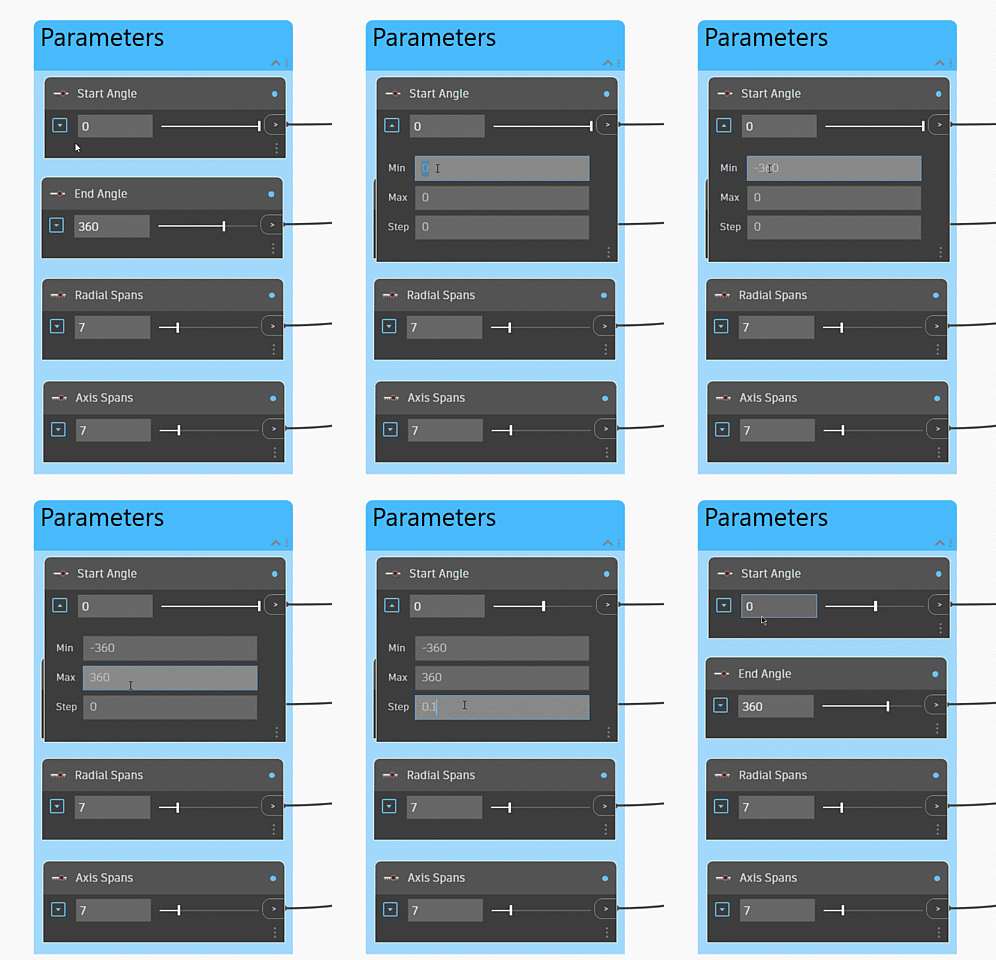
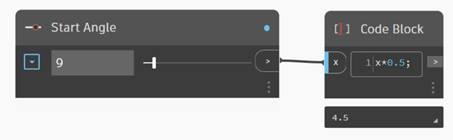
Dynamo 播放器不支持“Number Slider”和“Integer Slider”节点的步长参数。解决方法是,可以在滑块节点之后放置一个“Code Block”节点以生成步长值,然后将该值传递到脚本中的下一个节点。例如,如果要将滑块值步长设置为 0.5,请创建一个“Code Block”节点并添加以下简单函数:x*0.5;
6.为脚本指定自定义图标
还可以为脚本指定自定义图标。例如,如果已创建新脚本或自定义现有脚本,则可以为脚本指定自定义图标,以便脚本在工具架中易于识别。
要使用自定义图标,请注意以下事项:
- 图标必须是 .tiff 图像文件。
- 图标图像文件的名称必须与脚本的名称匹配。
- 必须从图像文件名中删除 .tiff 文件扩展名。
执行下列操作:
- 在包含示例脚本的目录中创建一个文件夹。
- 将文件夹命名为
small,然后将图标图像复制到此文件夹。
