在 Dynamo 播放器中播放脚本
观看视频或执行以下步骤,了解有关在 Dynamo 播放器中播放 Dynamo 脚本的信息。
相关视频

1.加载脚本
通过单击 Dynamo 播放器图标
 ,或在“Transform”选项卡上单击鼠标右键并选择“Dynamo”>“Dynamo Player”,从“Transform”工具箱启动 Dynamo 播放器。
通过执行下列操作之一在 Dynamo 播放器中加载脚本:
单击
 ,然后在“Dynamo Toolbox”中,单击要加载的脚本的图标。
如果要运行的脚本在“Dynamo Toolbox”中不可用,请单击浏览图标
 ,然后导航到 Dynamo 脚本的位置。
2.为脚本选择几何体
加载脚本后,请注意以下事项:
在“Selection Filter”部分中,为脚本的第一个输入激活选择过滤器。当输入的几何体类型为“Unspecified”时,您需要选择适当的选择过滤器。
在“Script Inputs”部分中,显示每个输入的名称和由脚本定义的输入类型。
还会显示脚本参数的名称和控件。
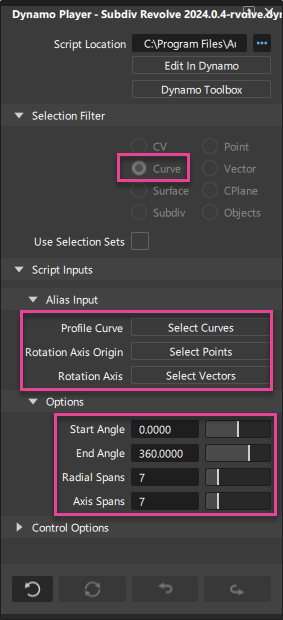
对于每个输入,通过执行以下操作选择要与脚本一起使用的几何体:
在视口中,为第一个输入选择几何体。
注意:如果要使用作为选择集成员的输入几何体,请启用“Selection Sets”,然后继续选择输入。按照输入在 Dynamo 播放器中显示的顺序选择适当的几何体。如果不想采用输入顺序,请在选择几何体之前单击输入名称旁边的“Select ”按钮。
提示:如果选择多个 CV 作为输入,请使用 Shift + 鼠标中键来链选一行 CV。按空格键或单击“Accept”。
现在,对象的名称显示在输入名称的旁边,指示已成功选择对象。
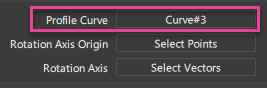
对每个脚本输入重复这些步骤。
为所有输入选择几何体后,按空格键或单击“Build”以执行脚本。
3.调整脚本参数
使用可用的参数控件修改输入值,然后单击“Update”以重新运行脚本并查看结果。
启用“Auto Update”,使脚本输出在修改了参数值时自动更新。
“Auto Update”处于启用状态时,如果脚本只需要单个输入并且您预先选择了几何体,则脚本在加载时将自动执行。
注意:最小值和最大值范围只能通过在 Dynamo 中编辑脚本来修改。请参见自定义 Dynamo 播放器脚本。单击“Undo All”以还原脚本执行,并将 Dynamo 播放器重置为预选状态。