Set Motion Path
创建对象沿现有 NURBS 曲线移动的动画。选择“Start Frame”和“End Frame”编号,定义动画的长度和计时。
在调用“Set Motion”之前创建路径曲线。确保曲线的起点是运动的开始位置。如果需要,请使用 Reverse Curve 工具。不能使用面上线和曲面等参线或边。如果需要,请使用 Duplicate Curve 工具。
使用“Pick”>“Object”选择要设置动画的对象。在原点处对对象进行分组以定位连接点的位置 - 请参见 Attach Point。
选择“Set Motion”工具。打开选项窗口,设置开始关键帧和结束关键帧。
系统将提示您选择路径曲线。选择曲线后,曲线的颜色将会改变,表明它现在是运动路径,而不是建模曲线。
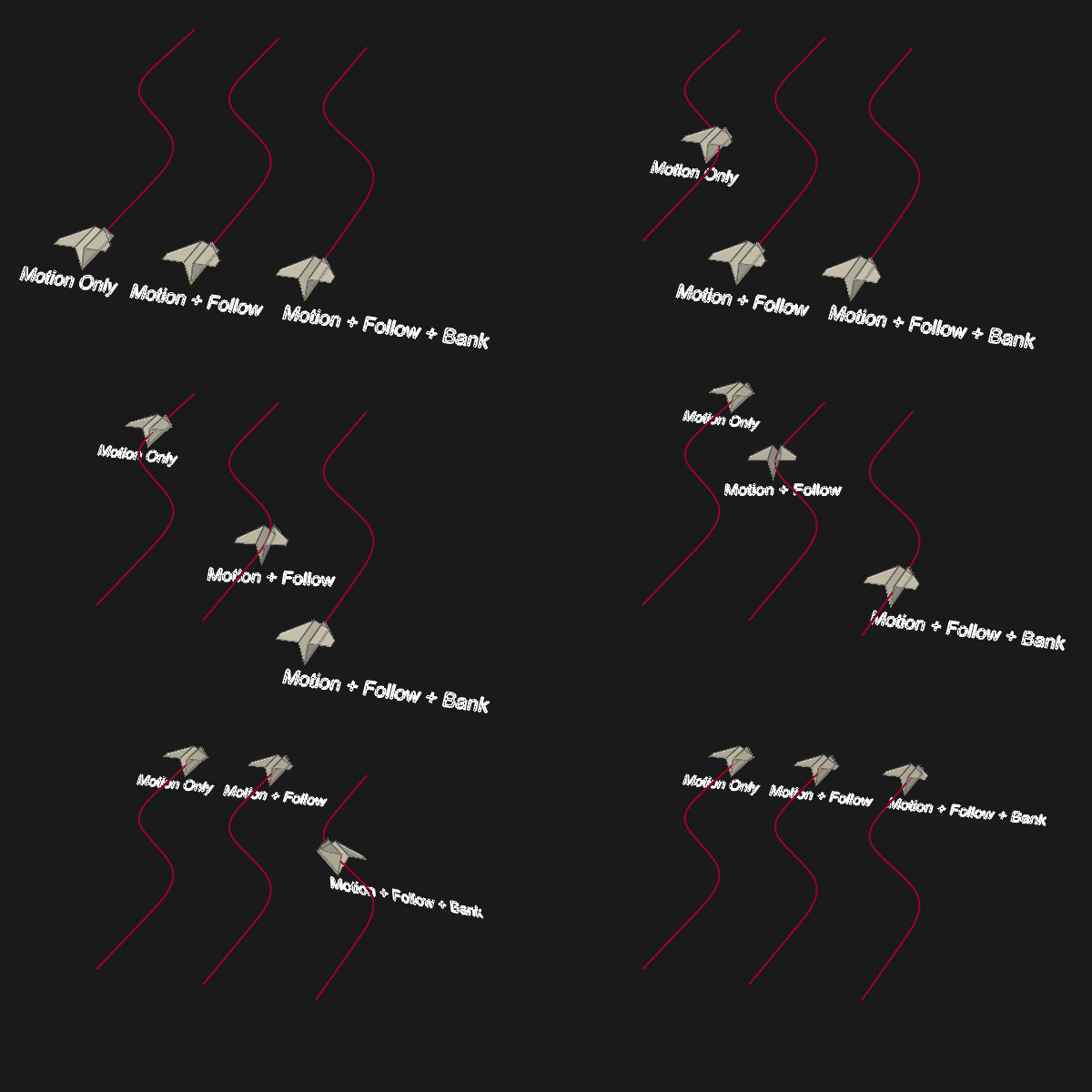
相关视频:

Attach Point
几何体的连接点不一定是对象轴心点。(基本体除外,其中连接点位于初始轴心点位置,而不管它在场景中的放置位置。)
对于已构建的几何体,连接点由创建项目、分组项目或应用“Transform”>“Zero Transforms”时栅格原点 (0,0,0) 的位置确定。
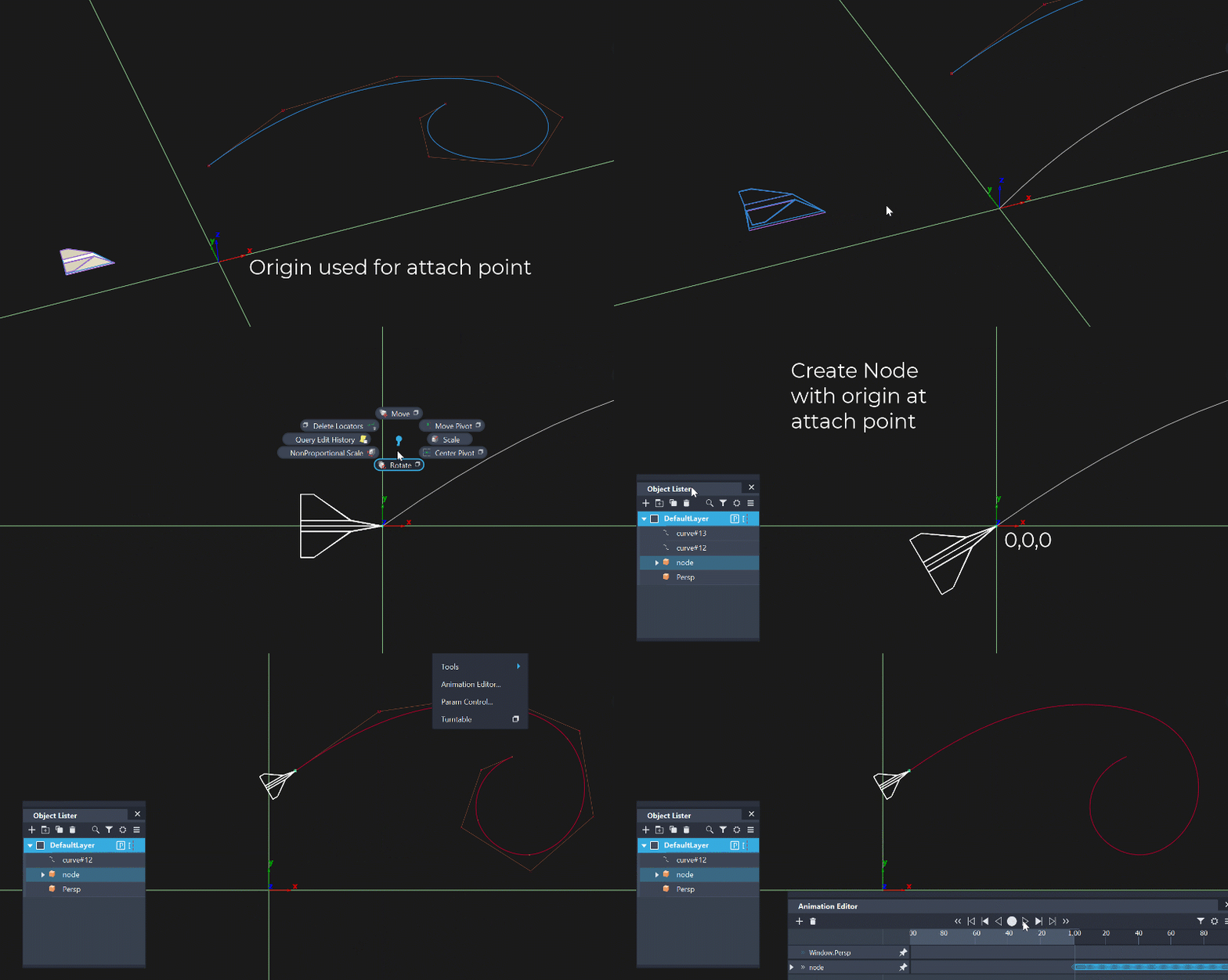
要为“Motion Path”准备“Attach Point”,请移动要设置动画的对象,以便所需的连接点位于原点 (0,0,0) 上。可选择相对于路径曲线的起点旋转对象。创建路径曲线的临时副本并将其移动到原点作为参考,以将对象旋转到所需的起始方向,这可能会有所帮助。
使用“Edit”>“Group”创建一个连接点位于原点的新节点。然后,“Set Motion”动画会从放置在路径曲线起点的对象开始。
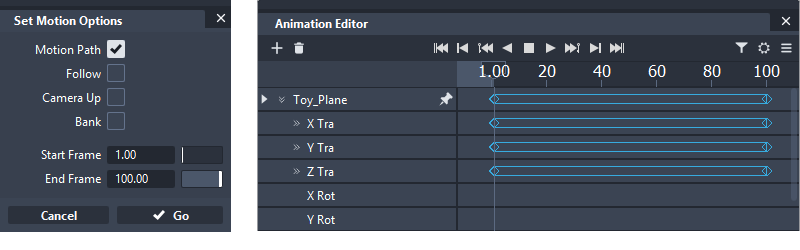
Set Motion Path Options
Motion Path、Start Frame 和 End Frame
创建沿路径曲线移动对象的 XYZ 平移动画通道。
在调用该功能之前,必须已存在要用作运动路径的曲线。面上线、边和等参线不是有效的运动路径,必须使用“Duplicate Curve”工具将其转换为世界空间曲线。
移动路径曲线上的 CV,或者平移、缩放或旋转整条曲线,动画将更新。
将曲线用于运动路径后,它将不再可用于建模或捕捉,但可以再次将其选作运动路径。删除动画通道后,路径曲线将返回到法线建模曲线。
Actions
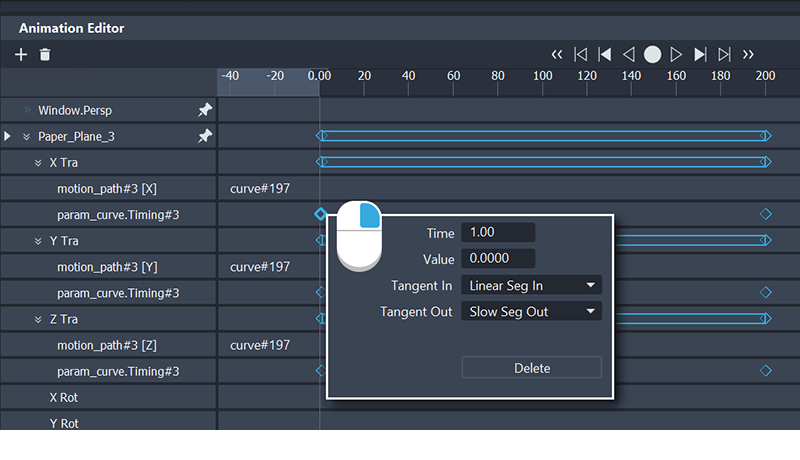
“Set Motion”工具会在每个平移通道下创建两个动作:
- motion_path [X]、[Y]、[Z] 将三个 XYZ 平移通道连接到一条路径曲线。这是一个动态连接。因此,如果修改了曲线,运动动画将更新。
- param_curve.Timing 在开始和结束处提供可用于更改切线类型的关键帧。对这些设置所做的任何更改都会应用于所有三个 XYZ 通道。
Follow 和 Bank
为响应路径曲线曲率的对象的 XYZ 旋转参数创建动画通道。对象的轴心点用作旋转中心。这可以与连接点不同,但通常位于相同位置以获得可预测的结果。
在调用“Set Motion”之前,应根据需要将对象定向到动画第一帧的曲线的开始方向。
只有选择“Follow”时,才能选择“Bank”。
Bank In、Bank Out 和 Maximum Bank
“Bank In”表示对象将朝运动曲线的中心方向向内倾斜(类似摩托车转弯)。
“Bank Out”表示对象将朝远离曲线中心的方向向外倾斜。
只有“Degree”的设置大于 0.00 时,才会发生倾斜。尝试 45 度作为典型的开始值。对象位于曲线上曲率最高的点时,将根据“Maximum Bank”选项所指定的度数发生倾斜。随着曲率的改变,倾斜的度数也将按等比改变。如果曲率是一条直线,则根本不会倾斜。
Camera Up
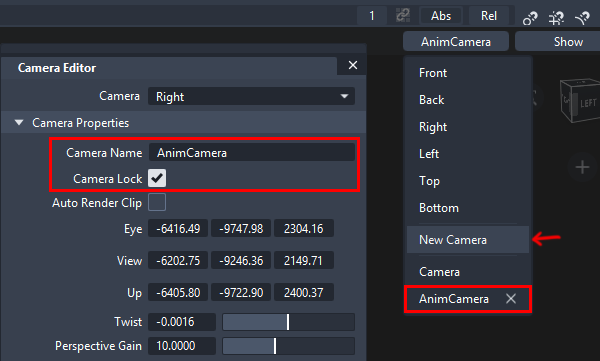
应用运动路径曲线,以便为已设置动画的相机的“Up DAG”节点设置动画。建议始终为动画创建新相机,并在“Camera Editor”中将其设置为锁定。原始相机可用于常规查看。
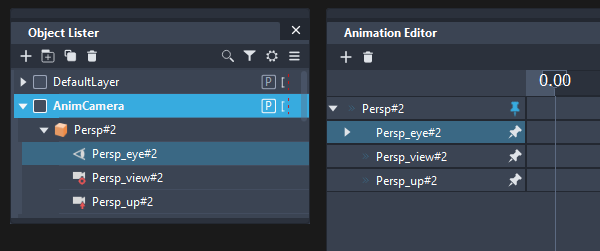
选择相机的“Eye DAG”节点作为要应用于运动路径的对象。
选择“Camera Up”有助于保持相机在跟随曲线形状时的稳定性。有两个选项可用于确定上方向向量:
- World Z - 这会将相机上方向向量与世界 Z 轴对齐,并提供稳定的相机动画,从而保持水平线水平。
- Motion Based(旧版设置)- 此选项将获取上方向向量相对于镜头节点的起点并保持该关系。这通常会给相机运动带来一些摆动运动,但比未选择“Camera Up”时要小得多。
Sample By
(仅当选择“Follow”、“Bank”或“Camera Up”时适用。)
“Sample By”值由“Follow”和“Bank”选项用于确定在计算旋转动画时对位置动画的采样频率。为每个“Sample By”帧创建关键帧。
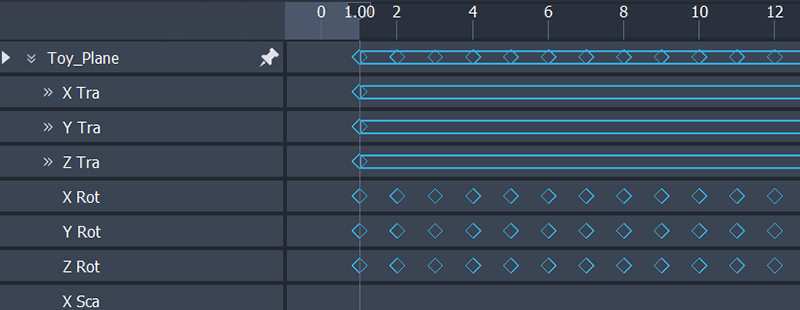
请谨慎选择“Start”、“End”和“Sample By”值,使得沿运动路径的长度有足够的采样点数,以避免采样错误。如果任何两个相邻采样点间的切线角度改变大于或等于 90 度,将发生采样错误。
通过增大获取的采样数(增大帧范围或减小“Sample By”值),可以解决采样错误。
如果移动运动路径 CV 来更改形状,则这些值不会更新为新曲率。删除“Rotation”的动画通道并再次应用“Set Motion”,以便为新曲线形状创建正确的旋转。
Range(旧版设置)
仅当已应用先前的运动路径动画时,“Range”才适用。
将第二个“Set Motion”操作应用于同一节点时,通常会取消选择运动路径选项,并选择“Follow”和/或“Bank”。
为“Range”选择“Option Window”意味着仅曲线的一部分用于跟随或倾斜运动。实际上,这很少使用。