Turntable
在屏幕上自动创建旋转动画,而无需使用关键帧或动画编辑器。使用选项定义速度、轴和旋转中心。
要停止动画的运行,请单击场景中的任意位置,或按 Esc 键。
在 Viewcube 导航栏 > Turntable 中提供了另一种交互式转盘功能。
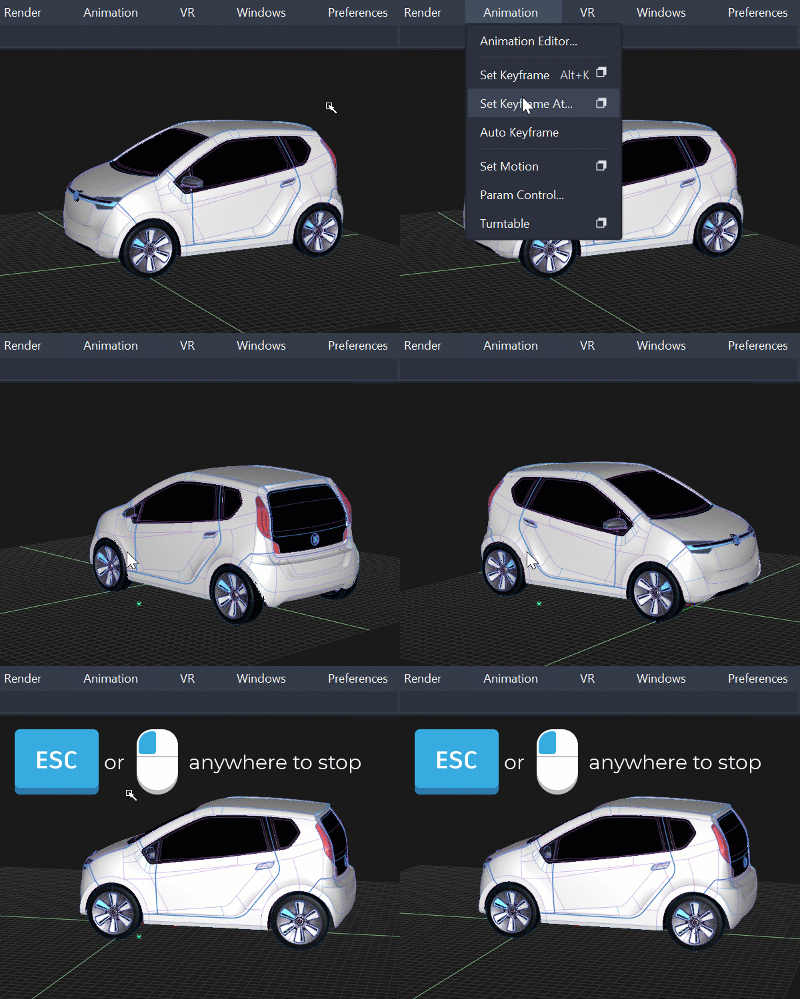
相关视频:

Turntable Options
Type
Rotate Camera:旋转整个场景,包括栅格、画布平面和几何体。这是默认设置。
Rotate Objects:仅旋转选定的几何体,背景和场景(包括“Hardware Shade Ground Plane Shadows”)保持静态。如果未选择任何对象,则所有几何体都将旋转。动画停止后,对象将返回其开始位置。
Restore Position
启用此选项后,停止动画回放时,动画将返回到其开始帧位置。仅当“Type”设置为“Rotate Camera”时适用。
Axis
默认设置是围绕 Z 轴旋转。可以改为选择 X 或 Y。
Direction
确定对象是沿着“Positive”(逆时针)方向还是“Negative”(顺时针)方向旋转。
Rotate About
确定旋转中心。
Origin:对象绕栅格原点 0, 0, 0 旋转。
Average:对象围绕中心旋转,该中心是经过计算得出的每个选定对象的旋转轴心点的平均点。如果未选择任何对象,则所有对象都将包含在计算和生成的动画中。当对对象进行分组并且有一个可以移动以选择旋转中心的轴心点时,此选项最有效。
Bounding Box Center(默认):选定对象围绕其边界盒的中心旋转。如果未选择任何对象,将使用所有几何体的边界盒。这包括不可见项目或已关闭层上的项目。
Frames/Rev
确定为每个 360 度旋转创建的帧数。增大此值将减慢动画速度,减小此值将加快动画速度。由于不同模型尺寸所需的绘制时间不同,因此生成的速度也会不同。您可以尝试找到适当的显示速度。