Symmetry Plane
Set Symmetry Plane
使您可以设置层上的对象将跨越哪个平面显示自动对称部分。
创建对称几何体
基于自动显示的对称部分创建真实对象。
“Symmetry Plane”工作流
设置模型的镜像平面
- 单击要为其设置对称平面的层。
- 选择“Layers”>“Symmetry Plane”>“Set Symmetry Plane”。
- 使用平面操纵器设置对称平面。
- 单击“Set Plane”。
如何使用平面操纵器?
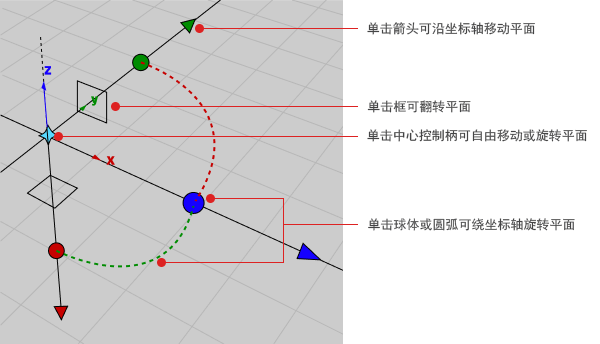
- 要快速将操纵器捕捉到曲线的端点,请单击中心移动控制柄,然后使用曲线捕捉将操纵器捕捉到曲线。
- 拖动控制柄可进行移动或旋转。
- 单击一个箭头将中心控制柄更改为自由移动控制柄,然后拖动中心控制柄以移动平面。
- 单击球体将中心控制柄更改为自由旋转控制柄,然后拖动中心控制柄来旋转平面。
显示或隐藏镜像几何体
单击设置了对称平面的层的名称。
层名称周围出现浅蓝色轮廓。
执行以下操作之一:
- 选择“Layers”>“Symmetry”>“On”将显示此层的镜像副本。
- 选择“Layers”>“Symmetry”>“Off”将隐藏此层的镜像副本。
或者,如果“Object Lister”处于打开状态(“Windows”>“Object Lister”),单击“Layer Symmetry Icon”以启用对称  和禁用对称
和禁用对称  。
。
注意:如果“Layer Symmetry Icon”不显示,请从“Filter”菜单中选择。此图标还会显示层的颜色。
将镜像副本转化为真实几何体
选择要在其中转化镜像几何体的一个或多个层。
选择“Layers”>“Symmetry Plane”>“Create Symmetric Geometry”。
注意:镜像几何体将变成新的几何体,并且不再受另一半几何体更改的影响。提示:在这一层或几层上的几何体仍然在被镜像。要提高性能,可在“Layers”菜单中禁用对称。