Environment Editor
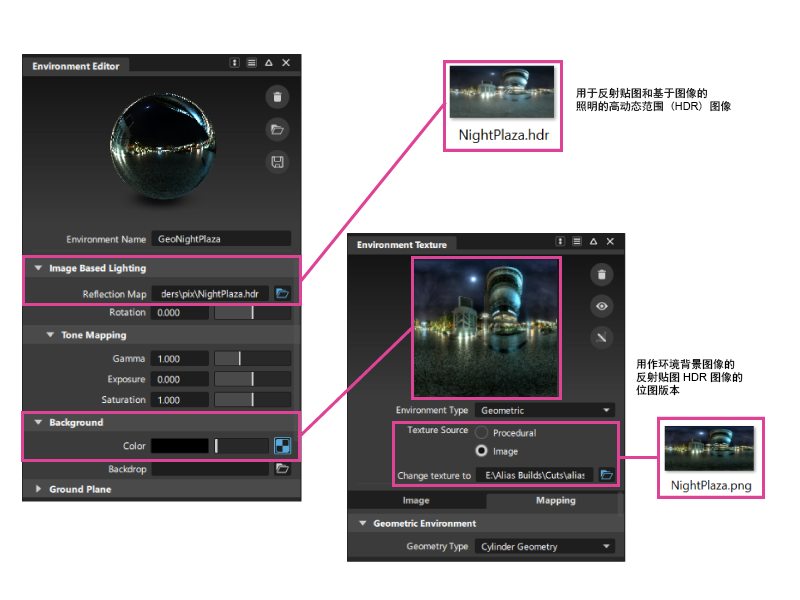
通过“Environment Editor”可编辑用于定义环境外观和特性的设置。环境提供照明、阴影、反射和其他视觉效果,在“Hardware Shade”模式下显示模型时可增加照片级真实感。环境可以是简单的彩色背景或复杂的三维纹理,通常包括环境材质球、反射贴图、纹理和背景图像。
“Environment Editor”图标
 - 删除当前环境材质球。
 - 将环境材质球加载到场景中。
 - 保存当前环境材质球。
相关视频

环境材质球:基本参数
Image Based Lighting
Reflection Map
键入到要用作反射贴图的高动态范围 (HDR) 图像的完整路径或相对路径,或者单击文件浏览器图标  并导航至该文件。HDR 图像是唯一允许用作基于图像的照明的反射贴图的图像类型。
HDR 图像可以使用 Adobe Photoshop 软件创建,也可以从 HDRIshop 购买。Internet 上也提供了一些免费图像(搜索“免版税 HDR 图像”)。
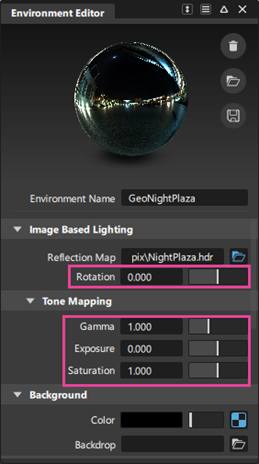
- Rotation - 旋转图像,使对象反射图像的不同部分。
Tone Mapping
基于图像的照明对照亮模型的贡献可以通过色调贴图来控制。由于 HDR 图像具有很宽的范围,因此它们可能会产生一个可能需要“调色”的结果图像,以表示适合场景的照明。色调贴图不影响常规灯光。
如同高于 24 位的数码摄影和图像的情形一样,原始数据保持的时间越长,在该过程中它减小为 24 位的时间越晚,则高动态范围数据能够对最终图像所做的贡献价值就越大。
- Gamma - 设置反射贴图的中色调值的亮度。值越小,创建的反射越暗;值越大,创建的反射越亮。
- Exposure - 设置反射贴图的总体亮度。值越小,会减少图像的曝光;值越大,会增加曝光补偿。
- Saturation - 设置在反射贴图中将使用的颜色的数量。
Background
指定环境背景的外观,并(可选)指定反射的环境贴图。
Color
背景的颜色。默认设置为黑色。
如果指定了“Backdrop”图像,它将覆盖此颜色。
如果此参数已映射纹理,则选定的环境纹理将用于在曲面上创建反射。
Backdrop
浏览到图像文件或图像文件系列的位置以用作背景。
环境材质球:高级参数
Ground Plane
Preview
使您能够在调整平面“Height”滑块时看到在“Left”和“Back”窗口中地平面的放置。这仅用于显示目的:该平面不是真正的几何图形,无法对其进行拾取、变换、成组等等。
Height
使您能够为反射和阴影设置地平面。
Shadows
启用阴影,并启用“Shadow Blur”、“Shadow Position”和“Shadow Transparency”选项。
Shadow Position
阴影是从用户在场景中所创建的聚光灯或平行光生成的。通过“Light Lister”选择适当的灯光。可以在“Light Editor”中修改阴影的颜色和透明度。
- Directly Above - 阴影是从位于该模型正上方的一个光源生成的。无法编辑该光源。这是默认设置。
45 degrees left - 阴影是从位于该模型左上方 45 度处的一个光源生成的。无法编辑该光源。
45 degrees right - 阴影是从位于该模型右上方 45 度处的一个光源生成的。无法编辑该光源。
Shadow Blur
使您能够在“硬阴影”(0) 和“柔和阴影”(1) 之间滑动。设置比 0.7 大的值可能会导致更长的处理时间。
Shadow Transparency
使您能够在不透明阴影 (0) 和非常淡的阴影 (0.9) 之间滑动。
Reflections
启用“Reflection”可启用场景的地平面反射。调整以下参数:
- Reflectivity - 设置地平面将反射的量,从 0(无反射)到 1(像镜面一样)。
- Reflection Depth - 实际反射淡出;“Reflection Depth”设置地平面上的淡出。
- Reflection Blur - 设置在地平面上模糊反射的量。
- Reflection Blur Depth - 与“Reflection depth”相似,“Reflection Blur Depth”设置曲面上的点与地平面的距离越远时,模糊将增加的量。
Shader Glow
“Shader Glow”参数确定当材质球的光晕强度(“Glow Intens”值)不为零时产生的效果类型。
Glow Type
光晕的“Glow Intensity”值不为零时材质球产生的光晕类型。默认设置为“Linear”。
| Off | 无光晕 |
| Linear | 光晕从曲面缓慢减小 |
| Spectral | 与频率较高的光(蓝光)相比,波长较短的光(红光)折射(或扩散)程度更大。 |
| Rim Halo | 使用柔和中心光晕形成一个圆环。环的大小由光环“Spread”值确定。 |
Halo Type
光环的“Glow Intensity”值不为零时材质球产生的光环类型。默认设置为“Linear”。
| Off | 无光环 |
| Linear | 光环从曲面缓慢减小 |
| Spectral | 与频率较高的光(蓝光)相比,波长较短的光(红光)折射(或扩散)程度更大。 |
| Rim Halo | 使用柔和中心光晕形成一个圆环。环的大小由光环“Spread”确定。 |
Auto Exposure
在场景中计算光晕,并根据所找到的最大强度,自动调整材质球光晕的强度。默认设置为“开”。
“AutoExposure”尽管很有用,但不应在动画过程中使用。因为每个帧的强度调整可以迥然有别,进而在帧之间产生光晕闪烁。
Quality
控制光晕的分辨率。滑块范围是 0 到 5。默认值是 0.5。
Threshold
曲面发光的最小亮度。例如,如果“Threshold”值为 0.5,则只有强度高于 127 (255*0.5) 的曲面区域才会发光。滑块范围是 0 到 1。默认值是 0。
Glow
“Glow”参数控制材质球光晕效果的外观。这些参数与灯光“Glow”参数相似。
- Glow Color - 材质球光晕的颜色。默认的颜色明度为 0.392。
- Intensity - 材质球光晕的亮度。“Intensity”值充当应用到“Glow Color”的比例系数。随着值的增加,材质球光晕效果的视在大小也会增加。负值会使其他光晕减弱。滑块范围是 0 到 10。默认值是 1。
- Spread - 控制材质球光晕效果的大小。负值可能会有很奇怪但很有用的效果。例如,“Spread”为 -6 且“2D Noise”为 1 会产生一个火焰形气泡。滑块范围是 0 到 1。默认值是 0.05。
- Eccentricity - 确定光晕效果聚焦的程度。滑块范围是 0(集中的光晕,快速衰减)到 1(像球一样的光晕)。默认值是 0.1。光晕效果可以聚焦的程度是有限的。对于很低的“Eccentricity”值 (0.01),请增加“Quality”值。通常,使用具有小“Spread”值的光晕和具有大“Spread”值的光环比较好。
- Radial Noise - 使材质球光晕的扩散随机化,以模拟光芒四射的亮光效果和睫毛折射灯光。滑块范围是 0 到 4。默认值是 0。“Radial Noise”的值为负将创建较浓的噪波。使用“Noise Freq.”参数(在“Radial Effects”下)来调整此效果的平滑度。
- Star Level - 模拟相机星形过滤器效果。滑块范围是 0 到 4。默认值是 0。“Star Level”参数在与很大的“Radial Noise”值相组合时通常很有效。使用“Star Points”参数可设置星形上点的数量。使用“Rotation”参数可旋转星形。
- Opacity - 使材质球光晕能够遮挡对象。(可以将“Opacity”看成与透明度相反)。 滑块范围是 0 到 1。默认值是 0。
Halo
“Halo”参数控制材质球光环效果的外观。这些参数与灯光“Halo”参数相似。
- Halo Color - 材质球光环的颜色。默认的颜色明度为 0.392。
- Intensity - 材质球光环的亮度。“Intensity”值充当应用到“Halo Color”的比例系数。滑块范围是 0 到 10。默认值是 1。
- Spread - 控制材质球光环效果的大小。“Spread”值还控制光晕的大小(如果“Glow Type”为“Rim Halo”)。当光环“Spread”和光晕“Spread”值相同时,光环大小通常比光晕大小要大。滑块范围是 0 到 1。默认值是 0.3。
- Eccentricity、Radial Noise、Star Level - 控制材质球光环效果的外观。这些参数的操作方式与“Glow”参数“Eccentricity”、“Radial Noise”和“Star Level”相同。
- Lens Flare - 模拟照亮几个相机镜头的曲面的明亮光源。光斑的强度由光环“Intensity”值确定。创建的圆形的大小与相机的视野相关。滑块范围是 0 到 1。默认值是 0
Radial Effects
“Radial Effects”参数控制材质球光晕和光环径向效果(“Radial Noise”和“Star Level”)的外观。
- Rotation - 围绕曲面的位置旋转光晕和光环噪波和星形效果。滑块范围是 0 到 180(度)。默认值是 0。“Rotation”值影响以下“Glow”和“Halo”参数:“Star Level”和“Radial Noise”。
- Noise Freq.(Noise Frequency) - 控制材质球光晕和光环径向噪波的平滑度。滑块范围是 0 到 1。默认值是 0.5。
- Star Points - 光晕和光环星形过滤器效果上的点数。“Star Points”值为 1 会产生类似彗星的效果。滑块范围是 0 到 10。默认值是 4。非整数值可能会在星形效果的顶部产生缝隙或硬线。
Linear Reflection Controls
Show Tunnel
如果打开,会使用绿线代表隧道。创建反射带显示时打开该显示是很有用的。
Color
单击样例为反射选择一种除白色之外的颜色,或移动滑块以更改颜色的值。
Intensity
控制反射的相对亮度。值大于一与将灯光设置为相同强度是等效的。
Number of Bands
控制在圆柱体中反射的灯光的带数。
Band Width
控制灯光的宽度。
Band Fringe
控制灯光的边缘过渡(范围从硬的尖锐过渡到平滑的柔和过渡)。
Interactive Placement
单击“Interactive Placement”,使用交互式放置操纵器放置和缩放灯光隧道的大小。
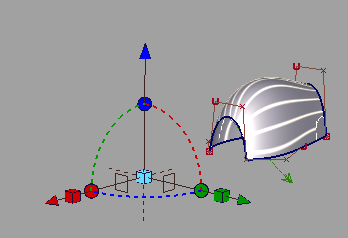
- 要缩放管状体,请移动其中一个或全部三个立方体。
- 要旋转管状体,请单击球体,这使您能够围绕该坐标轴旋转。
- 要移动管状体,请单击箭头。
Master Lighting Control
“Master Lighting Control”参数充当应用到场景中的所有灯光的比例系数。
Intensity
应用到场景中所有灯光的“Intensity”值的比例系数。例如,值为 2 将使场景中所有灯光的亮度增加一倍。滑块范围是 0 到 10。默认值是 1。
Light Color
应用到场景中所有灯光的“Color”的比例系数。默认设置为白色。新的可视化工具使您能够看到您的模型,就好像它被长荧光灯灯具所包围一样。线性反射工具仅在硬件渲染模式下可用。
Ambient Occlusion Contrast
控制将环境光阻挡应用于场景中的曲面时阴影的对比度。
有关详细信息,请参见以下文章:
本部分介绍如何创建线性反射
要以交互方式创建线性反射,请启用“Linear Reflection”,选择“Shade On”并关闭该窗口。
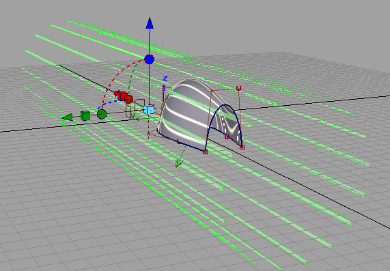
在“Environment Editor”中,滚动到“Linear Reflection Controls”。
调整“Environment”设置以适合您的模型。
环境类型和示例
有几种不同类型的环境纹理:ball、chrome、cube、sky 和 sphere。
Geometric
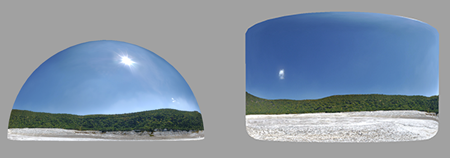
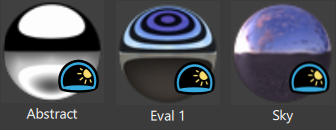
立体环境会创建三维几何体,它可以是圆顶形状或圆柱体形状。此几何体形状围绕模型,提供 360 度场景,无论您从何处查看,都可以保持一个真实的模型形状。
立体环境将 HDR 图像用于基于图像的照明和反射,它们与背景分开控制。
从“Shader Library”访问以下立体环境:
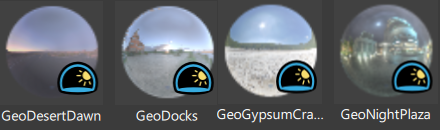
Sky
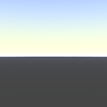
“Sky”纹理模拟从行星表面上看到的行星环境。
Sphere
“Sphere”环境通过将纹理或图像文件直接映射到无限大球体的内表面来模拟环境。创建球体环境的最佳方法是使用坡度纹理并在其上绘制对象,请确保避免在极点和边界处进行绘制。
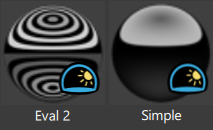
从“Shader Library”访问以下“Sphere”类型的环境:
Cube
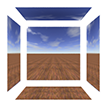
“Cube”环境纹理通过将六个图像文件映射到立方体或长方体的内部表面,来模拟环境。纹理放置对象的大小和形状决定立方体或长方体的大小和形状。
从“Shader Library”访问以下“Square”类型的环境:
Chrome
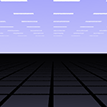
“Chrome”类型模拟陈列室环境。这种纹理由地平面和天空平面(具有荧光灯矩形)组成,并提供了一个简单但有效的环境来模拟镀铬曲面的反射。
Ball
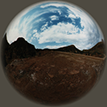
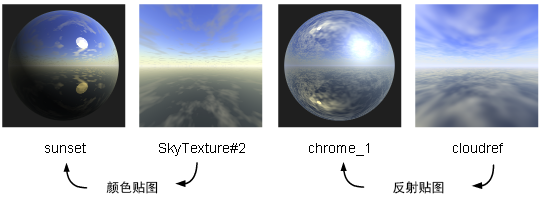
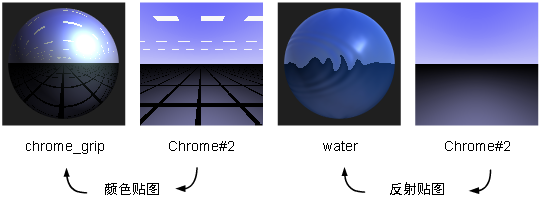
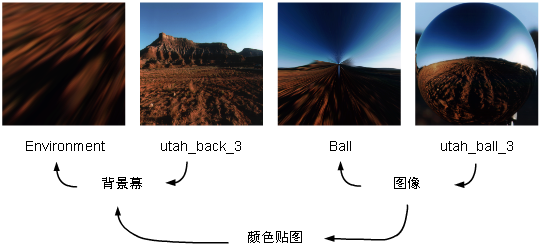
“Ball”纹理使用某个环境(真实世界或计算机生成的)中的高反射镀铬球的一个图像(或一系列图像)来重新创建该环境。因为镀铬球中的反射提供该环境的(几乎)360 度视图,所以这是可能的。
为了使用“Ball”环境纹理,必须在要重新创建的环境中使用反射镀铬球的图像映射该纹理的“Image”参数。您还应使用不包含镀铬球的环境的图像映射“Backdrop”参数。
将环境材质球添加到场景
Alias 启动时将在场景中使用默认环境材质球。它还在“Shader Library”中提供了多个默认环境材质球。其中一些(例如立体环境)具有反射贴图和背景图像。
当使用环境材质球时,在“Hardware Shade”窗口中启用“Use Environment”、“Show Background”和“Ground Plane”,以便所有环境效果都显示在场景中。
使用鼠标左键将环境材质球从“Shader Library”拖动到场景中。
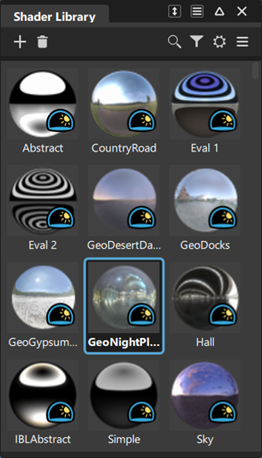
在“Shader Library”中,双击环境材质球的样例以打开“Environment Editor”。
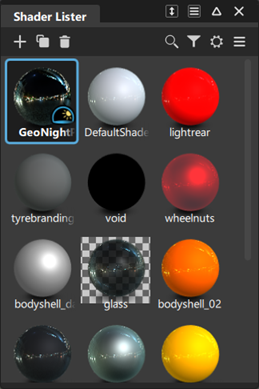
在“Environment Editor”中调整参数以获得所需的外观。
例如,如果添加了立体环境,请使用“Image Based Lighting”参数(例如“Rotation”和“Tone Mapping”)来调整反射。
有关修改立体环境的详细信息,请参见创建立体环境。
创建立体环境
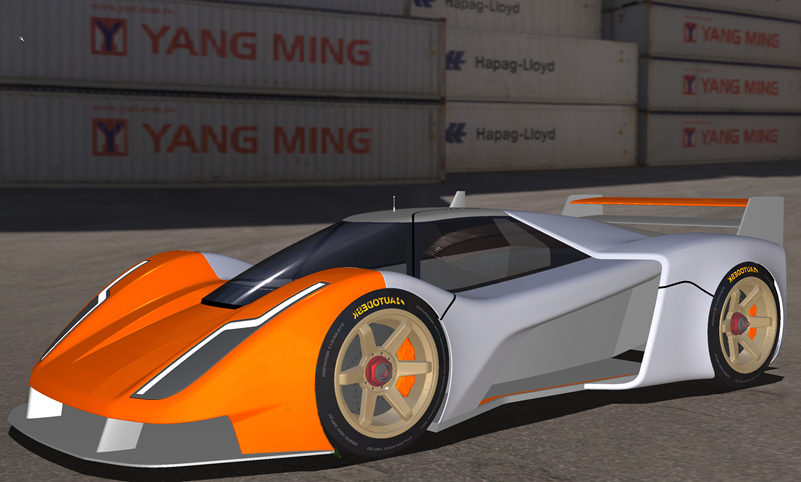
通过修改场景中默认显示的环境材质球,可以启动自定义立体环境。也可以从“Shader Library”中选择现有的立体环境并进行修改。在本示例中,立体环境是从默认环境材质球创建的。
- Use Environment
- Show Background
- Ground Plane
创建几何背景
在“Shader Lister”中,双击默认环境材质球以在“Environment Editor”中打开其参数。
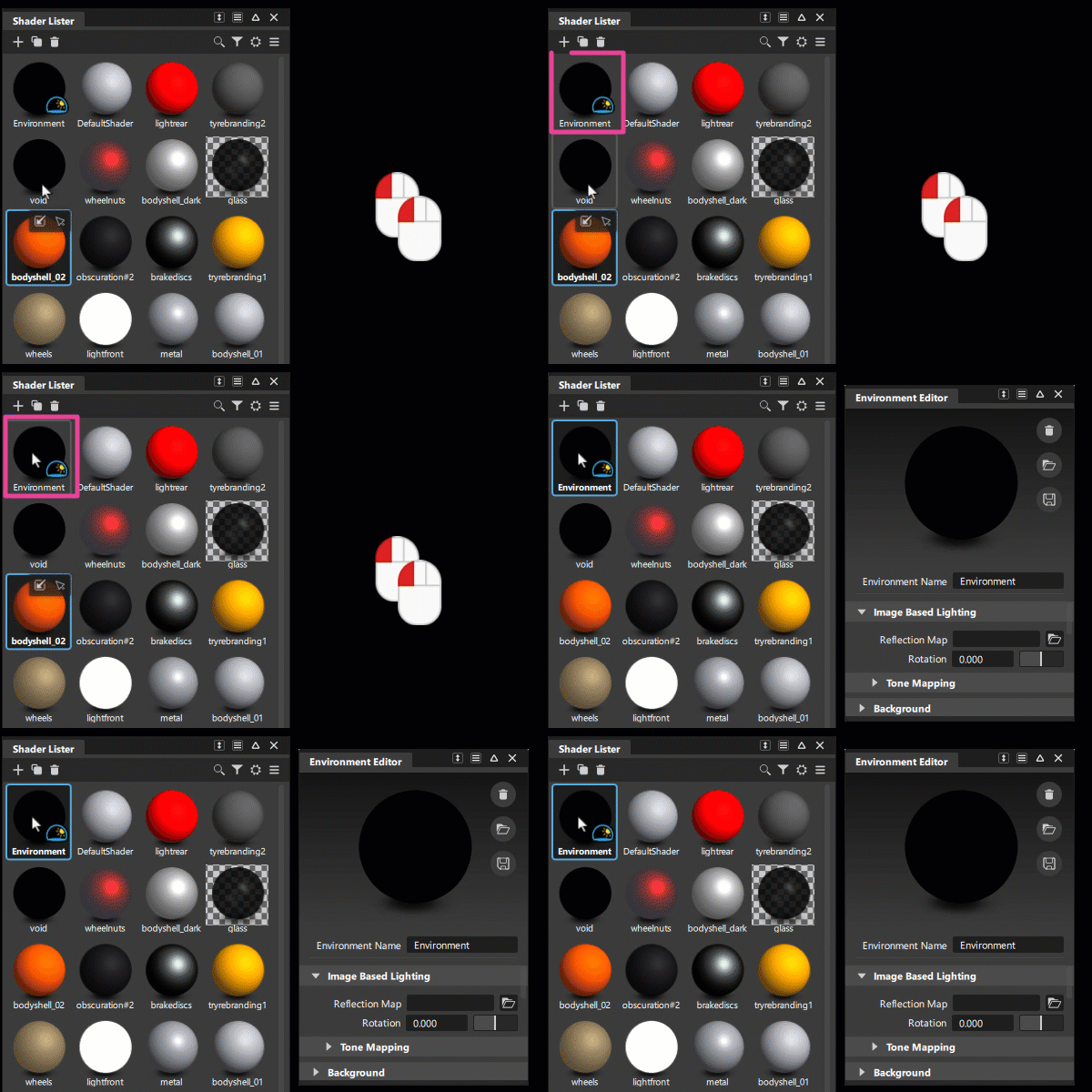 注意:也可以从“More”菜单中选择“Edit Environment”以访问编辑器。
在“Environment Editor”的“Background”部分中,单击“Color”旁边的纹理图标
 。
。此时将打开“Environment Texture Editor”。
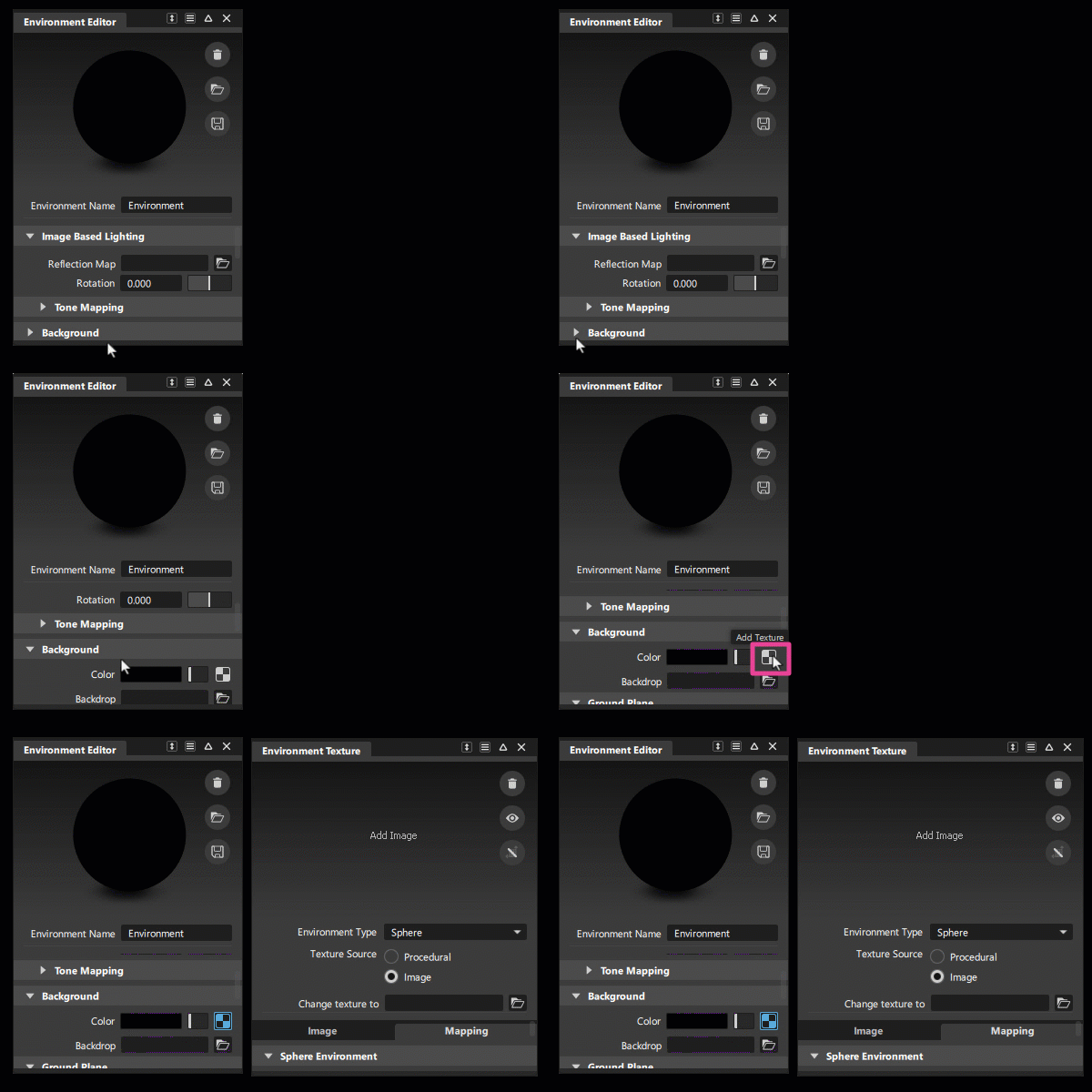
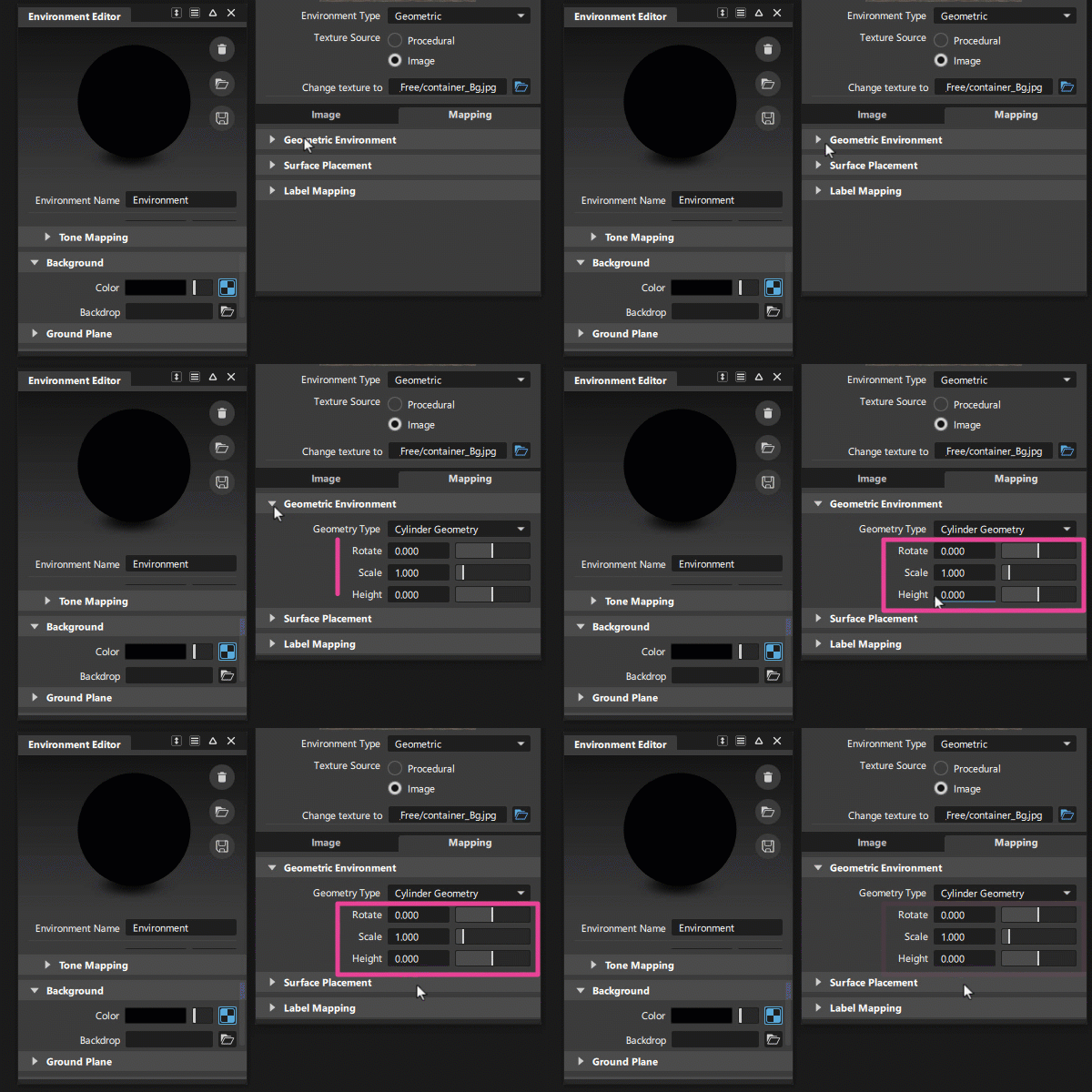
将“Environment Type”设置为“Geometric”。
默认情况下,“Geometry Type”设置为“Cylinder Geometry”。也可以通过选择“Dome”几何体作为“Geometry Type”来选择该几何体。
对于“Texture Source”,选择“Image”。
单击“Change texture to”旁边的文件浏览器图标
,然后找到要用作几何背景的图像。背景图像将映射到围绕模型的圆顶或圆柱体(取决于所选的“Geometry Type”)。
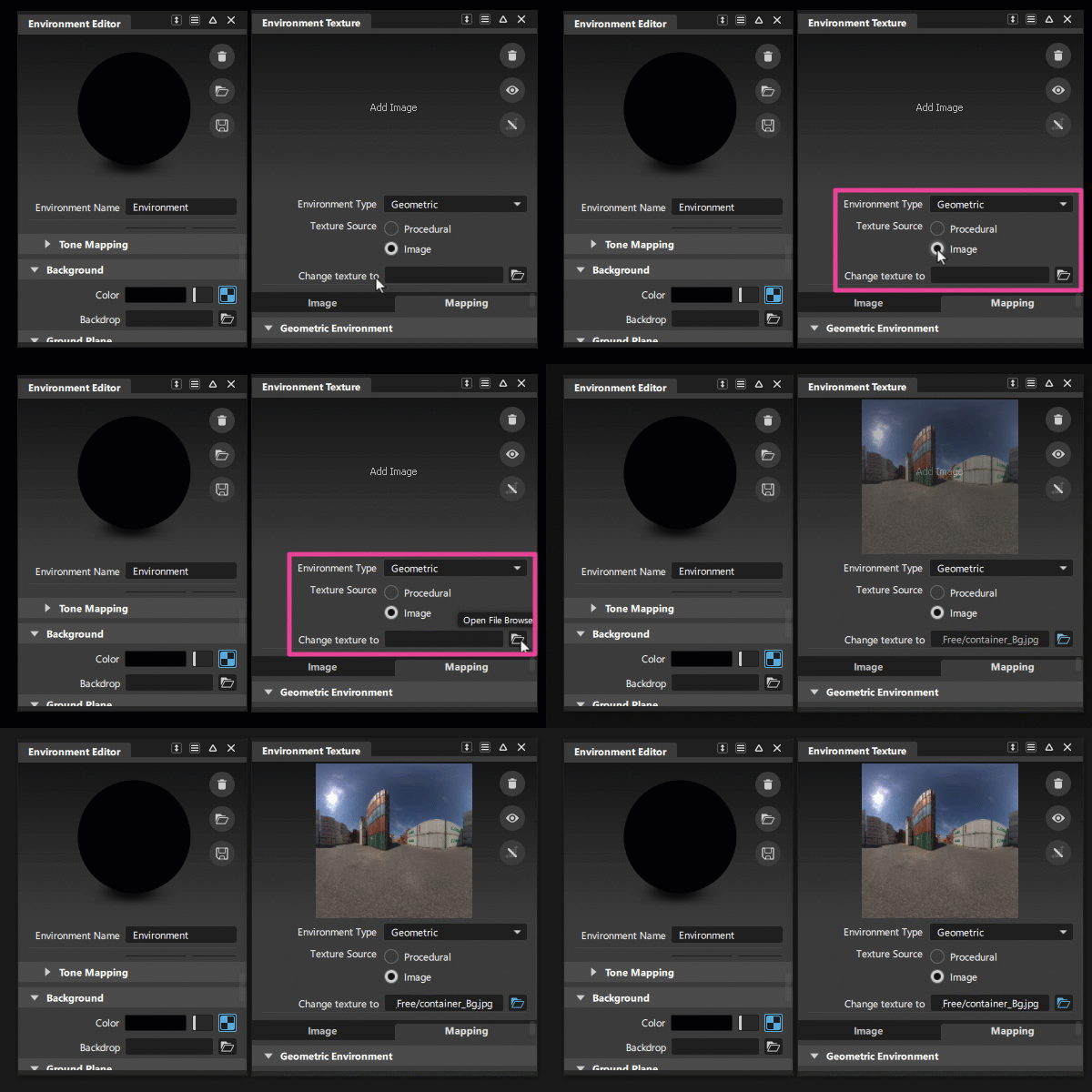
使用“Rotate”、“Scale”和“Height”参数来定位图像。
添加反射贴图
使用 HDR 图像在环境中生成反射。在此示例中,反射贴图图像是几何背景图像的 HDR 版本。
在“Environment Editor”中,单击“Reflection Map”旁边的文件浏览器图标
,然后浏览到要使用的 HDR 图像的位置。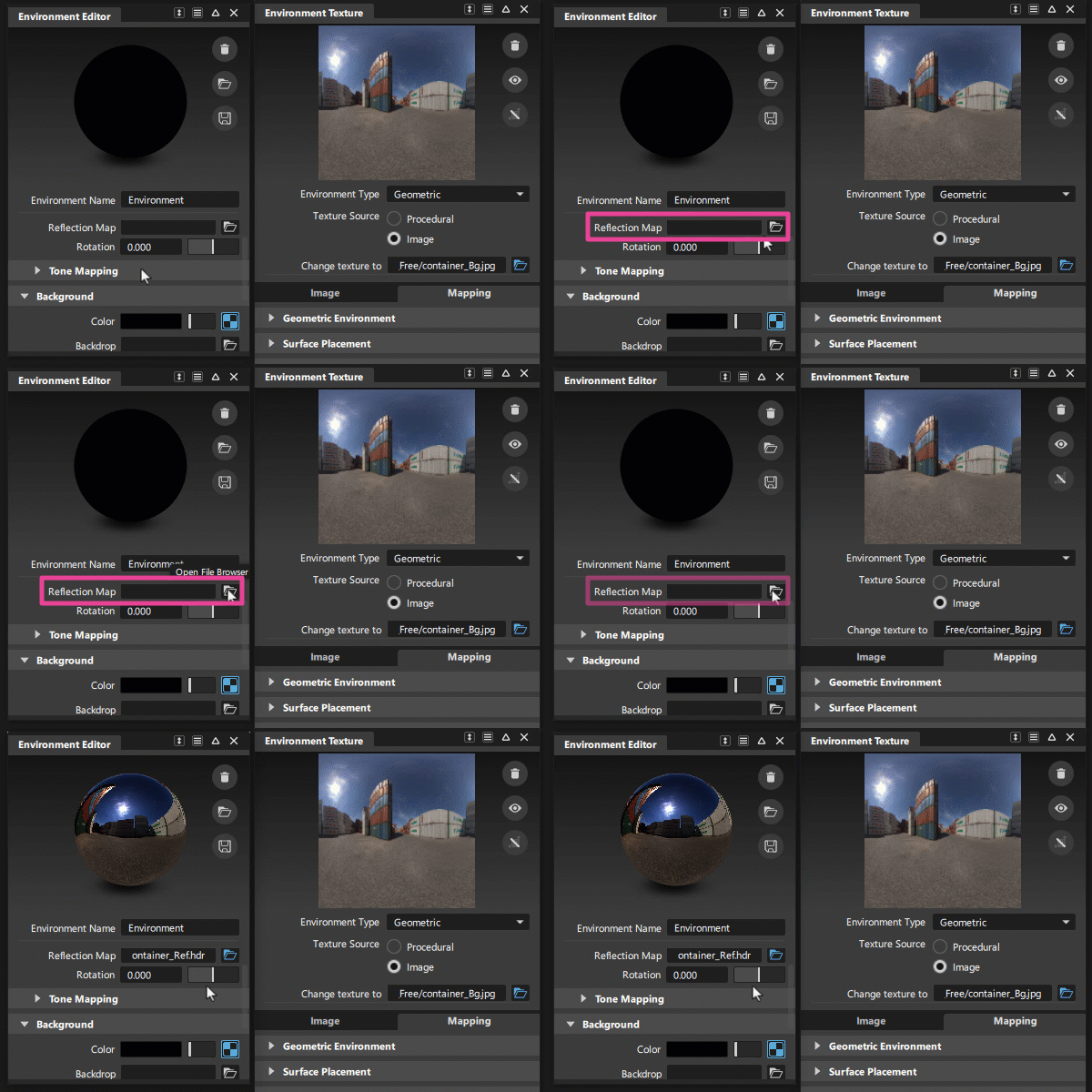
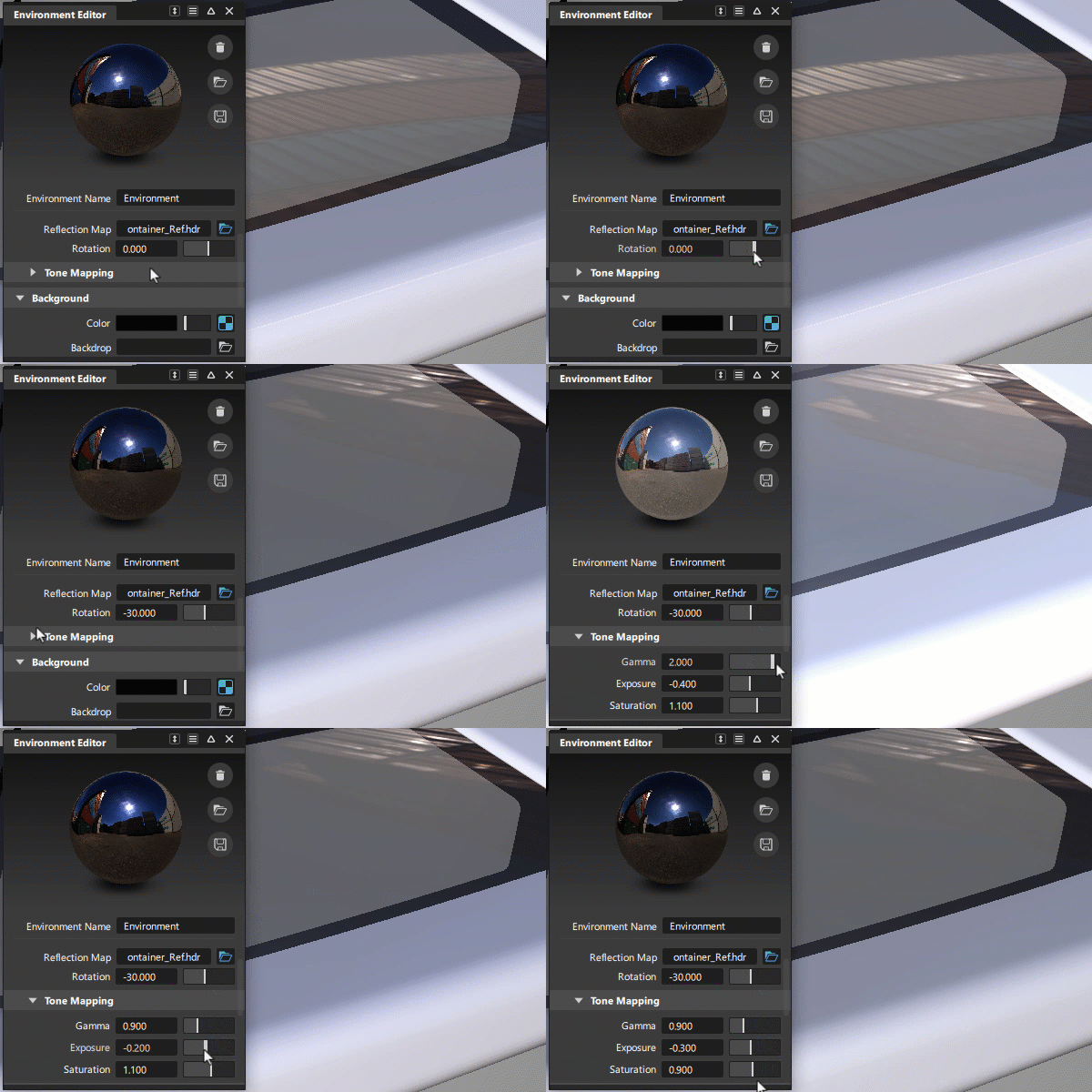
调整“Rotation”和“Tone Mapping”参数以修改反射效果。
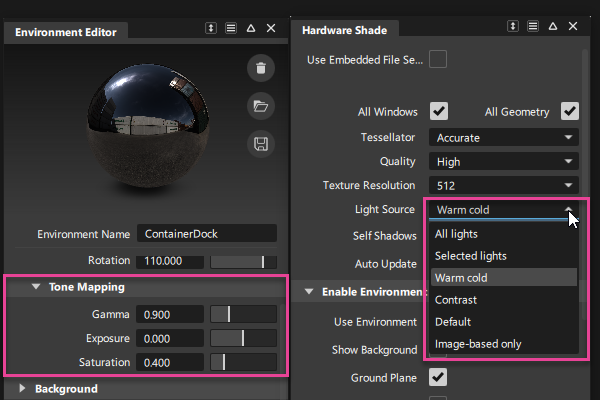
调整照明
在“Hardware Shade”窗口中,可以将照明指定为“Image Based”,或使用 HDR 图像灯光和预设照明的组合。
也可以使用从反射贴图图像发射的灯光,方法是将“Hardware Shade”窗口中的“Light Source”设置为“Image-Based Lighting only”。
将环境添加到材质球库
添加自定义几何材质球,以便可以在其他文件中使用。
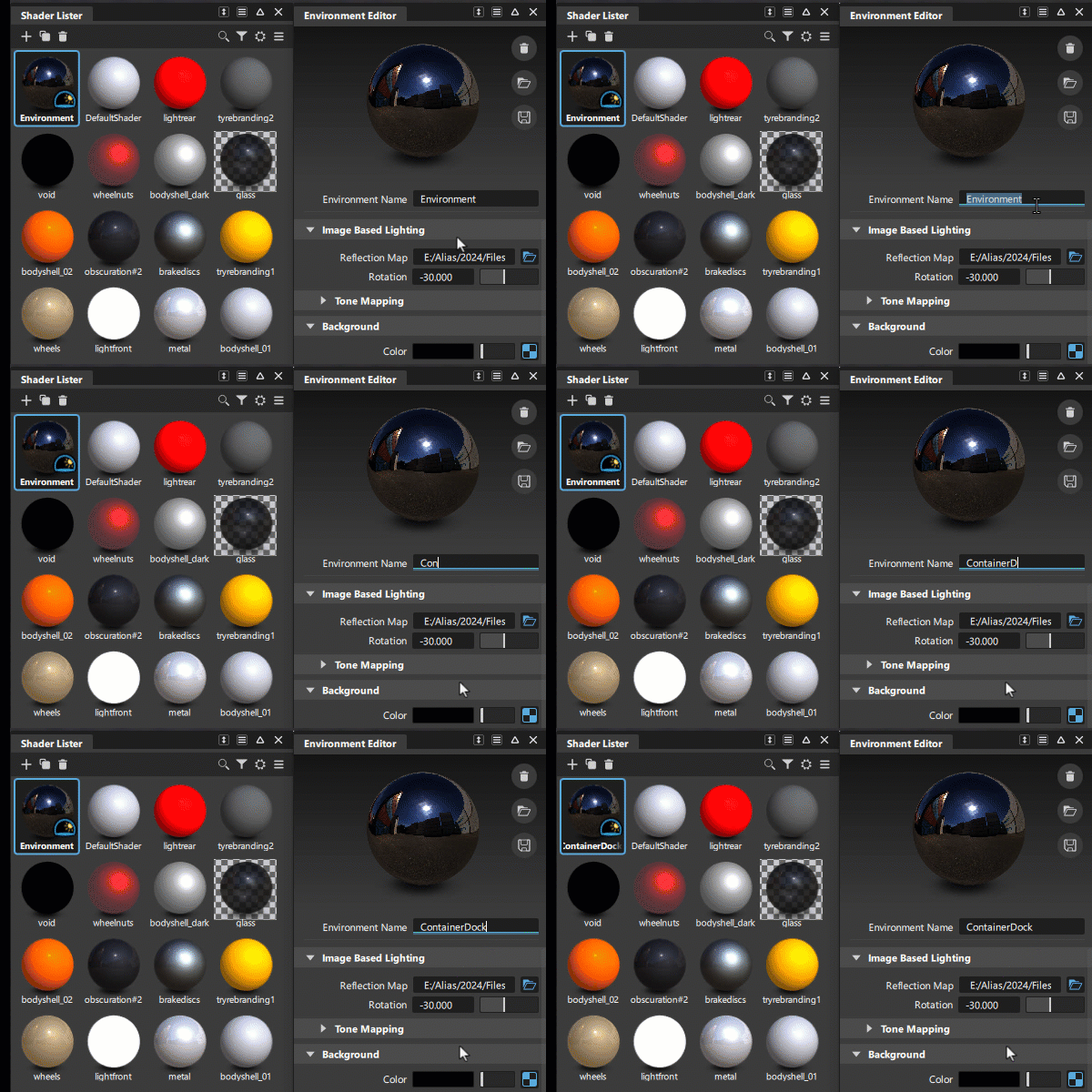
重命名立体环境。
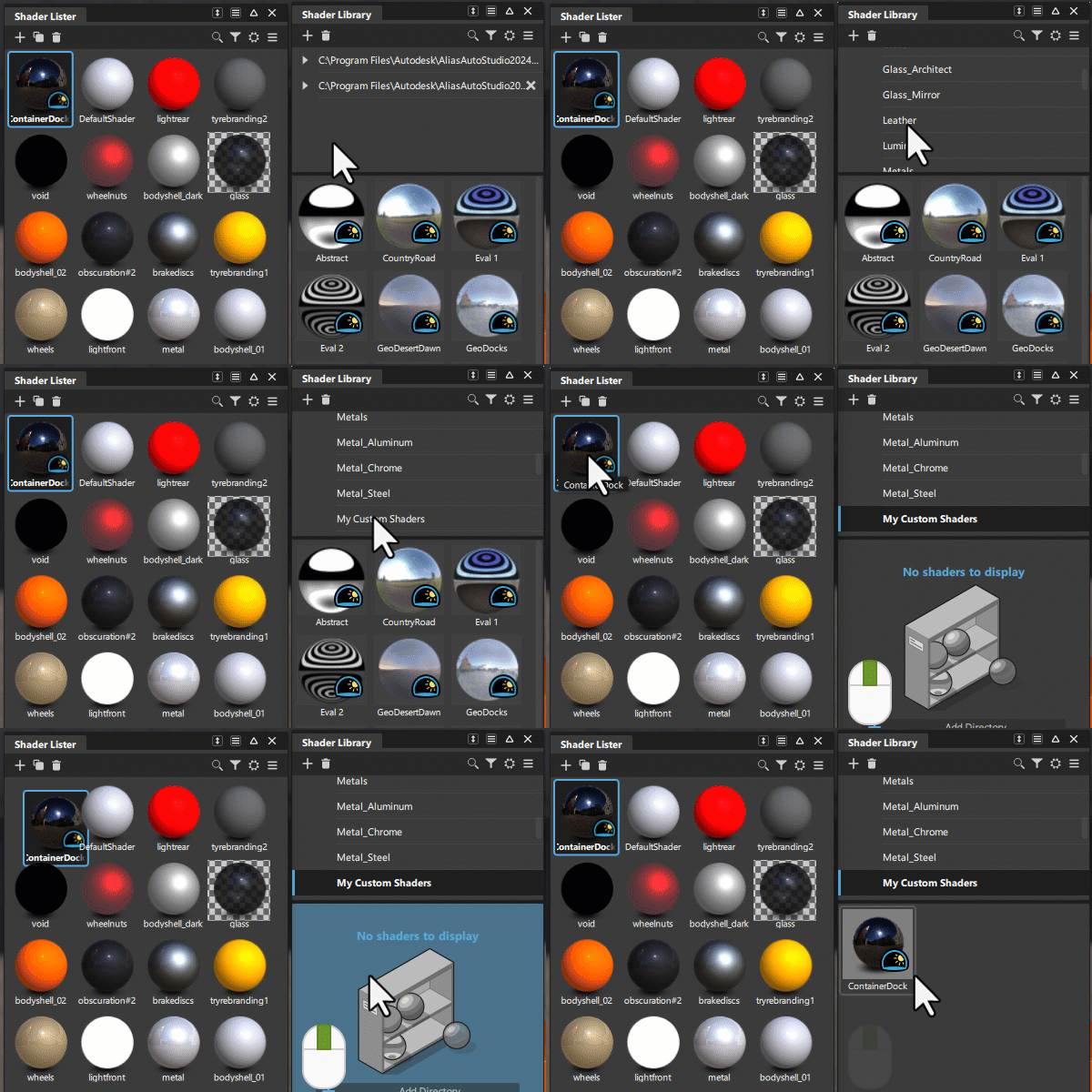
使用鼠标中键将材质球拖动到自定义材质球库中。
添加基于图像的照明
可以为基于图像的照明选择高动态范围 (HDR) 图像,而不是将环境纹理映射到环境的背景颜色。
在“Environment Editor”的“Image Based Lighting”部分中,单击“Reflection Map”旁边的文件夹图标。
浏览到要使用的 HDR 图像的位置。
注意:请确保在“Hardware Shade”窗口的“Enable Environment Effects”部分中启用“Use Environment”。加载 HDR 图像后,可能需要调整其色调以获得所需的外观。HDR 图像涵盖了多种照明条件,因此默认选择可能不是您想要的外观。
在“Environment Editor”的“Tone Mapping”部分中,使用“Gamma”、“Exposure”和“Saturation”来调整 HDR 图像的颜色、亮度和色调范围。
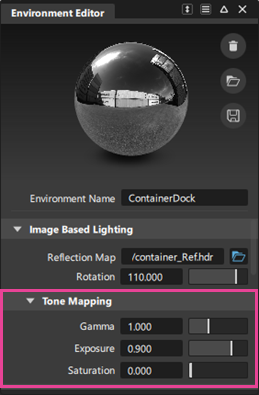 注意:在“Hardware Shade”窗口中,可以将照明指定为“Image Based Only”,或使用 HDR 图像灯光和预设照明的组合(请参见“Hardware Shade”设置)。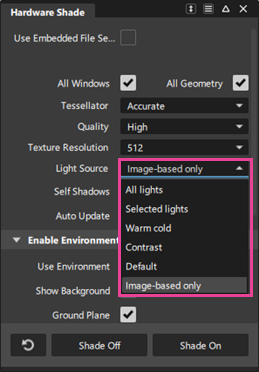
创建三维环境
在“Environment Editor”中,展开“Background”,然后单击“Color”旁边的纹理图标
。 在“Environment Texture Editor”中,选择“Environment Type”。
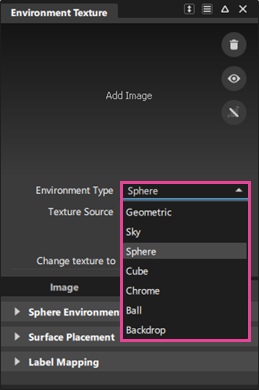
如果选择的环境类型需要图像,请单击“Change Texture to”,然后浏览到要使用的纹理图像。
通过在编辑器中编辑参数来自定义环境纹理。