Ambient Occlusion
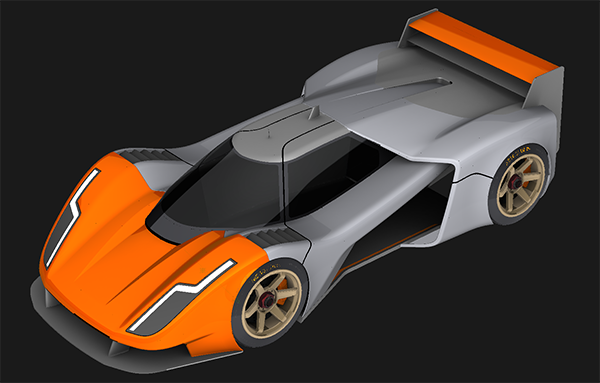
“Ambient Occlusion”会生成阴影,这会将定义添加到形状,并生成与硬件渲染模型形成对比的区域,使其看起来更逼真。
通过基于理论环境光光源计算着色显示来创建这个效果,以便在您的模型上创建常规阴影区域。这些信息将保存到 .wire 文件中,在计算之后,通过选择“Ambient Occlusion”>“Toggle Display”可以轻松地显示或隐藏这些信息,而不必再次执行大量的计算。
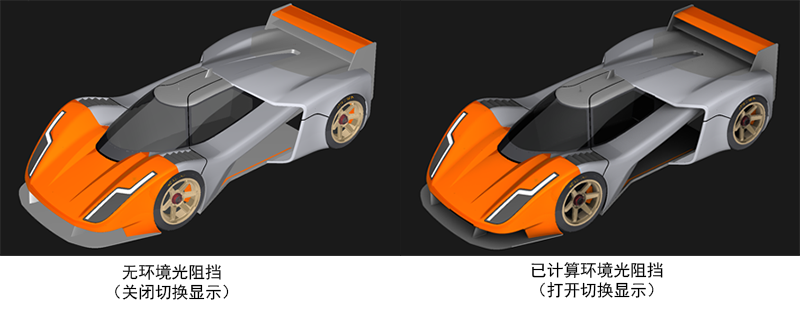
将相交几何体修剪到共享边后,环境光阻挡的效果最佳。相交几何体会产生混淆,因为此算法将尝试平均内部的暗色采样点与外部的亮色采样点。提高“Detail (resolution)”可以将此影响降至最低,但无法彻底消除。
“遮光”几何体与“阻挡”几何体之间是有区别的,即,只可以阻挡样条曲面,但无法阻挡网格。计算需要用到硬件渲染镶嵌细分,因此必须启用“Hardware Shade”。
相关视频

计算
根据“Object Scope”设置,计算模型上的环境光阻挡效果。
按住 Shift 键并选择“Calculate”以打开“Ambient Occlusion”选项窗口。选择计算设置,包括指定是要为所有对象还是选定对象生成环境光阻挡。
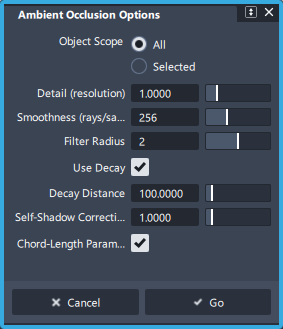
单击“Go”开始在模型或曲面上生成环境光阻挡效果的过程。
单击“Go”后,模型或曲面将以“Orientation Mode”显示。在此模式下,可以检查并更正任何法线方向问题。环境光阻挡要求所有曲面法线统一或朝向相同的方向。
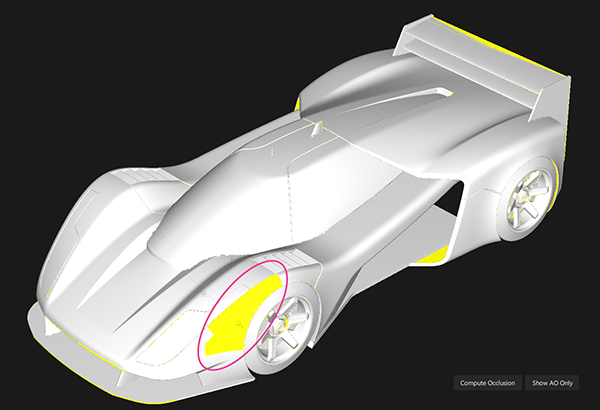
具有正确法线方向(朝外)的曲面显示为白色。法线方向不正确的曲面显示为黄色。
左键单击黄色曲面以更正法线方向。
单击“Compute Occlusion”。计算最多可能需要一分钟。
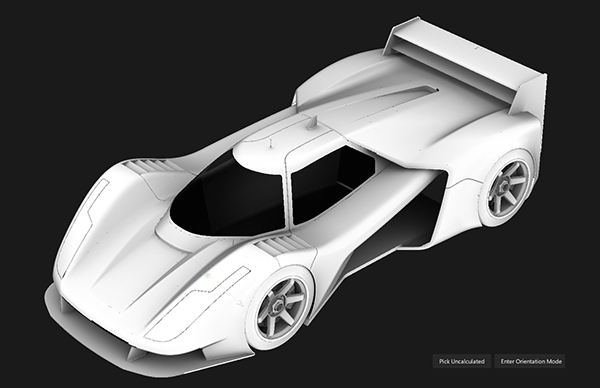
计算后,您会在模型上看到烘焙阴影,这些阴影在隐藏区域中增加了更多对比度。
现在,您还可以在“Orientation Mode”和计算出的环境光阻挡显示之间切换,只需单击“Enter Orientation Mode”和“Show AO Only”按钮即可。


要将模型恢复为“Hardware Shade”显示,请选择“Pick Nothing”,然后选择“Pick Object”。
“Ambient Occlusion”选项
Object Scope
选择是计算所有曲面的阻挡纹理 (All),还是仅计算场景中拾取(活动)曲面的阻挡纹理 (Selected)。
无论如何切换,此选项将阻挡所有未设置为不可见、模板或参考的几何体。计算环境光阻挡之前应该隐藏(或模板化、设为参考)所有透明曲面,以确保在渲染期间不会遮挡这些曲面。
Detail (resolution)
自动计算阻挡纹理分辨率,以均衡模型的质量并为任意比例的模型提供适当的分辨率。您可以使用“Detail”滑块等比增加或降低这些分辨率。
增加此值可确保将小细节纳入计算中并在环境光阻挡中包含这些细节。如果场景中不存在小的细节,则可以将此值保留为较低的数值。
假设采用以下计算方法:计算场景边界盒,然后将 512 × 512 纹理映射到该盒上。使用测量尺测量这些纹理像素之间的距离,然后使用“Detail (resolution)”滑块乘以此距离。此方案可确保获得令人满意的初始结果,无论您是构建链扣模型还是喷气式客机模型,都无需更改任何设置。
现在,请忘记边界盒和假想的 512 × 512 纹理。我们提取已经测量并相乘的距离,然后使用它测量每个曲面上的阻挡纹理,这与阻挡纹理在 u 和 v 方向上的世界空间长度成比例。这样,(1) 整个模型都具有一致的细节级别,(2) 只有对模型进行最显著的更改才会产生副作用,即改变任何给定滑块值的细节级别。
Smoothness (rays/sample)
如果图像带有斑点或质量不均,则可增加此值以创建更平滑、更均匀的图像。
该值是阻挡纹理每个像素跟踪的光线数。此值越高,所需的计算时间越长,但会降低所生成纹理的质量不均程度。
在计算平滑度的算法中,所用的光线数将四舍五入为 4 的倍数,因此请尝试将此值设为 4 的倍数。
Filter Radius
控制阻挡纹理的平滑度。滑块范围为 1 到 4,但是,可以输入范围在 0 到 7 内的值。
Use Decay
激活使阻挡曲面上的点的对象能够进行着色的距离限制。比此距离(Decay Distance)远的对象对采样点处的曲面的环境光阻挡将没有任何影响。
Decay Distance
距采样点的距离(使用场景单位),在该距离处,对象不再阻挡采样点。
Self-Shadow Correction
如果曲面凹陷严重且镶嵌细分非常粗糙,您可能会看到模型上存在一些黑色斑点或条纹。通常,将“Hardware Shade”设置为比以往更精细的镶嵌细分,然后再计算阻挡即可解决此问题。如果仍然存在斑点和条纹,则可以增加“Self Shadow Correction”值,然后重新计算这些曲面以修复瑕疵。
通过启用“Hardware Shade”设置中的“Show Triangles”,并观察黑色斑点是否沿镶嵌细分栅格排列可以确认瑕疵是否是由自身阴影所引起的。
Chord-Length Parameterization
对曲面使用映射技术,该技术将忽略基于样条曲线的曲面的 UV 参数化,而是根据曲面距离(使用世界空间单位)进行映射。这有助于在各个曲面之间均匀分配阻挡细节,而不必考虑曲面的构建方式。有时,如果细节分布相当不均匀,就会出现缝隙瑕疵。
按 Esc 键可中止计算。计算可能在几秒钟以后才能停止。
Ambient Occlusion Delete
如果您对模型进行了修改,该选项将删除原来计算的环境光阻挡,然后对更改后的曲面进行计算。
要删除某些曲面的阻挡计算,请确保已拾取这些曲面并将范围设置为“Selected Objects”。
Toggle Display
在显示和隐藏硬件渲染及软件渲染的阻挡纹理之间来回切换。