Camera Editor
“Camera Editor”可列出场景中所有正交和透视相机视图的特性。
使用“Camera Editor”可以:
- 重命名相机。
- 更改透视相机的视野角度,以创建广角或长焦视图。
- 锁定相机,以便视图无法以交互方式更改。

要在场景中将透视相机作为对象进行查看和修改,请参见“View windows”>“Camera”菜单。
要使用“Animation Editor”为相机设置动画,请参见 Animate Cameras。
相机
Camera
使用下拉菜单选择相机,以在“Camera Editor”中显示其特性。
单一场景可能会包含多个相机。例如,默认情况下,一个场景包含与四个建模窗口相对应的四个相机:顶、前、右和透视(相机)。
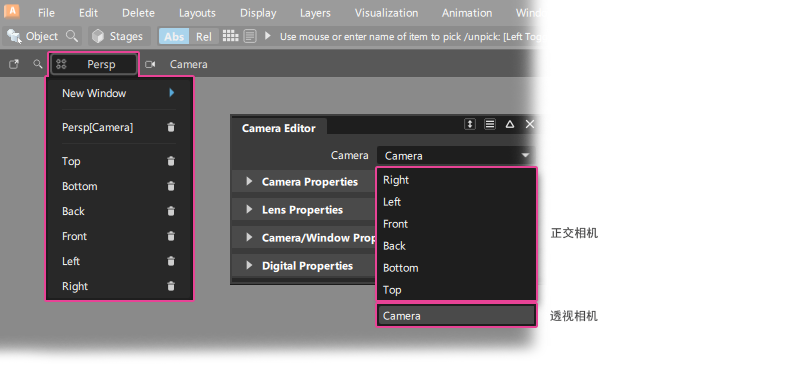
正交相机在“Camera Editor”中具有有限的设置,并且无法在建模窗口中将其作为对象进行查看或操纵。
透视相机用于在透视窗口中创建视图。它们也是对象,但默认情况下,它们不会显示在场景中。
使用视口窗口标题栏上的“Show”>“Cameras”,在视图窗口中显示透视相机,而不是该相机创建的透视相机。
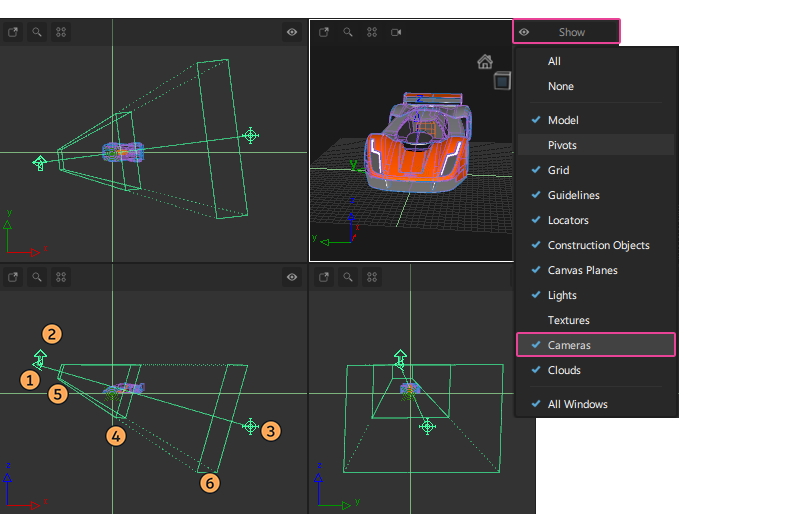
透视相机具有以下元素:
- Eye - 相机的位置
- Up - 上方向向量端点
- View - 视点或焦点
- Focal Distance
- Near Clipping Plane
- Far Clipping Plane
Camera Properties
Camera Name
在此字段中键入以更改相机的名称,如视图窗口标题栏菜单中所示。名称默认为“Camera”或“Camera#1、2、3”等。
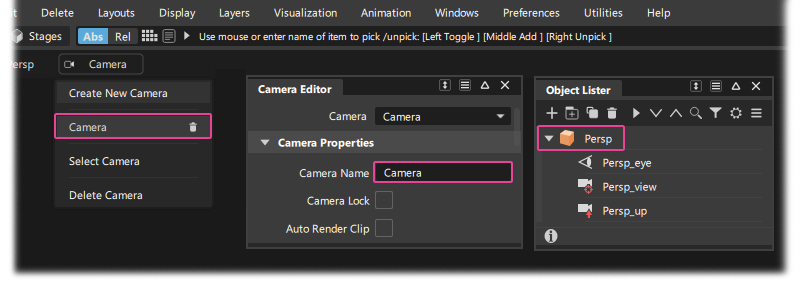
Camera Lock
锁定相机的位置,从而不能在场景中使用“ViewCube”或 Shift + Alt 查看以交互方式缩放、平移或旋转相机。
这对于保持一致的视图以便可视化和比较模型或设计修订非常有用。
通常,您将创建一个额外的透视相机。一个可以用作锁定视图,另一个可以用于交互式查看和建模。使用窗口窗格标题栏上的“Camera”菜单切换相机。
Auto Render Clip
近裁剪平面和远裁剪平面是基于场景中对象的边界盒设置的,以便将所有可见对象包含在当前观察帧中。
近裁剪平面和远裁剪平面之间的距离可定义深度缓冲区的精度。这意味着距离太大会导致不正确的深度缓冲区行为 - 例如,您可能会看到应被曲面隐藏的曲线。
通过启用“Auto Render Clip”,可以防止出现以下图像质量问题:
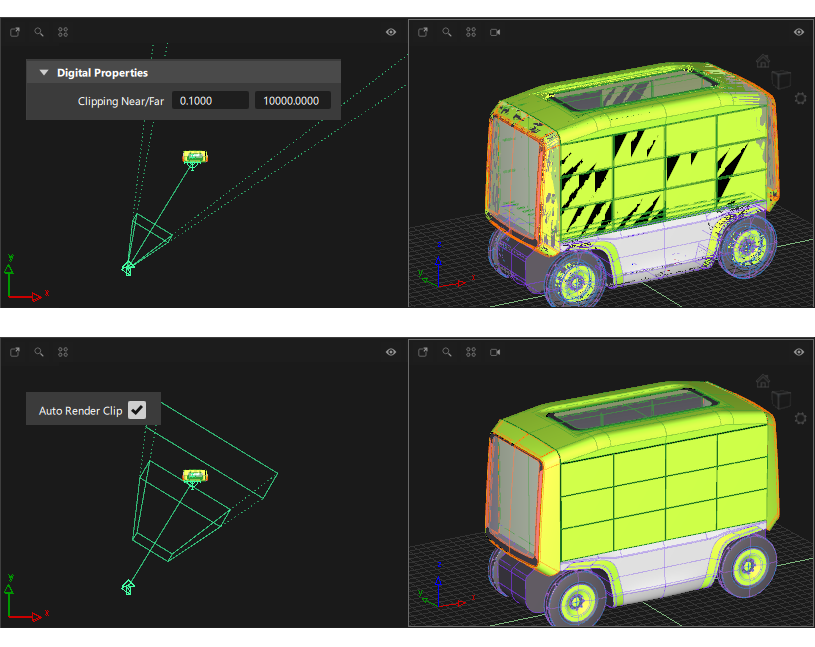
启用“Auto Render Clip”会在下面的“Digital Properties”部分中禁用裁剪平面近距值和远距值的显示。禁用“Auto Render Clip”时,手动设置将更新,且可以根据需要进行调整。例如,“Auto Render Clip”设置可能太靠近曲面和模糊的 CV 显示。因此,您可能希望增加对象周围的空间。
Eye、View、Up
通过定义相机的位置(“Eye”)、视点或焦点(“View”)以及上方向向量端点(“Up”)可显示相机的视图。每个参数包含三个字段,对应于该参数的 XYZ 坐标。
通过编辑这些参数来定位相机可能有些困难,也不推荐使用此方法来定位正交相机。如果确实要编辑这些参数,则需要在正交窗口中显示相机,以帮助显示这些更改。
Twist
仅透视相机。
“Twist”是相机倾斜的程度(从一端到另一端),以度为单位。
“Up”和“Twist”这两个参数以不同的方式定义同一相机特性。更改一个参数时,另一个参数也会随之更改。例如,如果您将 X 的“Up”值更改为 2,则“Twist”值将自动更改为 -63.435。滑块范围是 -180 到 180。默认值是 0。
Perspective Gain
仅透视相机。
控制缩放透视相机的速度。例如,将“Perspective Gain”值加倍可将缩放相机的速度提高一倍。有效范围为 0 到无限。滑块范围是 0 到 25。默认值为 10。
当使用“View”>“Look At”工具或导航栏“Look At”工具时,还可以调整透视增益,使交互式查看更加轻松且响应更快。如果在选择项目时使用这些工具,则会调整透视增益以匹配对象的大小。如果未选择任何项目,则会根据场景中所有对象占用的体积调整透视增益。
Lens Properties
“Lens Properties”仅适用于透视相机。
焦距和视野角度
焦距和视野角度是定义同一镜头特性的两种不同方法。其效果是创建一个“广角”或“长焦”视图。
更改这些值时,还需要放大或缩小视图,以使场景适合透视视口。
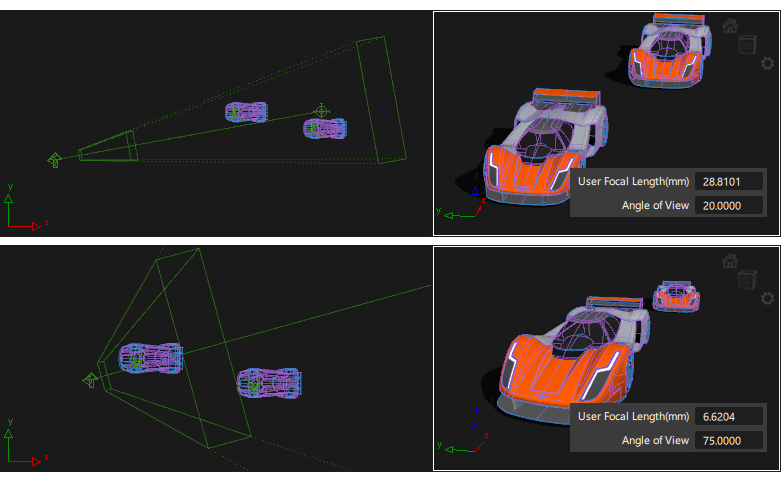
Focal Length (mm)
您可以从标准的真实焦距(介于 15mm 和 200mm 之间)列表中选择相机的焦距,也可以通过在“User Focal Length”字段中输入值 (user) 来设置焦距。如果将“Focal Length”设置为“user”,则“User Focal Length”参数将可用。默认设置为“user”。
User Focal Length (mm)
允许您通过键入任意值来设置相机的焦距。有效范围为 1 到无限。
Angle of View
通过胶片看到的视野的水平角度。此角度表示通过镜头看到的胶片板的宽度,用角度表示。有效/滑块范围是 0.2 到 179。

“Depth of Field”和“Autofocus”
“Depth of Field”是一种传统设置,用于计算软件渲染的后期处理效果。它可以在“Hardware Shade”中使用,但其生成的结果不太逼真。
Depth of Field
执行景深计算,以便根据对象与相机的距离来更改对象的焦点。如果将“Depth of Field”设置为“ON”,下列参数将可用:“F-Stop”和“User F-Stop”。默认设置为“OFF”(不执行景深计算;所有对象都处于焦点位置)。
由于景深随距离而变化,因此如果希望 f 制光圈的值逼真,场景应反映其真实大小。或者,也可以只修改这些值,直到在场景中获得所需的模糊效果。
F-Stop
允许您从标准的真实 f 制光圈(介于 1.4 和 32 之间)列表中选择相机的 f 制光圈,也可以通过在“User F-Stop”字段中输入值 (user) 来进行设置。默认设置为“user”。
“F-Stop”值越小(如 1.4),景深越小。这意味着与相机相距指定的距离时,落在焦点前后清晰范围内的区域(近点到远点之间的区域)将很小。“F-Stop”值越大(如 32),景深越大。
User F-Stop
允许您通过键入任意值来设置相机的 f 制光圈。有效范围为 0.5 到无限大。
Auto Focus
自动将相机对焦到相机的“View”点。如果将“Auto Focus”设置为“OFF”,则“Focal Distance”参数将可用,并且相机将在“Focal Distance”值所对应的位置处聚焦。默认设置为“OFF”。
如果“View”点不在近裁剪平面和远裁剪平面之间,则“Auto Focus”会使相机在近裁剪平面或远裁剪平面处聚焦,以距离“View”点更近者为准。
Focal Distance
相机聚焦位置与相机之间的距离。有效范围为 0.001 到无限大。滑块范围是 0.001 到 100。将“Auto Focus”设置为“OFF”时,默认设置将自动设置为“Auto Focus”值(取决于“View”点)。
如果“Focal Distance”值不在近裁剪平面和远裁剪平面之间,“Focal Distance”值将自动设置为近裁剪平面距离或远裁剪平面距离,取两者中更接近“Focal Distance”值的距离。
Scaling Factor
应用于“Focal Distance”值的比例系数。此参数允许您使用英尺以外的单位(如,米)来定义“Focal Distance”值,只需将“Scaling Factor”值设置为一英尺所对应的相应单位数即可。例如,如果您要以米为单位定义“Focal Distance”值,就需要将“Scaling Factor”值设置为 0.3048,因为一英尺等于 0.3048 米。滑块范围是 0 到 100。默认值是 1。
Camera/Window Properties
“Camera/Window Properties”仅适用于透视相机。
Aspect Ratio Fit
控制相机窗口如何显示相机视图。默认设置为“Fill”,此设置可使相机视图自动适应相机窗口(水平或垂直方向),以便相机视图充满窗口。
Offset
在相机窗口中偏移相机视图。偏移的方向由“Aspect Ratio Fit”设置创建的填充确定,可以是水平方向(如果“Aspect Ratio Fit”为“Vertical”或“Fill”),也可以是垂直方向(如果“Aspect Ratio Fit”为“Horizontal”或“Fill”)。有效滑块范围是 -1 到 1。默认设置为 0(无偏移)。
Digital Properties
Clipping Near/Far
到相机的近裁剪平面和远裁剪平面的距离。默认值是 0.1 和 200。
对于透视相机,“Clipping Near/Far”值是与相机的距离。
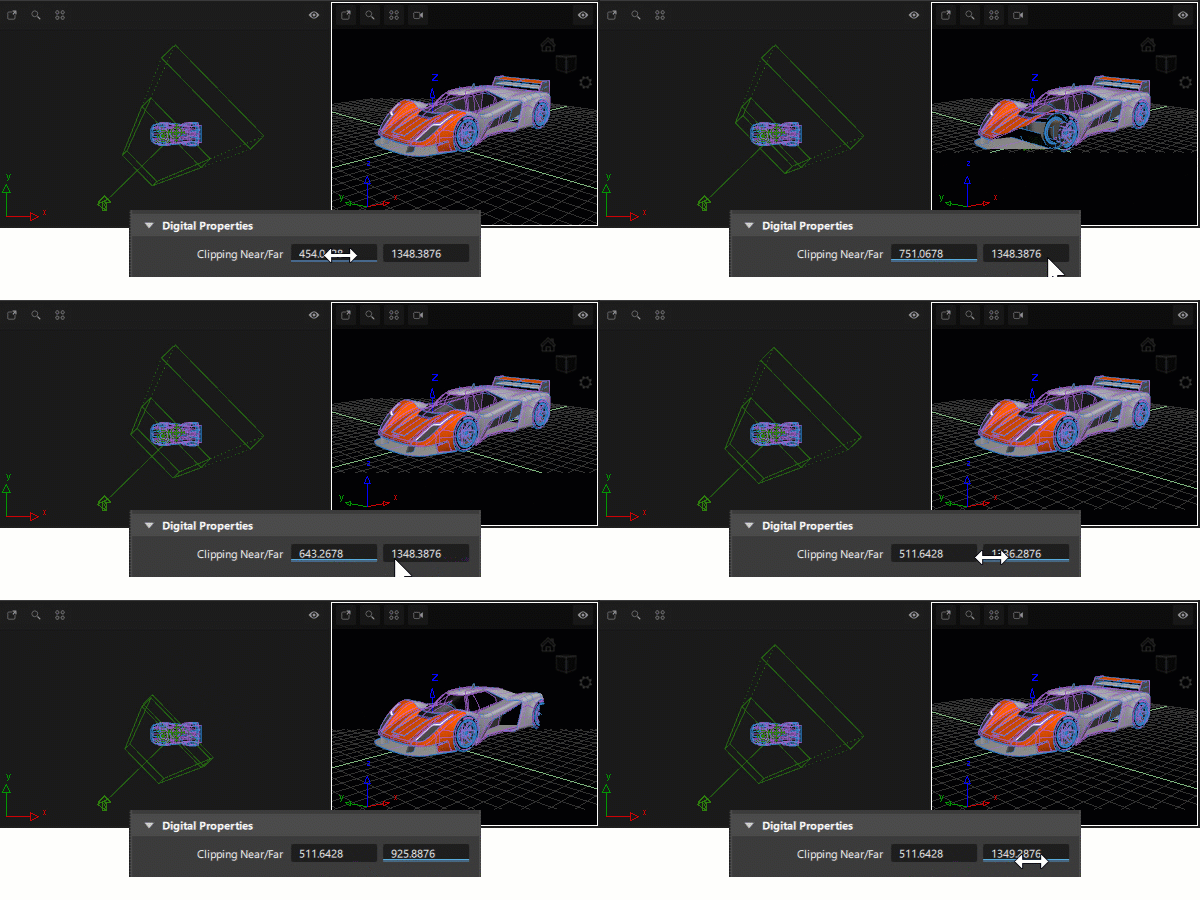
对于正交窗口,“Clipping Near/Far”值是沿指向屏幕的轴计算的距离。例如,如果“Back”窗口显示 YZ 平面,则“Clipping Near/Far”值就是沿 X 轴的距离。
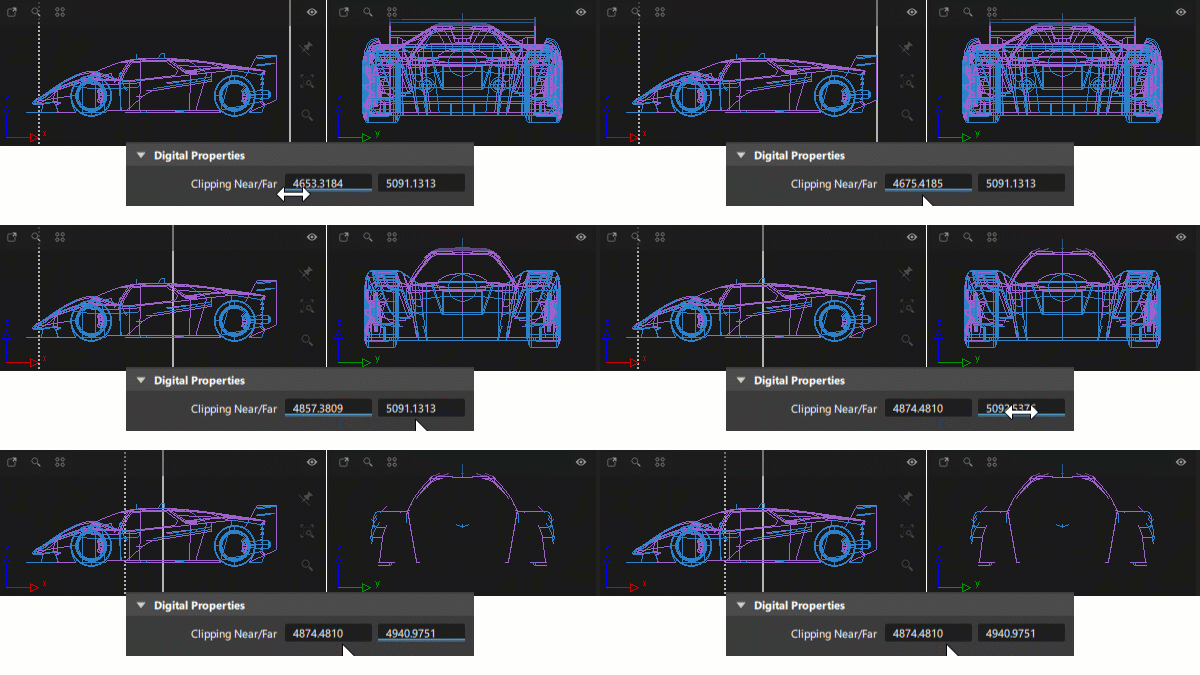
在 Alias 中,不能输入小于 0.1 的“Clipping Near/Far”值。
请确保已设置“Clipping Near/Far”值,使裁剪平面恰当地包含场景中的内容。将“Clipping Near”值设置得过低或将“Clipping Far”值设置得过高可能会在可视化期间出现图像质量问题。