Apply Shaders
简化指定材质球的工作流,并提供对使用材质球时常用工具的快速访问。
选择“Apply Shaders”工具后,当您在视口中单击鼠标中键或单击鼠标右键时,会显示两个径向菜单。
单击鼠标中键会显示四个用于指定材质球的不同选项:
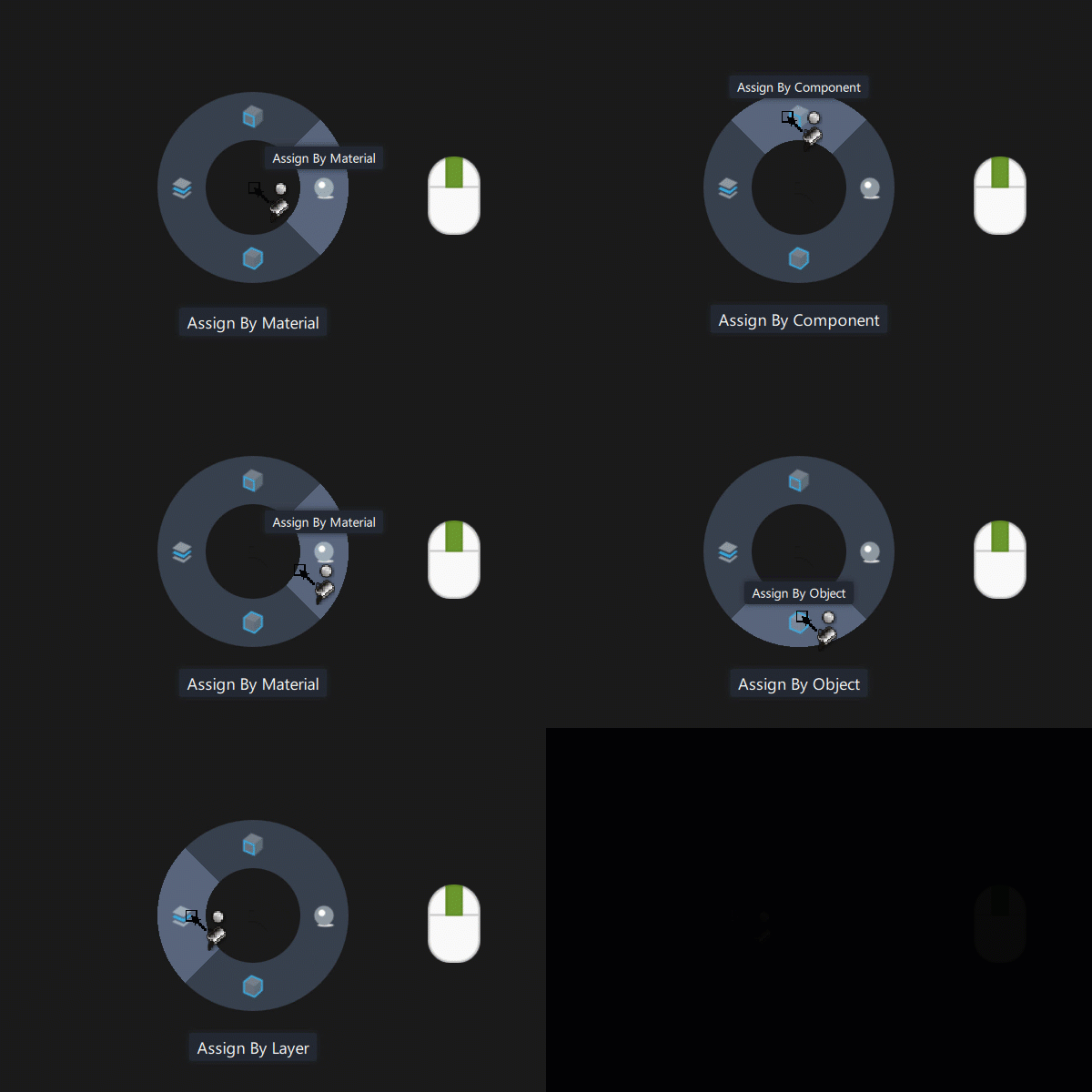
- Assign By Component - 将活动材质球指定给单个曲面或网格。
- Assign By Material - 将活动材质球指定给与单击的几何体使用相同材质的所有几何体。
- Assign by Object - 将活动材质球指定给分组到同一对象中的所有组件。
- Assign by Layer - 将活动材质球指定给与单击的几何体属于同一层的所有几何体。
单击鼠标右键会显示用于执行不同着色显示功能的选项:
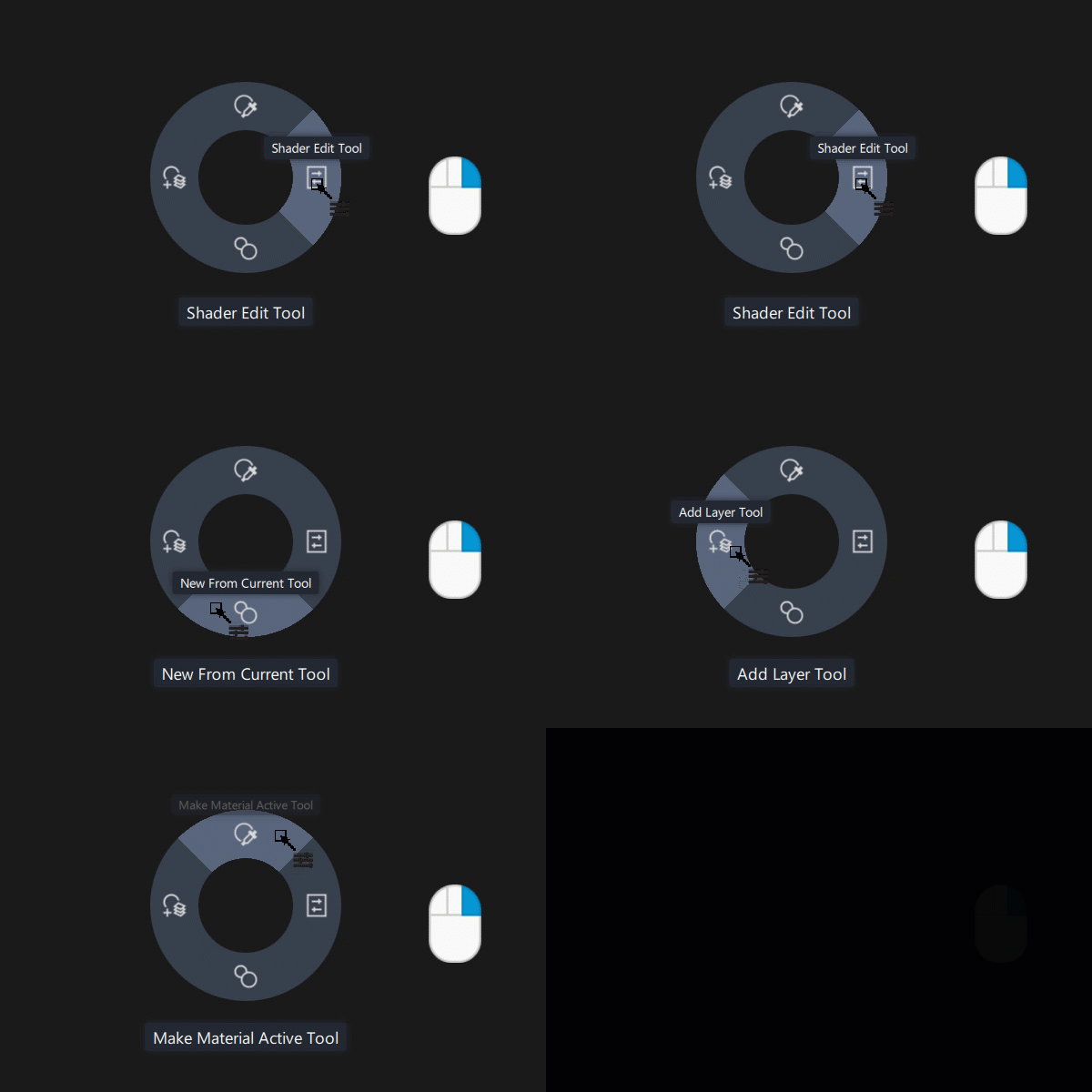
- Make Material Active Tool - 拾取指定给几何体的材质球并使材质球处于活动状态。
- Shader Edit Tool - 在 Shader Editor 中编辑选定的材质球或纹理。
- New From Current Tool - 复制指定给几何体的材质球。
- Add Layer Tool - 创建一个层叠材质球,并向其添加指定给几何体的材质球。
“Apply Shader”选项
Show Shader Lister
在视口中显示 Shader Lister。
Apply Shaders to Hidden Objects
如果隐藏对象是对象选择的一部分,则将材质球指定给隐藏对象。
Use FullScreen Mode
以全屏模式显示视图。
Hide Main Menu UI
在全屏模式中隐藏菜单栏。
Hide Title Bar
在全屏模式中隐藏标题栏。
“Apply Shader”工作流
进入“Apply Shaders”工具
选择“Visualization”>“Apply Shaders”。
如果尚未启用“Hardware Shade”,视图更改将切换为硬件渲染显示(使用“Hardware Display”设置定义的设置)
此工具还会进入上一次激活的 MMB 工具,默认情况下为“Assign by Component”。
可以使用此工具指定材质球,也可以切换到 RMB 工具。
注意:首次选择“Apply Shaders”工具时,视图的右下角将显示帮助图像,指示可在该工具中执行的操作。按鼠标键时,此图像消失。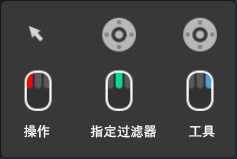
进入该工具后第一次按鼠标中键时,将在控件下显示帮助提示,指示您选择指定模式。进入该工具后第一次按鼠标右键时,将在控件下显示帮助提示,指示您选择工具状态。
退出“Apply Shader”工具
- 选择其他工具。
指定材质球
- 按住鼠标中键并拖动以选择指定模式。
按层指定
- 将活动材质球指定给与单击的几何体属于同一层的所有几何体。
- 选择要指定的材质球。
- 使用鼠标左键单击几何体,或在其周围拖出一个框。
拾取指定给几何体的材质球并将其激活
- 按住鼠标右键并拖动以选择“Shader Picker”
 工具。
工具。 - 使用鼠标左键单击包含要拾取的材质球的几何体。指定给单击的几何体的材质球变为激活状态,并且该工具切换到上一次激活的“Apply”工具。
编辑指定给几何体的投影纹理
按住鼠标右键并拖动以选择“Open Shader Editor”
工具。使用鼠标左键单击指定有要编辑的投影纹理的几何体。
此时将显示“Shader Editor”,可在其中编辑材质球特性。
复制指定给几何体的材质球
按住鼠标右键并拖动以选择“Duplicate Shader”
 工具。
工具。使用鼠标左键单击指定有要复制的材质球的几何体。
此时将会复制指定给几何体的材质球,然后将其指定给该几何体
创建一个层叠材质球,并向其添加指定给几何体的材质球
按住鼠标右键并拖动以选择“Create Layered Shader”
 工具。
工具。使用鼠标左键单击指定有要添加到新层中的材质球的几何体。
此时将创建一个层叠材质球,并会将指定给拾取几何体的材质球添加到新的层叠材质球中。接着,会将该层叠材质球指定给单击的几何体。