View in Alias VR

打开 Alias VR 环境,您可以使用它在虚拟现实中浏览模型。仅当 VR 设备已连接时,“View in Alias VR Options”窗口才可用。
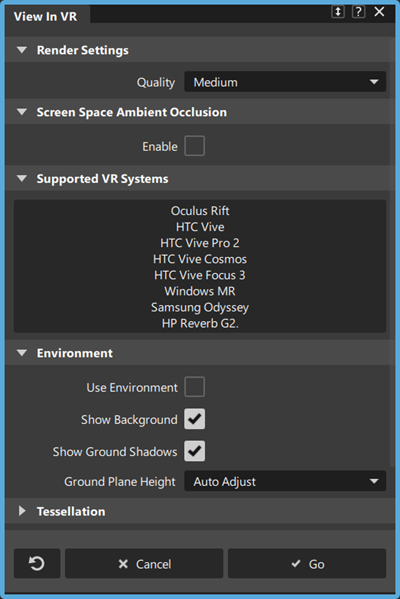
“View in Alias VR”选项
渲染设置
根据系统功能选择“Low”、“Medium”或“High”。设置越高,抗锯齿效果越好,但会影响图形性能。
Screen Space Ambient Occlusion
可启用“Screen Space Ambient Occlusion (SSAO)”。SSAO 提供了一种有效、实时的烘焙环境光遮挡 (AO) 近似方法。虽然 SSAO 永远没有预计算的 AO 那么好,甚至不如烘焙照明和阴影,但是 SSAO 非常适合用于快速预览。
Radius - 虚拟半球的半径,超出此半径以外将忽略阻挡。
Intensity - 阻挡的暗度。该值越高,阴影越暗。
Blur - 应用于阻挡的模糊量。
VR System
VR Device - 选择要使用的 VR 设备,或使用“Autodetect VR System”选项自动检测您的 VR 设备。
Environment
指定要使用的环境和地平面设置。从下列选项中选择:
Use Environment - 使用 Alias 环境来定义 VR 环境。
Show Background - 在 VR 中启用和禁用环境背景的可见性。
Show Ground Shadows - 在 VR 中启用和禁用地面阴影的可见性。
Ground Plane Height - 在 VR 中调整地平面对齐。
Tessellation
指定有关曲面镶嵌细分方式的设置。从下列选项中选择:
Tessellator - Fast:更快速地进行镶嵌细分,但精确度较低。Accurate:更精确地进行镶嵌细分,但速度较慢。
Tolerance - 控制曲面镶嵌细分的精度。
VRED Material Matching
用于指定材质资源库,其中包含用于将 VRED 材质资源与 Alias 材质球相匹配的模式。例如,可以指定 Automotive Asset Library(位于 \Users\<user>\Documents\Autodesk\Automotive\VRED\Assets 目录)。
有关在 Alias 中使用 VRED 材质的详细信息,请参见将 Alias 数据导出到 VRED。
Type
指定将 VRED 与 Alias 材质资源相匹配的方法。
None - 将所有基于 Alias 的材质转换为 VRED 材质。在“View in VR”中会参考用于替换 Alias 材质球的任何 VRED Material Tags。
Alias Shader Name - 基于材质名称匹配材质。
Standard Matching - 基于材质 ID 匹配材质。
“View in VR”要求和支持的设备
Alias VR 可用于在虚拟现实中浏览模型。您可以比以往更身临其境地置身于相应环境中并体验自己的设计。连接虚拟现实设备并在 VR 中查看 Alias 场景。在 Alias 中对场景所做的任何更改均将自动显示在“View in VR”中。Alias VR 功能:
- 支持 Alias 变体,包括相机、着色显示、几何体和层可见性遮罩。
- 查看模式,包括传送和 360 度转盘动画。
- 多种显示模式,包括“Shading”、“Wireframe”和“Zebra”。
支持的 VR 设备
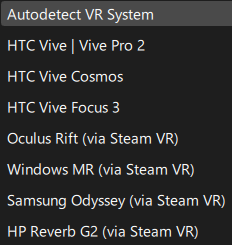
Alias VR 支持:
HTC VIVE Pro 2、HTC VIVE Focus 3、HTC VIVE Cosmos、HTC VIVE
注意:您不再需要安装 Steam® Client 即可安装 Steam® VR,它提供了用于显示到 HTC Vive 头戴式设备的应用程序驱动程序。有关在不创建 Steam Client 帐户的情况下安装 Steam VR 的信息,请参见 HTC 的支持页面。Oculus Rift S 和 Oculus Rift(通过 Steam VR)
注意:Oculus Rift S 和 Oculus Rift 头戴式设备仅支持 Windows 10 系统。Samsung Odyssey(通过 Steam VR)
HP Reverb G2(通过 Steam VR)
Windows MR(通过 Steam VR)
视频卡/GPU
对于实现舒适的 VR 体验并缓解任何不适而言,高性能至关重要。请务必使用 NVIDIA 或 AMD VR 就绪型显卡,提高图形处理能力以适合您的内容需求。
PC
达到或超过设备制造商规格的 VR 就绪型 PC。
操作系统
仅适用于 Windows。
DirectX
最新版本的 DirectX 11。
物理空间
桌面或房间。
控制器映射
在 VR 环境中,控制器将显示工具提示以表明每个按钮的功能。工具提示会根据活动工具而动态变化。您可以在 VR 环境菜单中启用和禁用控制器工具提示。
HTC VIVE Cosmos 控制器
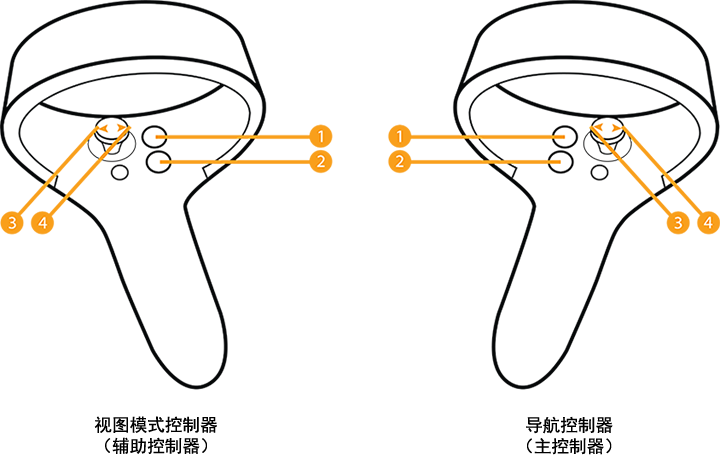
| 视图模式控制器(辅助控制器) | 导航控制器(主控制器) |
|---|---|
| 1 Y 按钮:切换菜单可见性 | 1 B 按钮:切换菜单可见性 |
| 2 X 按钮:显示模式循环,停止转盘 | 2 A 按钮:传送(使用淡化) |
| 操纵杆左/右(如果场景包含变体): | 操纵杆左/右(如果场景包含变体): |
| 3 左按钮(单击或按住)- 上一个变体,转盘顺时针旋转 - 单击可提高速度 | 3 向左旋转视图(单击 15 度,平滑但缓慢地按住) |
| 4 右按钮(单击或按住)- 下一个变体,转盘逆时针旋转 - 单击可提高速度 | 4 向右旋转视图(单击 15 度,平滑但缓慢地按住) |
HTC VIVE 控制器
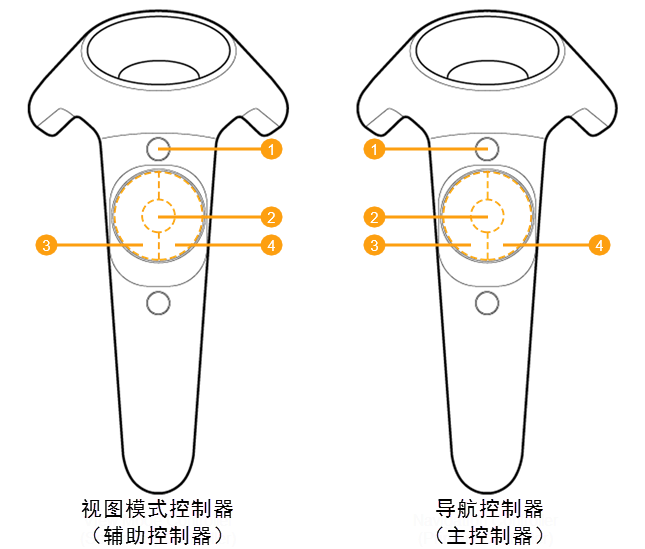
| 视图模式控制器(辅助控制器) | 导航控制器(主控制器) |
|---|---|
| 1 菜单按钮:切换菜单可见性 | 1 菜单按钮:切换菜单可见性 |
| 2 触摸板中心按钮:显示模式循环,停止转盘 | 2 触摸板中心按钮:传送 |
| 触摸板左/右按钮: | 触摸板左/右按钮: |
| 3 左按钮(单击或按住)- 上一个变体,转盘顺时针旋转 - 单击可提高速度 | 3 向左旋转视图(单击 15 度,平滑但缓慢地按住) |
| 4 右按钮(单击或按住)- 下一个变体,转盘逆时针旋转 - 单击可提高速度 | 4 向右旋转视图(单击 15 度,平滑但缓慢地按住) |
Oculus Rift 控制器
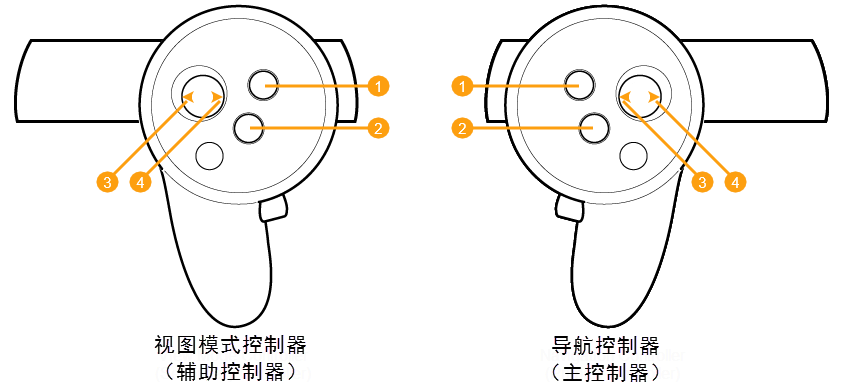
| 视图模式控制器(辅助控制器) | 导航控制器(主控制器) |
|---|---|
| 1 Y 按钮:切换菜单可见性 | 1 B 按钮:切换菜单可见性 |
| 2 X 按钮:显示模式循环,停止转盘 | 2 A 按钮:传送(使用淡化) |
| 操纵杆左/右(如果场景包含变体): | 操纵杆左/右(如果场景包含变体): |
| 3 左按钮(单击或按住)- 上一个变体,转盘顺时针旋转 - 单击可提高速度 | 3 向左旋转视图(单击 15 度,平滑但缓慢地按住) |
| 4 右按钮(单击或按住)- 下一个变体,转盘逆时针旋转 - 单击可提高速度 | 4 向右旋转视图(单击 15 度,平滑但缓慢地按住) |
Windows Mixed Reality 控制器
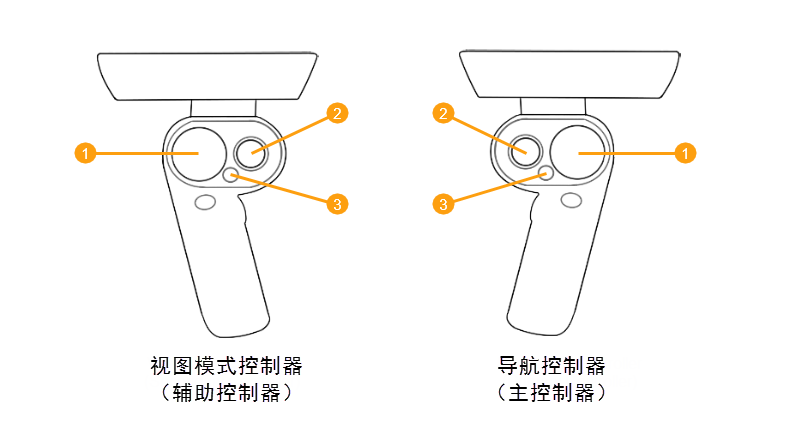
| 视图模式控制器(辅助控制器) | 导航控制器(主控制器) |
|---|---|
| 1 显示模式循环,停止转盘 | 1 传送 |
| 2 上一个和下一个变体,转盘顺时针和逆时针旋转 | 2 向左转和向右转 |
| 3 切换菜单可见性 | 3 切换菜单可见性 |
安全注意事项
- 应始终遵循设备制造商提供的健康和安全(包括任何监管信息)以及操作指示。
- 为了防止造成伤害,请仅按照受支持的 VR 设备随附的健康和安全指导以及操作指示使用“View in VR”。
- 如果遇到任何不适或健康问题,请停止使用。
“View in VR”工作流
本主题在描述如何使用 Alias VR 工具时指的是 HTC VIVE 控制器。有关将这些工具与 HTC VIVE Cosmos、Oculus Rift 和 Windows Mixed Reality 控制器结合使用的信息,请参见控制器映射。
在“View in VR”中查看模型
要在“View in VR”中查看模型,请执行以下步骤:
- 将 VR 设备连接到计算机并打开控制器。
- 在 Alias 中打开您的模型。
- 按住 Shift 键选择“View in Alias VR”。
- 在“View in Alias VR”设置窗口中,配置设置,然后单击“Go”。Alias VR 将打开,其中显示您的模型。
- 在导航控制器上按触摸板左按钮和右按钮,以向左或向右旋转视图。每按一次会将视图旋转 15 度。按住此按钮可缓慢旋转视图。
有关其他视图和导航选项,请按任一控制器上的“Options”按钮来访问 VR 环境菜单。
使用 VR 环境菜单
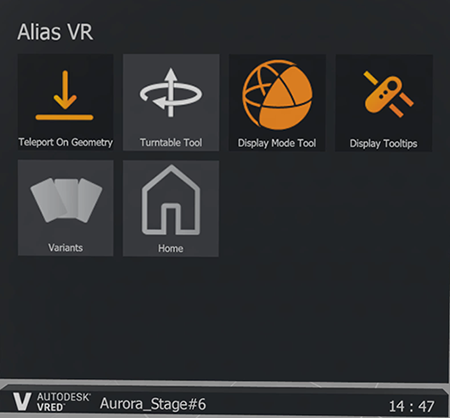
- 通过按任一控制器上的“Options”按钮,可启用和禁用 VR 环境菜单的显示。此菜单显示时会附着到打开它的控制器。移动控制器时也将在空间内移动菜单。
- 要选择工具,请指向控制器,然后拖拽触发器。选定的工具将在菜单中亮显,以指示其处于选中状态。
VR 环境菜单选项
Teleport On Geometry - 扩展“Teleport”功能,以便您可以在模型顶部进行传送。例如,如果要传送到汽车模型的车顶上,请启用此功能。如果要传送到汽车模型的内部,请禁用此功能。
Turntable Tool - 支持工具使用辅助控制器。使用触摸板左按钮和右按钮分别以顺时针和逆时针方向启动转盘动画。要提高转盘速度,请反复按任一按钮或按住任一按钮。通过在视图模式控制器上按触摸板中心按钮,可停止转盘旋转并返回到其起始位置。
Display Mode - 启用辅助控制器的触摸板中心按钮,以控制显示模式的切换。
Display Tooltips - 启用和禁用控制器工具提示。
注意:使用 HTC VIVE Cosmos 控制器时,通过打开工具提示可修改控制器的外观,以便正确显示工具提示。Variant - 打开“VR Variants”列表器。
Home - 将模型视图返回到相机起始位置。
使用“Teleport”导航环境
可以使用“Teleport”导航模型周围的空间。使用此项可从环境中的不同位置快速查看模型。如果要传送到模型顶部的某个位置,请从 VR 环境菜单启用“Teleport On Geometry”。
在导航控制器上按住触摸板中心按钮。
将从控制器投影出一个绿色圆弧。圆弧末端的圆将指示视图要传送到的位置。
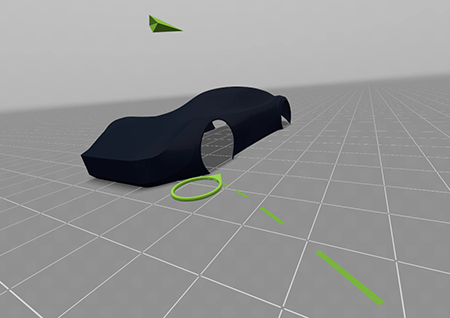
移动导航控制器,以将绿色圆定位到所需位置。
释放按钮以完成传送。现在,您可以从新位置查看模型。
查看模型的变体
在“View in VR”中,可以使用 Alias 中的“Variant Lister”查看所创建的任何模型变体。在“View in VR”中查看变体时,会参考应用于 Alias 中变体的相机、着色显示、几何体和层可见性遮罩。
在 VR 环境菜单中,选择“Variants”。“Variant Lister”将打开。
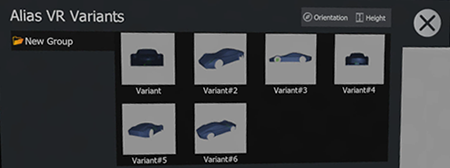
单击
 以应用相机变体的方向。默认情况下会启用该选项。
要强制使用 Z 轴高度值,请单击
 。例如,如果将相机变体配置为查看汽车模型内部,请使用此选项。默认情况下处于禁用状态。
要查看变体,请执行以下操作之一:
- 使导航控制器指向“Variant”菜单中的某个变体,然后拖拽并松开触发器。
- 使用视图模式控制器遍历选定变体组中的变体。按触摸板左按钮可查看上一个变体,按触摸板右按钮可查看下一个变体。
切换模型显示模式
您可以采用以下显示模式查看模型:
- Wireframe:仅显示线框模型。
- Shading:通过 Multi-lister 显示具有着色显示的模型。
- Wireframe & Shading:通过 Multi-lister 显示具有着色显示的线框模型。
- Zebra:显示线以指示相同亮度的点,类似于 Alias Isophote 诊断材质球。可用于检查曲面之间的连续性。
- Multi Color:使用 Alias Multi Color 诊断材质球指定颜色。可用于检测凹凸、凹痕或其他曲面不规则体。注意:“Multi Color”显示模式在“View in VR”中不显示边。
- 打开 VR 环境菜单,然后选择“Display Mode”工具。
- 在视图模式控制器上按触摸板中心按钮,以更改显示模式。