Markup Lister
 +
+ 
打开“Markup Lister”,通过它可以在项目中创建、管理和导出标记。通过标记,您可以直接在相机视图中绘图,从而轻松共享有关设计项目的反馈。
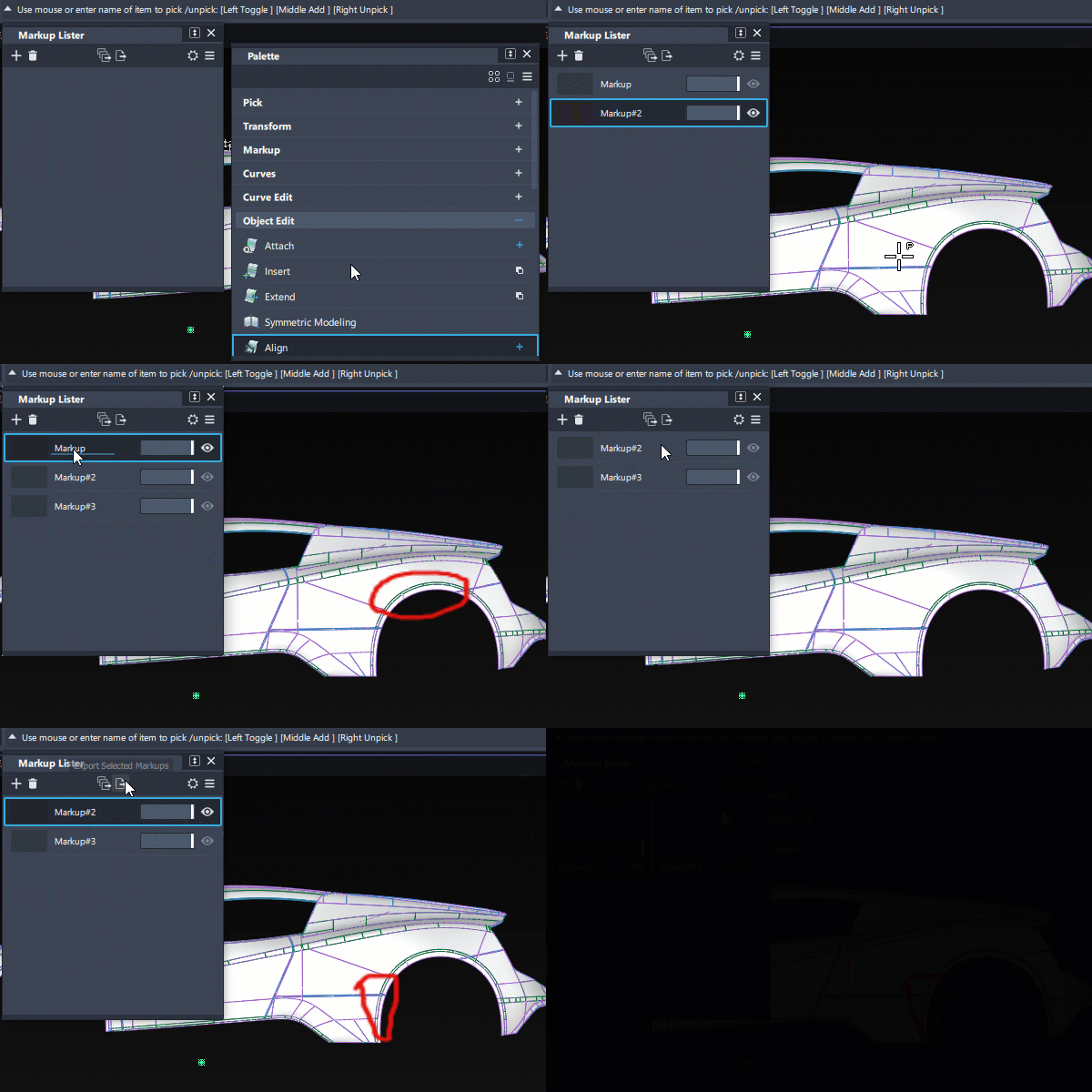
默认情况下,创建的标记的大小基于窗口的宽度和高度。这可以在“General Preferences”中的“Markup”下进行更改。
如果选择一个标记,它将自动显示并在图形中处于活动状态。将光标悬停在标记的缩略图上可访问不透明度滑块和可见性开关。
“Markup Lister”图标栏
 - Add Markup - 基于当前视图创建新标记。
 - Delete Markup - 删除选定标记。
 - Export All Markups /
  Export Selected Markups - 导出所有标记或当前选定的标记。可以在“Export Markup Options”中自定义“Export Options”。
 - Settings - 访问“Settings”菜单:
- Preview Size - 调整标记缩略图的预览大小。
 - More menu - 访问“More”菜单:
- Add - 通过导入图像来添加新画布。
- Export - 将所有标记导出为 .jpg 图像。单击
 图标以访问“Export Markup”选项(也位于关联菜单中)。
 - Delete - 删除选定标记(也位于关联菜单中)。
“Markup Lister”关联菜单
Look At
自动将视图居中放置在选定标记上。
Visible
用于将选定画布替换为新图像文件。
Import
用于将图像文件作为画布导入,然后将其作为平面进行放置和变换。这对于设置场景中需要存在的参考图像非常有用。
“Export Markup”选项
将标记导出为图像以便与他人共享。标记选项可用于定义应如何导出标记。
Export Markups
您可以选择导出所有标记或仅导出列表器中的选定标记。
Include Scene
如果选中该选项,则除了标记本身外,还会在导出中显示视口中的内容。
Image File Type
可使用以下图像格式:
- .jpeg
- 带有 alpha 的 .png
- .png
- 带有 alpha 的 .tiff
- .tiff
- .bmp
Quality Level
只有在“File Type”为“jpeg”时,才显示此选项。可以使用菜单(“Maximum”、“High”、“Medium”或“Low”)或滑块(值从 1 到 100)来调整 jpeg 图像的质量。质量越高,文件越大。
Specify Image Size
如果选中该选项,则会提供两个滑块供您设置输出图像的尺寸(以像素为单位)。
Maintain Aspect Ratio
如果选中此选项,则会首先调整“Vertical Size”的值,使纵横比与当前窗口的纵横比对应。然后会在更改水平或垂直大小时自动调整另一滑块以维持图像的纵横比。只有在启用“Specify Image Size”时,才显示此选项。
Horizontal/Vertical Size
输出图像的大小(以像素为单位)。只有在启用“Specify Image Size”时,才显示这些选项。
“Markup”工作流
使用标记画笔
- 从工具箱的“Markup”部分选择画笔。
- 第一次单击当前视图的顶部时,将基于该视图创建标记。现在,您可以开始自由绘制。
- 要退出当前标记并完成该标记上的绘制,请旋转视图。
使用“Markup Lister”
- 在“Canvas”>“Markup Lister”中打开“Markup Lister”。
- 单击 + 图标。这将基于当前视图创建标记。现在,您可以开始自由绘制。
- 要退出当前标记并完成该标记上的绘制,请旋转视图。
图像作为画布
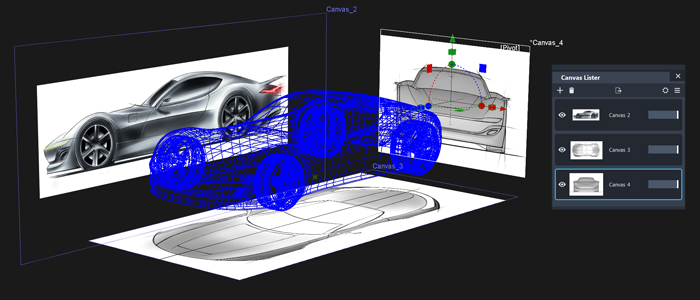
图像可以作为画布导入,使您可以将它们放置和变换为平面。这对于设置场景中需要存在的参考图像非常有用。
通过文件菜单导入
- 选择“File”>“Import”>“Canvas”
- 使用文件浏览器选择图像。
- 图像将朝向相机放置,现在可以进行变换。
通过“Canvas Lister”导入
- 在“Canvas”>“Canvas Lister”中打开“Canvas Lister”。
- 单击“+”图标以打开文件浏览器并选择图像。
- 图像将朝向相机放置,现在可以进行变换。