Object Lister

“Object Lister”提供了一个全面的编辑器,用于创建和管理层以及指定给层的对象。它可以按两种模式显示,以聚焦在层或对象上。
“Show by Layers”模式将垂直列出层,可以代替层栏使用,也可以与层栏一起使用。还可以在每一层下查看对象。
“Show by Objects”模式列出场景中的所有项,是 SBD 窗口用于查看和管理对象的替代或附加工具。
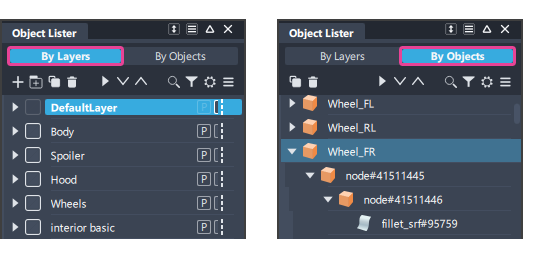
“Object Lister”图标栏
 New Layer - 创建新层。您可以通过层将相关对象分组,您可以拾取、显示和编辑单个对象,也可以拾取、显示和编辑一组对象(也位于“More”和关联菜单中)
 New Folder - 创建空的层文件夹。将层分组到层文件夹中(也位于“More”和关联菜单中)。
 Duplicate - 复制选定对象、层和层文件夹。选择层后,也会复制其所有内容(也位于“More”和关联菜单中)。
 Delete - 删除选定的对象、层或层文件夹(也位于“More”和关联菜单中)。
 Expand All/Collapse All - 单击以展开或折叠列表中的所有层或对象。
 Next - 如果在场景中选择了对象,则“Next”和“Previous”图标:
- 在“Object Lister”中打开任何层或组以显示项目。
- 滚动“Object Lister”视图以显示选定的第一项。
- 如果其他项目在“Object List”中不可见,请继续单击该图标以滚动到下一个项目。
 Previous - 滚动“Object Lister”视图以显示选定的上一个项目。
 Search - 使用关键字搜索场景中包含的层文件夹、层或对象。
 Filter - 用于按特定类型显示对象并指定其排序方式(请参见“Object Lister”-“Advanced settings”)。
 Settings - 访问“Settings”菜单:
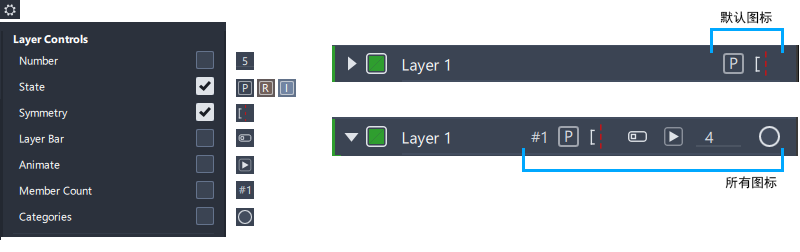
- Layer Controls - 选择在使用“Show by Layer”模式时为层显示哪些信息图标。
- Object Controls - 选择为对象显示哪些信息图标。
 More - 访问“Object Lister”的“More”菜单。这与主菜单栏上的“Layers”菜单具有相同的工具。
“Object Lister”-“Advanced settings”
“Object Lister”有大量设置,因此这里列出的设置在难度方面并不高,但使用频率比上述主要工具要低。
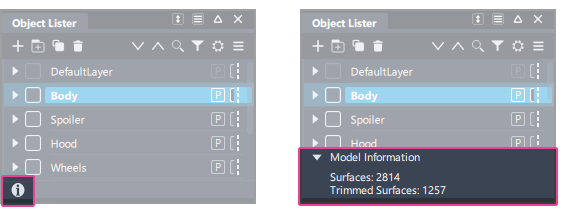
模型信息
单击“Object Lister”底部的  符号,查看整个场景的统计信息:
过滤
“Filter”菜单包含两个不同的部分:一个用于过滤要显示哪些对象类型,另一个用于排列对象/层列表中的显示顺序。
Filter by Object Types
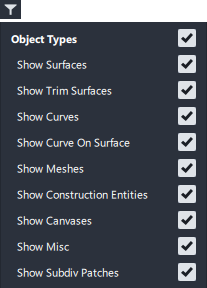
选择要在“Object Lister”中显示的所有对象类型。默认设置是列出所有对象。
Sort Objects/Layers
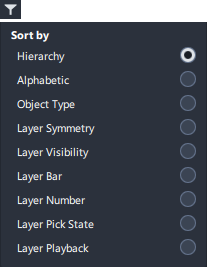
选择一种方法对对象/层列表进行排序:
- Hierarchy (SBD) -(默认)按 SBD 窗口的显示顺序列出对象(“Utilities”>“SBD”>“SBD Window”)。在“Show by Objects”模式下,画布和构建图元是例外,它们始终显示在列表顶部。
- Alphabetical - 按字母顺序列出对象。在“Show by Layers”模式下,层也按字母顺序列出。
- Object Type - 按以下顺序列出对象:画布、构建图元、相机、DAG 节点(对象组)、曲线、曲面、网格和文本对象。
以下选项仅在“Show by Layers”模式下可用。
- Layer Symmetry - 首先列出已启用对称的层,然后列出未启用对称的层。
- Layer Visibility - 首先列出可见层,然后列出不可见层。
- Layer Bar - 旧版设置
- Layer Number - 按层编号的升序列出层。
- Layer Pick State - 首先列出“Pickable”层,再列出“Reference”层,最后列出“Inactive”层。
- Layer Playback - 首先列出已禁用“Layer Playback”的层,然后列出已启用“Layer Playback”的层。旧版设置。

Settings
“Settings”菜单确定为每个层或对象显示哪些快捷方式或信息图标:
Layer Controls
当“Show by Layers”处于活动状态时,选择要在“Object Lister”中为每个层显示哪些图标。
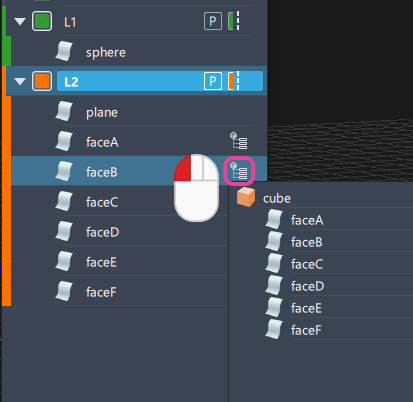
尽管“Group Membership”位于“Object Control”列表中,但打开层以显示在对象模式下指定的节点时,会显示该成员身份。在显示的组图标上可以使用鼠标左键来显示完整的分组对象及其组件。还可以从该弹出窗口中选择任何项目。
Object Controls
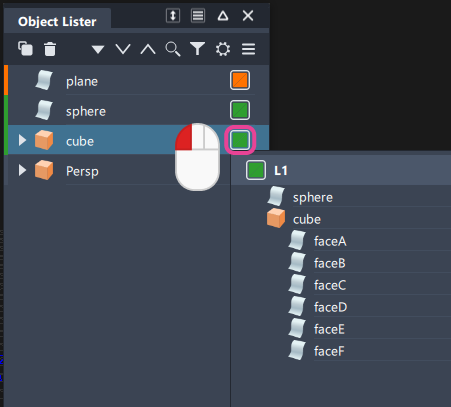
当“Show by Objects”处于活动状态时,仅集成员身份和对象层可用:

选择“Object Layer”进行显示时,可以在层方形图标上使用鼠标左键来显示层及其内容。还可以从该弹出窗口中选择任何项目。
“Object Lister”关联菜单 -“Show by Layers”模式
在层上使用鼠标右键打开菜单。访问菜单时,您所在的层将变为选中状态。
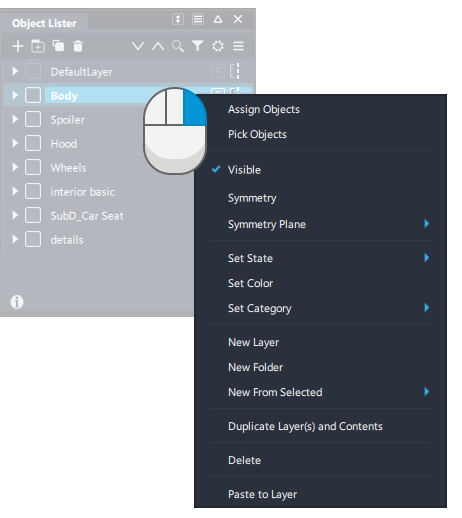
“Layer”菜单和“More”菜单中也提供了这些菜单选项,但在某些情况下,为了改进对上下文中最常用工具的访问,会以不同的顺序显示这些菜单选项。
Assign Objects
将选定的对象或对象组件指定给当前层。
Pick Objects
拾取选定层中包含的对象。
Visible
使拾取的对象可见或不可见。拾取可见对象后,单击鼠标右键可显示启用的复选标记。禁用复选标记后,这些对象在视口中将变为不可见,并且在“Object Lister”中灰显。
Symmetry
允许/禁止在层上自动显示对象的对称部分。
Symmetry Plane
- Set Symmetry Plane - 使您可以设置层上的对象将跨越哪个平面显示自动对称部分。
- Symmetry to Geometry - 基于自动显示的对称部分创建真实对象。
Set State
- Pickable - 使选定层处于正常状态且可拾取。可拾取对象由以下图标指示:

- Reference - 将层设置为可见但不可拾取。使用此设置可以在不拾取对象的情况下捕捉到对象。这些对象由以下图标指示:

- Inactive - 将选定层设置为模板化且处于非活动状态。例如,通过“Display”>“Template”模板化的对象。这些对象可见,但不可捕捉或拾取。非活动对象由以下图标指示:
 。
。
Set Color
Random Layer Colors/Random Folder Colors
向尚未指定颜色的层或层文件夹随机指定颜色。已指定颜色的层或层文件夹将保留其原始颜色。打开选项窗口以设置颜色值和饱和度:
Color Value - 使层颜色变亮或变暗。
Color Saturation - 增加或降低颜色的饱和度(更浓或更淡)。
Clear Layer Colors/Clear Folder Colors
清除指定给层或层文件夹的颜色。
Set Categories
New Layer
在选定层上使用鼠标右键打开菜单,将在选定层下方创建一个新层。
如果在文件夹上使用鼠标右键,则将在选定的文件夹内创建新层。
New Folder
在选定层或文件夹上使用鼠标右键打开菜单,会在选定层或文件夹下方新建一个空文件夹。
如果在文件夹上使用鼠标右键,则将在选定的文件夹内创建新文件夹。
New From Selected
使用这些选项可以从选定对象创建新层或从选定层创建新层文件夹。
New Layer from Selected Objects - 首先在场景或“Object Lister”中选择对象,然后使用此工具创建自动指定这些对象的新层。
New Folder from Selected Layers - 首先在“Object Lister”中选择层,然后使用此工具创建包含这些层的新文件夹。
Duplicate Layer(s) and Contents
在选定层下方创建具有递增名称的复制层。新层具有原始层中所有对象的副本。
Delete Unused Layers
删除所有不含对象的层。
Paste to Layer
首先,在场景或“Object Lister”中选择对象,然后使用“Edit”>“Copy”。然后,在所需层上单击鼠标右键,并选择“Paste to Layer”以将对象直接放置到该层上。
这相当于使用“Edit”>“Paste”,然后使用“Assign Objects”,所以这节省了一步。
“Object Lister”关联菜单 -“Show by Objects”模式
在对象上使用鼠标右键打开菜单。访问菜单时,您所在的对象将变为选中状态。
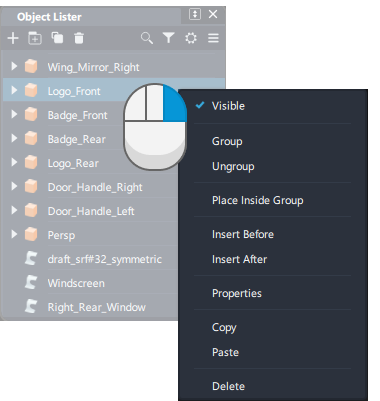
Visible
切换选定对象的可见性。
Group
将拾取的对象成组为单个对象,这样您就可以同时对所有组件拾取和应用变换。
Ungroup
将组中的各个组件分离为单独的可拾取对象。
Place Inside Group
仅当在某个组节点上单击鼠标右键时,此选项才会激活。此选项用于将拾取的对象添加到此组节点中。
Insert Before/Insert After
在任一对象上单击鼠标右键,并选择这两个选项之一,可将拾取的对象置于特定对象之前或之后。
Properties
打开对象的 Information Window。
Copy
将选定的对象复制到剪贴板。
Paste
将剪贴板中的内容粘贴到包含对象的层上。
Delete
删除选定的对象。
“Object Lister”-“Object”图标参考


工作流:创建层并指定对象
场景中的所有对象都指定给层。默认层始终位于“Object Lister”的顶部,无法删除或设置为不可见。
大多数用户都会添加自己的层,以将模型归到可管理的组中。
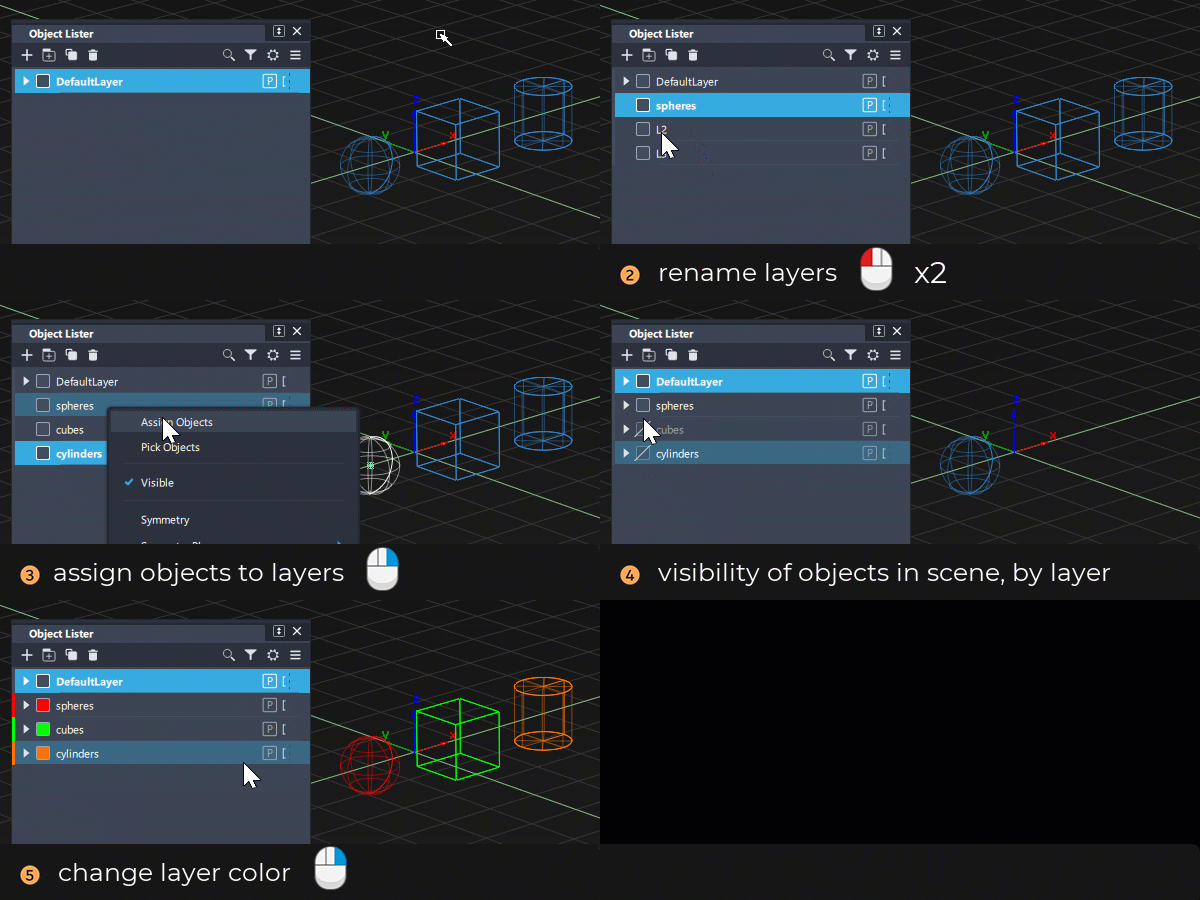
创建自己的层并组织场景几何体
通过以下方法之一创建新层:
- 使用“Object Lister”图标栏中的 图标在层列表的底部创建新层。
- 在任意层上使用鼠标右键关联菜单 >“New Layer”以在该层下方创建新层。
- 使用工具栏菜单 >“New Layer”在层列表的底部创建新层。
- 使用主菜单栏 >“Layers”>“New Layer”在层列表的底部创建新层。
- 在场景中选择对象,然后使用工具栏或鼠标右键菜单 >“New From”>“New Layer from Selected Objects”。
- 使用“Object Lister”图标栏中的
要对层进行重命名,请双击层名称并编辑其文本。
要将对象指定给层,请选择要放置到层上的对象,然后执行以下操作之一:
- 在任意层上使用鼠标右键菜单 >“Assign”以将对象放置在该层上。
- 使用工具栏菜单 >“Assign”。
- 使用主菜单栏 >“Layers”>“Assign Objects”。
要使层内容在场景中可见或隐藏,请单击层名称左侧的方形图标。
要设置层颜色,请在可见性方形图标上使用鼠标右键打开颜色选择器。
层名称左侧的箭头指示已指定对象,单击箭头可打开层并显示指定的对象。按住
Shift键并单击箭头可展开层内的所有组。
在层之间移动对象
执行以下两个操作之一:
- 选择对象,并将其指定给其他层。
- 打开层以显示对象,然后使用鼠标中键将对象拖动到其他层。
从层中删除对象
所有对象必须位于一个层上。如果不希望将对象指定给任何特定层,请将其指定给默认层。
重新组织层的顺序
在层名称上使用鼠标中键将该层拖放到列表中的新位置。
拖放到层栏
使用鼠标中键可以:
- 将“Object Lister”的对象拖动到层栏的层中。
- 将“Object Lister”的层拖动到层栏的层文件夹中。
- 将“Object Lister”的层文件夹拖动到层栏的层文件夹中。
工作流:构建层/活动层
构建层(又称为活动层)以蓝色高亮显示,是创建新几何体时将放置新几何体的层。
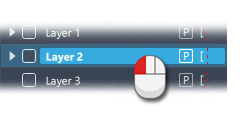
- 使用鼠标左键在“Object Lister”中的任意层名称上单击,以将该层设置为构建层。
- 只能将一个层设置为构建层。如果您不知道要将哪个层用作构建层,可以将构建层设置为默认层,大多数用户都是这么做的。
- 如果将错误的层用作构建层,则只需稍后将对象重新指定给所需的层。
- 设置构建层也会选择该层。如果需要,请使用
Ctrl+ 鼠标左键取消选择它。 - 构建层颜色可在“Preferences”>“Color Themes”>“Customize”窗口的“UI Colors”部分下进行自定义。
构建层的临时可见/可拾取状态
如果某个层设置为不可见状态,则在使用鼠标左键单击时,该层将设置为创建层,并会临时更改为可见且可拾取状态。
该层将以带有微弱对角线的不同构建层高亮显示,并且可见性图标显示为禁用,即使层可见也是如此。
如果设置了其他构建层,它将恢复为不可见。
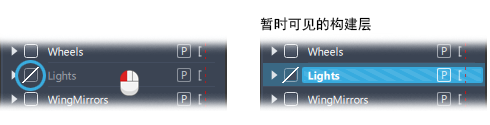
这对于在层之间快速切换以显示不同版本非常有用:
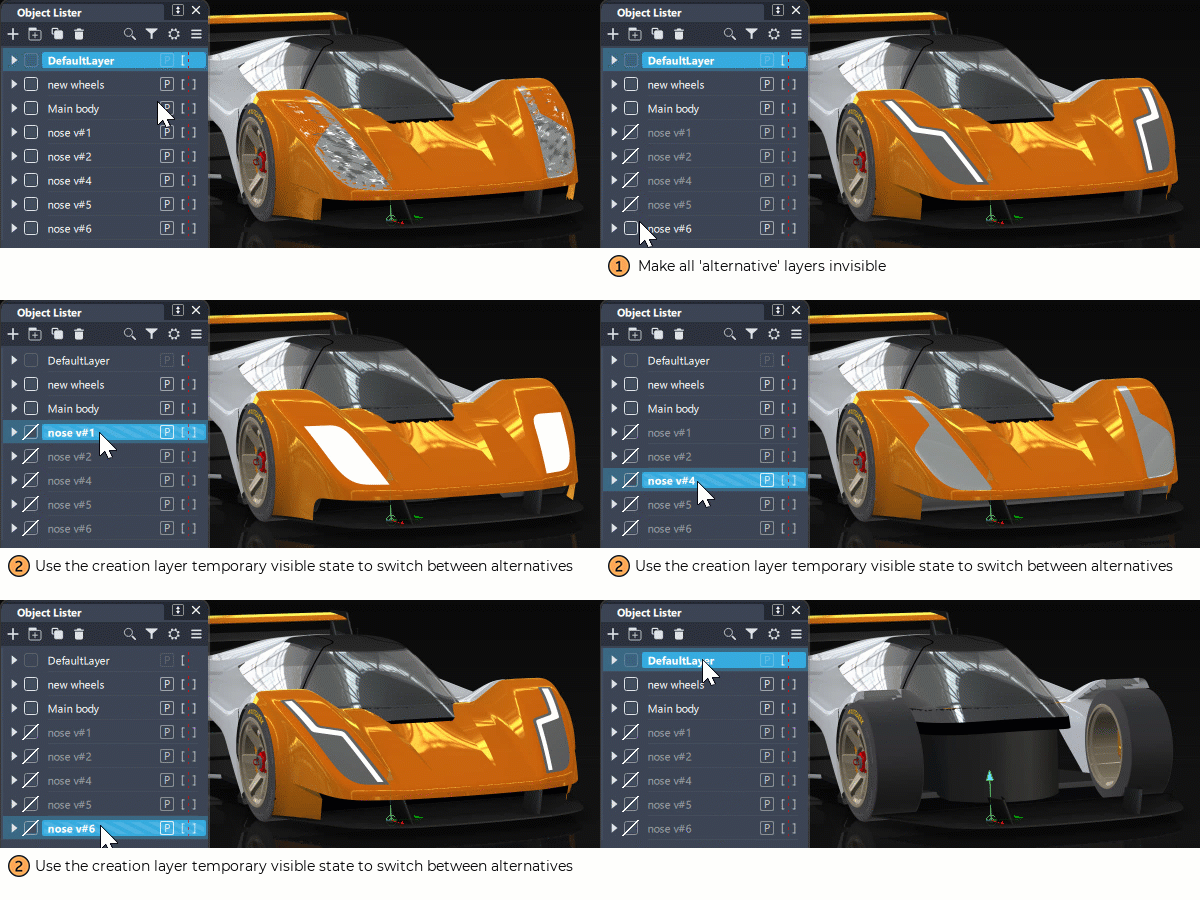
- 使要显示备用项的所有层都不可见。
- 使用鼠标左键单击每个层名称,在各层之间切换。
有关选择层的注意事项
选择多个层时,第一次单击鼠标左键将始终选择该层,并将其设置为构建层,因此在选择后可能需要重新设置构建层。
工作流:层可见性、颜色、状态和对称设置
每个层条目上的图标是最常用的设置,并提供在菜单上同样可用的工具的快捷方式。
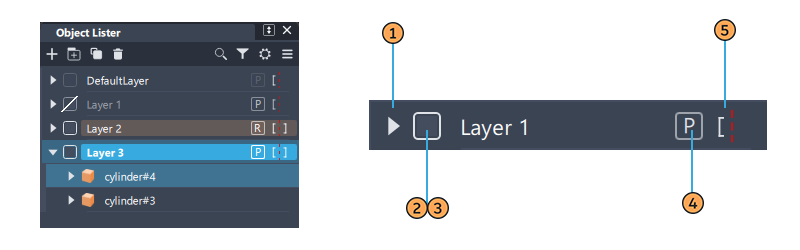
 List all the objects in a layer - 单击箭头将打开层,并将所有对象显示为节点列表。再次单击以关闭。
 Layer contents visibility in-scene - 使用层名称左侧的可见性框显示和隐藏场景中的对象。或者,在层名称、工具栏菜单或主层菜单上使用鼠标右键关联菜单,然后选择“Visible”。
 Layer color - 在可见性框上使用鼠标右键为场景中指定给该层的项目选择颜色。
 Layer pick states - 使用该图标在三种拾取状态之间循环:
- (Pickable) - 使选定层处于正常状态(可拾取)。
- (Reference) - 将层设置为可见但不可拾取。使用此设置可以在不拾取对象的情况下捕捉到对象。层背景颜色:褐色。
- (Inactive) - 将选定层设置为模板化,与使用“Object”>“Template”模板化的对象类似。这些对象可见,但不可捕捉或拾取。层背景颜色:浅蓝色。
 Layer symmetry - 使用该图标打开和关闭对称。
在“Object Lister”菜单或“Layers”主菜单中,使用“Symmetry Plane”>“Set Symmetry Plane”设置选定层的对称方向。
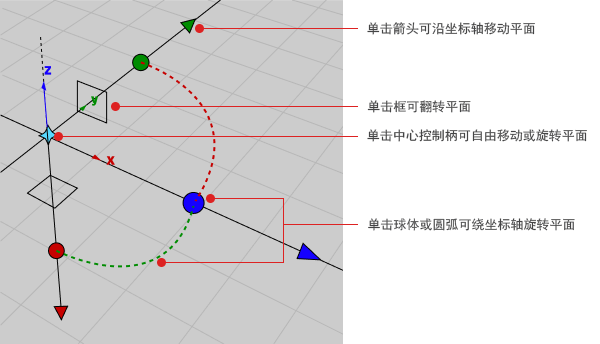
- 要快速将操纵器捕捉到曲线的端点,请单击中心移动控制柄,然后使用曲线捕捉将操纵器捕捉到曲线。
- 拖动控制柄可进行移动或旋转。
- 单击箭头将中心控制柄更改为自由移动控制柄,然后,拖动中心控制柄来移动平面。
- 单击球体将中心控制柄更改为自由旋转控制柄,然后,拖动中心控制柄来旋转平面。
要将镜像的一半转化为真实几何体,请使用“Object Lister”菜单或选定层上的“Layers”主菜单中的“Symmetry Plane”>“Create Symmetric Geometry”。
选择多个层以应用操作
选择多个层可一次性将操作应用于所有层,例如删除、设为可见、拖放或添加到文件夹。
使用鼠标左键选择层。请注意,第一次单击鼠标左键将始终选择层并将其设置为构建层。因此,如果需要,请确保随后重新设置正确的构建层。
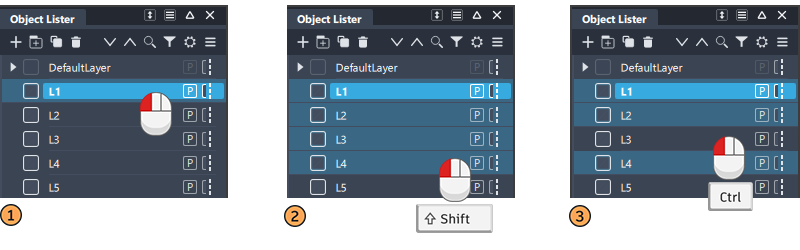
使用 Shift + 鼠标左键选择层范围。
使用 Ctrl + 鼠标左键选择或取消选择各个层。
任何快捷项或菜单操作都将应用于所有选定层。
通过拖动来设置可见性状态
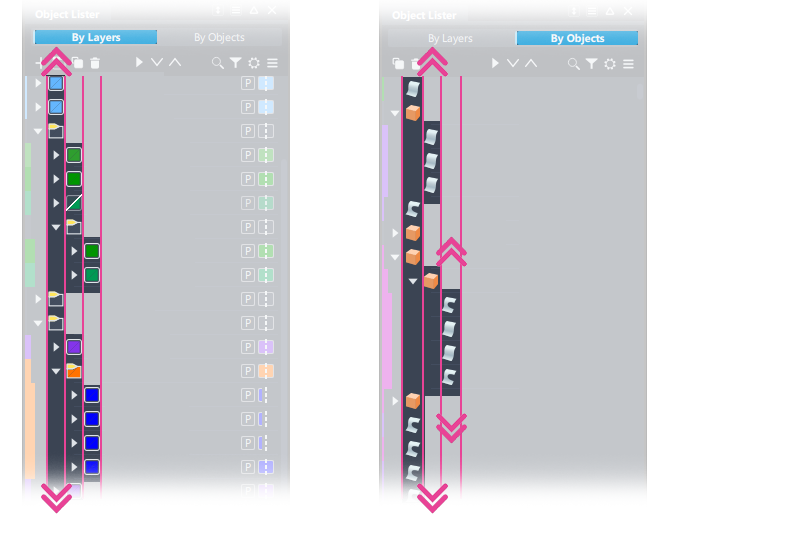
可以拖动层或对象列表,以快速打开或关闭许多项的可见性。
单击并按住一个可见性图标,然后通过在列表中垂直上下移动光标,所有项都会更改。
拖动选择将约束到第一个选定项的层次级别,并且仅影响该列中的项。这同样适用于分组对象中的层次结构位置。
工作流:层文件夹
使用文件夹对层进行分组,使“Object Lister”更易于查看和管理。
要使用层文件夹,请执行以下操作之一:
- 选择要分组的层,然后在该层上使用鼠标右键访问菜单,选择“New From Selected”>“New Folder from Selected Layers”。
- 使用工具栏图标或菜单创建新的文件夹,然后使用鼠标中键将层拖放到其中。
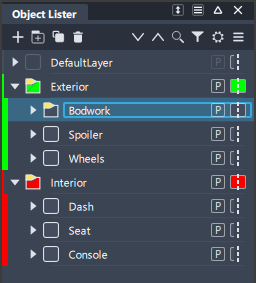
层文件夹的处理方式与单个层的处理方式(例如重命名和拖放以重新定位)相同,但以下操作应用于文件夹中的所有层:
- 可见性
- 颜色
- P、R、I 状态
- 对称
工作流:搜索
搜索
使用搜索:
- 在工具栏中选择搜索图标以打开文本字段。
- 键入要查找的项目的名称或部分名称。
- 将过滤层列表以仅显示这些项目。
- 要清除所过滤的搜索结果,请单击搜索文本字段中的 X 图标。
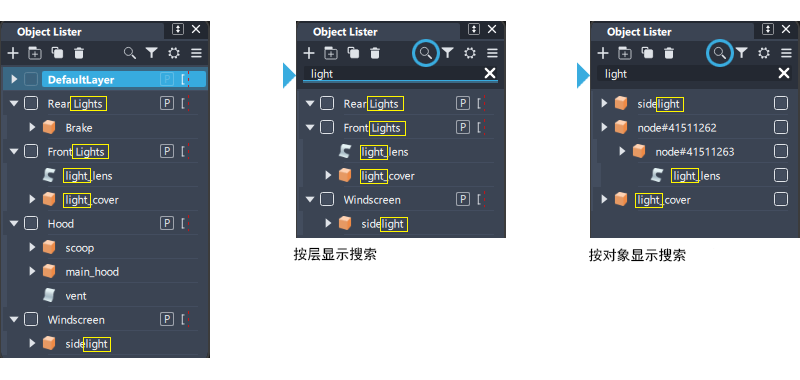
在“Show by Layers”模式下,将显示层名称和包含搜索词的对象。
在“Show by Objects”模式下,仅显示其名称中包含搜索词的对象。要了解它们位于哪个层,请在对象右侧的层图标上使用鼠标左键。
在以下示例中,文本“light”用作搜索词:
工作流:Show by Objects
当“Object Lister”处于“Show by Objects”模式时,将列出场景中的所有对象,而不列出层。这是使用“Menu”>“Windows”>“SBD”查看对象节点的替代方法。
组节点和叶节点
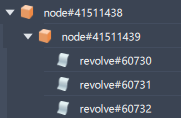
将对象分组后,顶部节点将显示为橙色立方体图标。单击图标左侧的箭头可打开分组层次结构的下一级别。按住 Shift 键并使用鼠标左键单击箭头图标可展开层次结构中的所有级别。
使用关联菜单分组工具可在“Object Lister”中创建和修改组。
您也可以在某个对象或节点项目上单击鼠标中键,将其拖入或拖出现有组,以在该组中添加或移除该项目。
对象列表排序
当“Filter”>“Sort by”设置为“Hierarchy”时,画布和构建图元始终在列表顶部分组在一起:
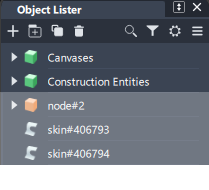
对节点重新排序
当“Filter”>“Sort by”设置为“Hierarchy”时,拖放操作可用于对列表中的对象进行重新排序。
工作流:对象的历史工具
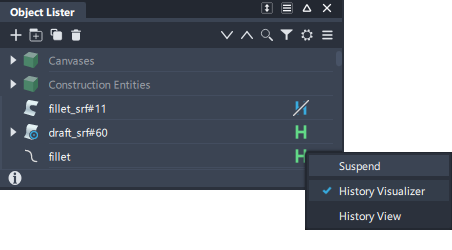
在“Show by Objects”模式下或通过打开层的内容查看对象时,具有历史的对象将显示有“H”图标。
 - 对象具有构建历史。
 - 对象具有临时挂起的构建历史。
在“H”图标上使用鼠标左键可显示历史菜单:
- Suspend - 临时挂起构建历史的更新以提高性能。再次选择以重新激活历史更新。
- History Visualizer - 打开“History Visualizer”窗口。如果该窗口已打开,则选择此选项会将该窗口关闭。
- History View - 打开“History View”窗口。如果该窗口已打开,则选择此选项会将该窗口关闭。
当工具打开时 H 已停用
当用户使用建模工具时,单击“H”不会显示弹出菜单,因为它正被主动用于对几何体进行更改。
“Object Lister”中的所有几何体都将灰显:
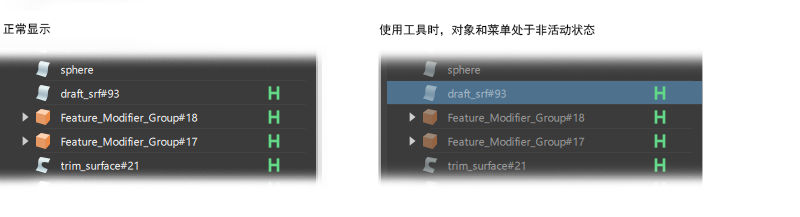
使用“Pick”>“Object”将“Object Lister”中的显示恢复为正常。