 Pedestrian Protection
提供对行人与汽车引擎盖的撞击进行评估的能力。通过了解在一次碰撞期间行人的头部撞击引擎盖的位置,可以修改设计以减少与坚硬的下部结构发生的碰撞,从而提高行人在与车辆发生碰撞时幸存的能力。
现在,多个国家的车辆安全准则中都要求此能力。
从“Evaluate”工具箱访问此工具:

关于“Pedestrian Protection”控制工具
此工具的输入包括:
- 行人身高
- 影响区域的宽度(在中心线的每一侧)
- 地面高度
- 汽车引擎盖曲面
(所有距离和高度都使用当前单位。)
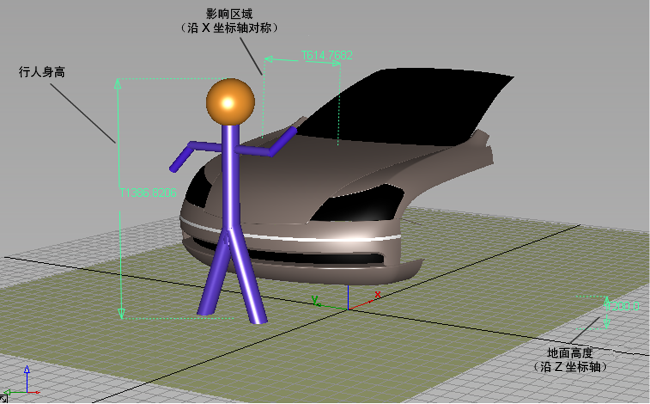
输出为一阶曲线(多段线),该曲线位于引擎盖上,并指示给定身高的行人的头顶会撞击选定曲面的位置(如果行人被车辆撞击并倒在引擎盖上)。跨距数与控制窗口中“Impact Curve Samples”的值相对应。
由“Pedestrian Protection”工具生成的此撞击曲线具有构建历史,并在修改输入值(如行人身高)或目标曲面时会更新。
可以通过控制窗口或使用操纵器修改输入值,并会重新计算曲线。
“Pedestrian Protection”控制设置
Ground Height
地平面位置(使用当前单位的沿着 Z 轴的高度)默认为 Z = 0。
Impact Zone (+/-)
距定义撞击区域的中心线的距离(沿着 Y 轴)。这将成为由输出曲线涵盖的范围。默认值为 +/- 600 毫米。
Pedestrian Height
使用当前单位的行人的身高。默认值为 1250 毫米。
Control Options
Impact Curve Samples
为输出曲线计算的点数。由于曲线是一阶的,这也会与跨距数相对应。
Auto Update
如果此选项处于启用状态,则在“Pedestrian Protection”控制窗口中更改值时,撞击曲线会更新。
Create History
如果此选项处于启用状态,则会为撞击曲线创建构建历史。离开该工具之后,您可以修改这些曲面,且撞击曲线将更新。
Buttons
Evaluate
如果“Auto Update”处于禁用状态,则单击此按钮会重新计算撞击曲线。
Undo All
移除撞击曲线并取消选择这些曲面。控制窗口中的值不会被重置。
“Pedestrian Protection”工具工作流
如何创建一条一阶曲线,该曲线代表行人的头部与形成汽车引擎盖的一组曲面的撞击区域。
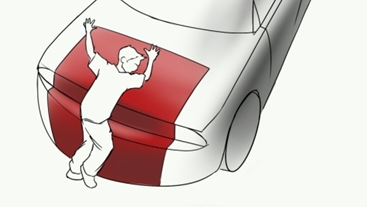
由“Pedestrian Protection”工具生成的此撞击曲线具有构建历史,并在修改输入值(如行人身高)或目标曲面时会更新。
生成撞击曲线
选择定义车辆前面的曲面。
曲面会变为紫色。
在选定曲面前方 100 毫米处将显示一个操纵器。
注意:在访问工具之前已拾取的曲面将包含在选择中。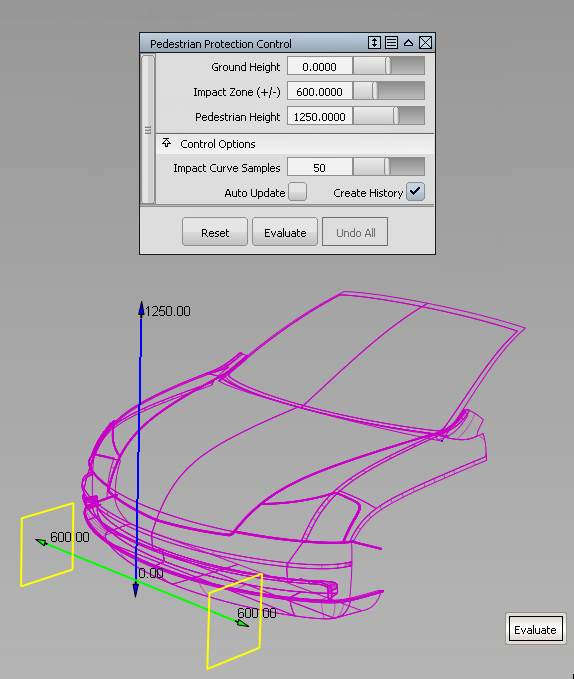
通过控制窗口或通过拖动其中一个操纵器箭头,调整参数(“Pedestrian Height”、“Impact Zone”和“Ground Height”)。
注意:操纵器按 10 个单位的增量移动。还可以通过键盘输入一个更加精确的值。单击“Evaluate”按钮(在控制窗口中或在活动视图窗口的底部),或按空格键。
将计算并绘制撞击曲线。一个注释将附加到曲线,显示相应的行人身高。
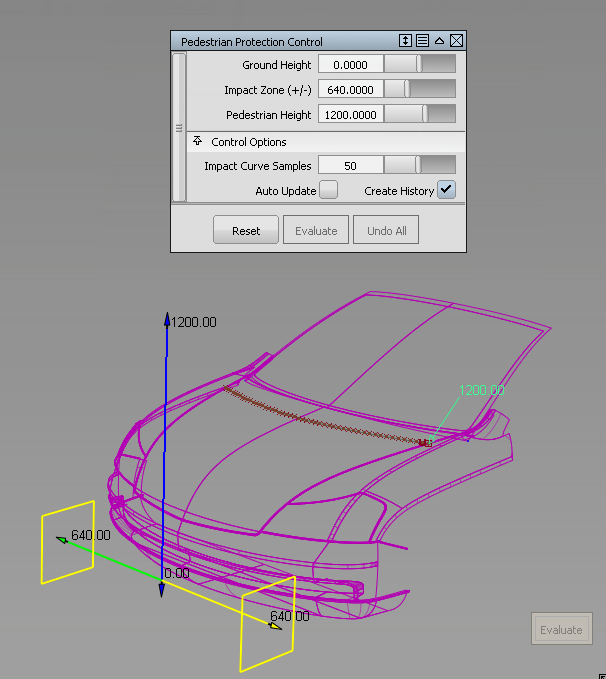
通过控制窗口或通过拖动其中一个操纵器箭头,修改“Pedestrian Height”、“Impact Zone”或“Ground Height”。
通过在曲面上单击,将曲面添加到选择中或从选择中删除曲面。
注意:在默认配置中, 用于切换选择。
再次单击“Evaluate”按钮。
撞击曲线及其注释将更新。
退出该工具后,您仍可以通过从“Object Edit”工具箱中选择“Query Edit”工具  来编辑撞击曲线的参数。选择撞击曲线,或先选择撞击曲线,然后重新进入“Pedestrian Protection”工具。
由于撞击曲线具有构建历史,修改输入曲面(例如,通过拉动 CV)会导致曲线进行更新。
单击“Undo All”以移除撞击曲线,然后重新开始。