 Curve Continuity
检查曲线之间的位置、切线或曲率连续性,并显示标注,该标注显示偏差。
从“Evaluate”工具箱访问此工具:
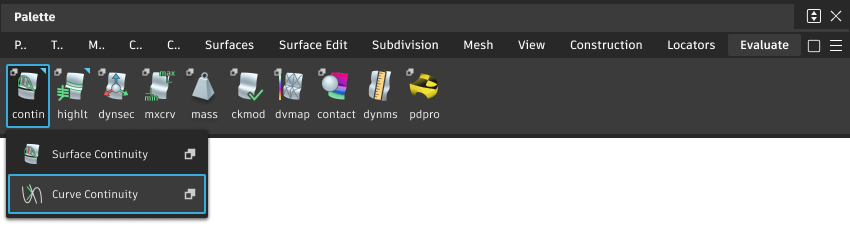
“Curve Continuity”选项
Tangency Scale
线(表示两条曲线的切线)的初始比例。这些线的实际长度与角度和此比例值的乘积成等比。
使用该工具时,可以通过按住  并拖动
并拖动  来更改此值。
Curvature Scale
线(表示两条曲线的曲率)的初始比例。这些线的实际长度与角度和此比例值的乘积成等比。
使用该工具时,可以通过按住 并拖动  来更改此值。
Locator Persistence
创建显示曲线之间连续性的永久标注(即,即使“Curve Continuity”工具已不再处于激活状态,此标注仍然存在)。这样,您可以在编辑曲线的同时对曲线连续性进行监视。
Simple Display
标注仅显示为一个绿色圆圈(连续曲线)或红色圆圈(非连续曲线)。
Display
显示用以指示两条曲线是“Position”、“Tangent”还是“Curvature”连续的标注。
检查曲线之间的连续性
- 单击两条曲线的交点。
- 如果这两条曲线不是位置连续曲线(曲线端点之间的距离大于“Maximum Gap Distance”公差),则 Alias 将在端点之间绘制一条线并显示距离。
- 如果这两条曲线不是切线连续曲线,则 Alias 将绘制用于代表每条曲线切线的线,并显示切线之间的角度。
- 可以通过左右拖动来更改切线的长度(如果两条曲线不是切线连续曲线)。
- 如果已启用“Curvature”选项,并且曲线是切线连续曲线,则 Alias 将显示另一个指向交点的标注,并显示曲率偏差值。
下列情况下应执行什么操作
无法清楚地看出两条切线之间的区别。
向右拖动,或按住 Shift 键并选择“Curve Continuity”工具。使用相应选项增大切线的比例。
希望更改最大间距公差。
选择“Preferences”>“Construction Options”,然后设置“Maximum Gap Distance”选项。
关于创建和测量曲率连续性
有关 Alias 如何在不同的工具内创建和测量曲率连续性的其他信息、提示和技巧。
使用曲率连续性的工具
在 Alias 中,许多曲面创建工具(例如“Rail Surface”、“Square”、“Fillet flange”等)都会尝试与相邻曲面保持曲率连续性(如果选择该选项)。其中的大多数工具还有“Check continuity”选项,用于在新建曲面后,测试边界上实现的连续性级别。
在“Evaluate”工具箱中,Surface Continuity  是一个全局工具,用于测量模型中任意数目曲面边界间的连续性,并显示带颜色编码标注的结果。
Check Model  是另一个全局评估工具,它具有多项功能,其中包括检查模型曲面之间的曲率 (G2) 连续性,以便实现产品数据质量的目标。
曲率偏差计算
曲率定义为半径的倒数。例如,在给定点处半径为 10 的曲线,在该点的曲率是 0.1。因此,曲率随着半径的减小而增大。
从版本 13.0 开始,所有建模工具和评估工具均使用以下曲率偏差计算:
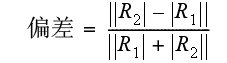
在此处,R1 和 R2 是两个曲面在其边界的匹配点处的曲率半径。
将在边界上的多个点(称为检查点)上执行此计算。
系统会将每个偏差值与“Preferences”>“Construction Options”的“Tolerances:Continuity”部分中提供的“Continuity Curvature”公差进行比较。如果至少有一个偏差值大于公差,我们就说曲面的曲率不是连续的。
正如您所见,曲率连续性测试可能成功也可能失败,这取决于所选的公差以及执行计算的检查点的数目和位置。
曲率偏差值还取决于另外一个参数,即测量曲率半径的方向。Alias 对所有曲率计算使用与边界垂直的方向。
检查点和公差
Alias 使用两种基本方法选择边界上计算曲率偏差的检查点:
每个跨距的点数
每个跨距内使用相同的点数(均匀间隔的参数值)。此数字等于“Preferences”>“Construction Options”窗口的“Tolerances:Fitting”部分中的“Curve Fit Checkpoints”选项的值。默认值为 5。
这是所有保持曲率连续性的曲面创建工具所使用的方法,也是“Surface Continuity” 的默认选项。
Arc Length
点在曲面边界上均匀分布。间距由“Surface Continuity” 选项框中的“Distance Between Checks”选项确定(在启用“Arc Length”选项的情况下可见)。
“Evaluate”>“Check Model” 使用在“Surface continuity”工具中设置的任意方法。
所有工具均使用“Constructions options”中的相同曲率连续性公差。因此,请谨慎选择此值。
不一致和错误
有时,您可能会发现,曲面工具告诉您已在边界上实现了曲率连续性,而评估工具的声明恰好相反。
导致不同工具为边界指定的曲率连续性状态存在不一致的原因有多种。可能的原因包括:
- 两个计算所使用的检查点的数目和位置不同。
- 用于构建曲面的原始曲线未在拐角处相交。曲面创建工具应该会警告您这一点(检查提示行历史记录)。这种情况下,不同的工具会创建不同的曲率连续性检查。
- 曲面之间的间隙略大于“Preferences”>“Construction Options”中的“Maximum Gap Distance”值,因此评估工具将这些曲面视为位置不连续(更高级别的连续性也因而不能建立)。在重建原始曲线以创建曲面时,可能已产生此间隙。重建曲线所使用的公差通过“Preferences”>“Construction Options”中的“Curve Fit Distance”指定。如果将“Curve Fit Distance”设置为小于“Maximum Gap Distance”的值,可能会消除该差异。
总之,只要有某个工具警告您存在不连续问题或其他未预料到的问题,请仔细检查几何体。某些连续性计算(尤其是在构建新曲面时进行的计算)与在构建曲面之后检查边界的连续性计算相比会更加“宽容”。