 Dynamic Measurement
快速测量距离。在设计审核过程中,此方法对经过着色处理的模型非常有用。
从“Evaluate”工具箱访问此工具:

“Dynamic Measurement”工具工作流
使用“Dynamic Measurement”工具快速测量着色显示模型上的距离。此工具还适用于线框模型。
创建动态测量
在正交窗口或透视窗口中的任意位置单击,定义第一个点。按住鼠标键并进行拖动以移动该点。
此时将显示一个十字光标。
在同一窗口中单击其他位置,定义第二个点。按住鼠标键并进行拖动以移动该点。
此时将在两点之间出现标尺,并显示这两点之间的距离(采用当前的线性单位)。
注意:使用鼠标中键或鼠标右键单击,可使第二个点与第一个点水平或垂直(分别)对齐。重复上述步骤,在同一窗口或另一个正交窗口中创建第二个测量。
注意:测量并非一直存在,并且在选择另一个工具后就会消失。
修改动态测量的起点和终点
在起点或终点上滚动鼠标。
该点将变为黄色。
单击该点并将其拖动到另一位置。使用鼠标中键和鼠标右键将分别沿水平和垂直方向移动该点。
移动测量
在标尺上滚动鼠标。
标尺将变为黄色。
单击并进行拖动来平移标尺。使用鼠标中键和鼠标右键将分别沿水平和垂直方向移动标尺。
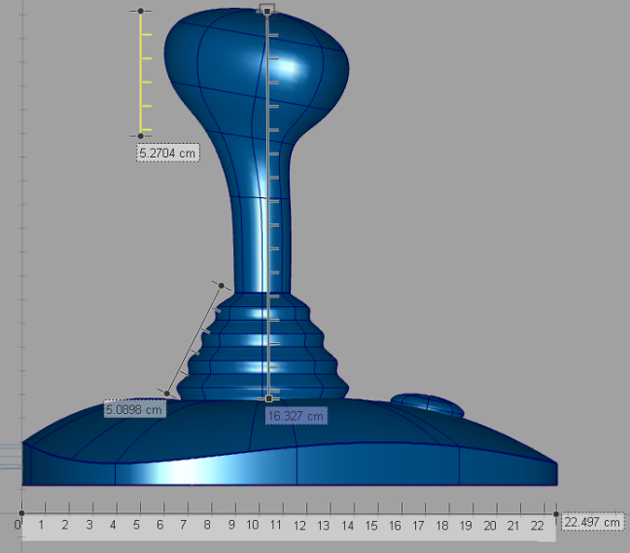
定位测量
移动标尺,使起点位于线框、着色显示对象或标注的顶部。
起点将变成方形,表示已连接到对象。标尺将变成淡紫色,并仍与视图平面平行。
要退出对该对象的测量,只需将起点移开。
可在任何视图(包括透视视图)中锚定测量。
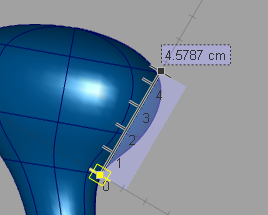
移除所有测量
- 选择其他工具后,所有测量都将消失。但是,如果您需要移除测量但不退出“Dynamic Measurement”工具,请单击窗口底部的“Clear”按钮。
在透视窗口中使用该工具
- 根据透视窗口中所用模式是真正的透视模式,还是已设置为正交模式,“Dynamic Measurement”的工作方式有所不同。(按住
Alt键和Shift键,然后取消选中“Viewing Panel”中的“Perspective”)。根据测量是否已锚定,行为也会有所不同。请参见下表。
| 透视 | 正交 | |
|---|---|---|
| Anchor | 更改视图时,标尺的起点仍然连接到对象。标尺显示为淡紫色,并始终可见。 | |
| 修复后 | 无效。此时将显示测量(红色),使您可以锚定它。 | 如果平移视图或旋转视图,测量将显示为锚定到屏幕(并不相对于建模窗口移动)。缩放相机时,测量显示为随模型一起缩放。 |
限制
- 与标注不同,动态测量并不与模型一起保存,也不会在停止使用工具后继续存在。同样,也无法将其真正捕捉到栅格或几何体,只能进行临时锚定使其能够随对象一起运动。
- 即使禁用模型线框(例如,在只显示硬件渲染的建模窗口中),动态测量也仍然可用(也就是说,可以对其进行锚定)。但模型线框禁用后,捕捉功能不再起作用。