 Deviation Map
将一组网格与一组 NURBS 曲面之间的偏差(距离)显示为曲面上的彩色错误贴图。您还显示两组曲面或两组网格之间的偏差。
从“Evaluate”工具箱访问此工具:

Deviation Map Control
Ramp Distance
在颜色渐变上显示的曲面和网格之间的最大距离。偏差大于此值的曲面区域将以纯色(红色或紫色)显示。默认值为 10.0。
Acceptable Distance
网格和曲面之间可接受偏差的上限。偏差小于此值的曲面区域将以绿色显示。默认值为 1.0。
如果偏差值介于“Acceptable Distance”和“Ramp Distance”之间,则曲面将显示中间色,如渐变中所示。
Absolute Value Ramp
如果您不关注偏差的方向,而只希望查看绝对偏差值,请启用此选项。
Use Bands
如果您希望以纯色带显示渐变,而不是以逐渐变化的颜色显示,请启用此选项。
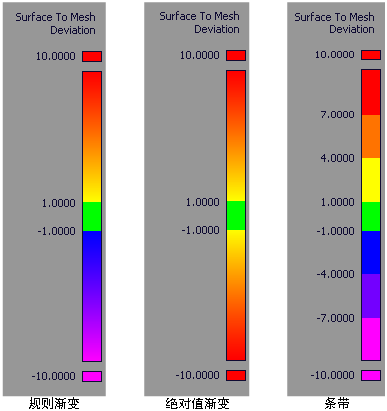
“Deviation Map”工作流
您可显示一组网格与一组 NURBS 曲面之间、两组网格之间或两组 NURBS 曲面之间的偏差(距离)的彩色错误贴图。
显示网格与曲面间的偏差错误贴图
选择一个或多个曲面,然后单击“Accept”按钮。
选择一个或多个网格,然后单击“Go”按钮。
曲面上将显示偏差错误贴图,并显示颜色渐变(偏差渐变)。
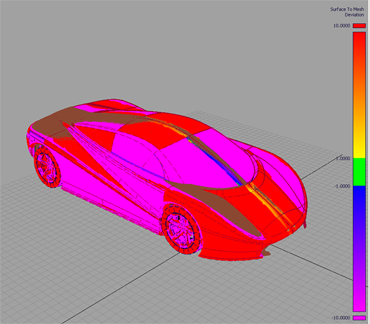
显示曲面与曲面间的偏差错误贴图:
选择一个或多个曲面。
单击“Accept”按钮。
单击“Surfaces”按钮。
选择第二组曲面。
按“Go”按钮。
此时将在第一组曲面上显示偏差错误贴图,并显示颜色渐变(偏差渐变)。
显示网格与网格间的偏差错误贴图:
单击“Mesh”按钮
选择一个或多个网格。
单击“Accept”按钮。
选择第二组网格。
按“Go”按钮。
此时将在第一组网格上显示偏差错误贴图,并显示颜色渐变(偏差渐变)。
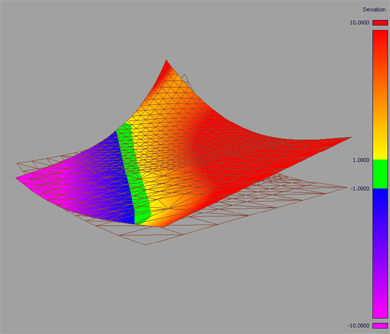 注意:也可以在进入工具前选择第一组网格或曲面。
调整颜色渐变的显示
渐变中心的颜色(绿色)表示的是偏差值在“Acceptable Distance”范围之内的区域。渐变两端的颜色表示的是任一方向上的偏差值都高于某个最大值(“Ramp Distance”)的区域。如果偏差值介于这两个值之间,曲面将显示中间色,如渐变上所示。可以按如下方式调整渐变上的颜色分布:
双击该工具以打开选项框。
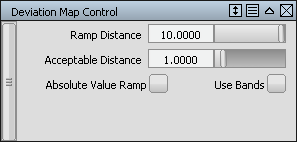
使用“Acceptable Distance”和“Ramp Distance”滑块修改色标中的公差带。
曲面上的偏差错误贴图将随之更新。
注意:“Ramp Distance”是颜色渐变上显示的曲面和网格之间的最大距离。该值应始终大于“Acceptable Distance”。如果您不关心偏差的方向而只希望了解偏差的绝对值,请启用“Absolute Value Ramp”选项。
如果您希望渐变显示固定色带而不是渐变颜色,请启用“Use Bands”选项。
删除偏差贴图
在翻转视图或进行其他视图操作过程中,偏差错误贴图将保持不变。对几何体进行修改时,错误贴图也会随之更新。
- 要移除贴图,请在“Diagnostic Shading”中选择“Shading Off”按钮