 Dynamic Section
通过从模型中拖动平面来查看曲面或网格的横断面。通过使用一系列平行平面(其间的距离由“Step Size”指定),该工具会在任意方向上生成横断面。
与“Windows”>“Editors”>“Cross Section Editor”中提供的“Planar”横断面不同,动态断面是在变换参考平面时以交互方式在几何体上更新的。
从“Evaluate”工具箱访问此工具:

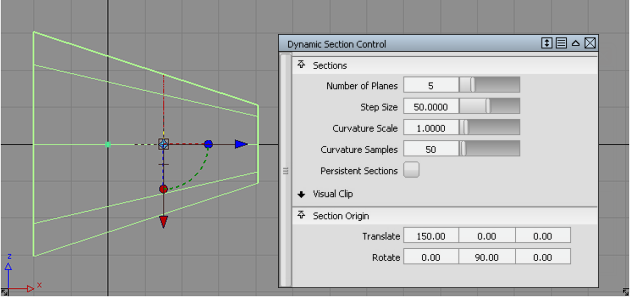
动态断面控制
截面
Number of Planes
要创建的横断面的数量。
Step Size
横断面之间的距离(当“Mode”为“Parallel”且“Number of Planes”大于 1 时)。
Curvature Scale
控制横断面上的曲率梳的大小。
Curvature Samples
控制在曲率梳上出现的等间距面组的数量。默认值为 50。
Persistent Sections
此标志确定退出该工具后断面是否仍然存在。支持查询编辑。
Picked Plane
列出场景中的构建平面。选择一个构建平面以用作活动裁剪平面。
Visual Clip
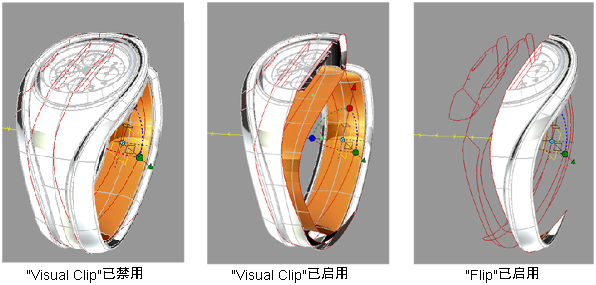
通过这些选项,可以对线框和经过着色处理的模型进行可视裁剪,断面仍然保持可见。
Visual Clip
选中此选项可仅显示具有断面的模型部分(位于剖切平面的一侧)。
Flip
选中此选项可仅显示没有断面的模型部分,但仍然显示不可见部分上的断面。
Clip Offset
此选项仅在启用了“Visual Clip”时才可用。
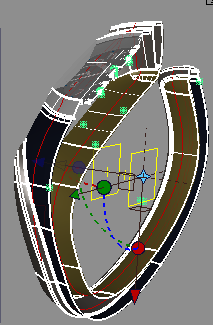
当该选项处于选中状态时,会出现第二个裁剪平面,曲面/网格的显示也将裁剪到第二个平面的位置和方向,只将模型中这两个平面之间的部分保持可见。
“Clip Offset”滑块指定第二个裁剪平面距离第一个平面的偏移距离。
Persistent Visual Clip
如果选择此选项,可视裁剪平面不会在您退出该工具时消失。永久裁剪平面让您可以在该工具之外打印断面显示、测量断面、对断面执行任何操作。
Section Origin
Translate
这些字段指定剖切平面原点的位置 (X,Y,Z)。使用这些字段,可以沿着一个主世界坐标轴,在精确的位置(例如,x = 100)剪切断面。
Rotate
这些字段指定剖切平面围绕 X、Y、Z 世界坐标轴的旋转角度。
单击视图窗口中的“Rotation Reset”按钮可以将所有的旋转角度重置为 0。
“Dynamic Section”工具工作流
创建和使用动态横断面
拾取要检查的曲面或网格。
此时将在对象的几何中心出现一个剖切平面。将在选定对象上该平面与这些对象相交的位置出现一个红色的横断面。
注意:您可以随时单击其他曲面或网格以添加到选定对象。单击已经选定的曲面或网格可将其从选定对象中移除(可以使用拾取框而不是单击鼠标。)在选项框中设置“Number of Planes”(断面数)和“Step Size”(断面之间的间距)。
横断面以红线显示,并在对象上进行更新。
使用操纵器或在控制窗口的“Translate”和“Rotate”字段中输入特定值来设定剖切平面的方向。
更改这些值将会更新平面操纵器,调整平面操纵器同样也会更新这些值。
移动/旋转该平面后,横断面将更新。
注意:使用“Translate”字段,您可以在一个主世界坐标轴的某个特定位置(例如 X = 100)剪切断面。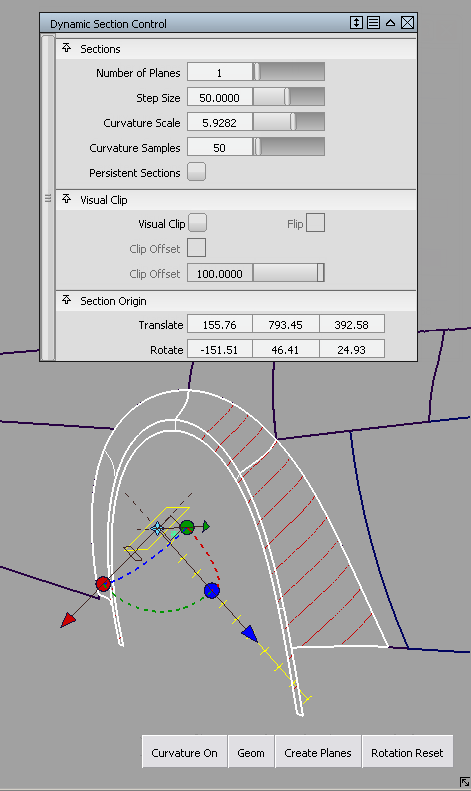
执行以下任何操作:
使用操纵器在曲面上移动剖切平面。
选择现有的构建平面作为基准剖切平面。
单击“Geom”按钮,基于横断面创建自由曲线。
单击“Create Planes”按钮,创建与剖切平面对应的构建平面。
单击“Curvature On”按钮,在断面上显示曲率精梳图。要更改精梳图的缩放比例,请调整“Curvature Scale”设置。
单击“Rotation Reset”按钮,将剖切平面上的所有旋转重置为 0,并将断面与 X、Y 和 Z 坐标轴重新对齐。
在控制窗口中启用“Visual Clip”,以便仅查看模型在剖切平面前面的部分。启用“Flip”,仅查看模型在剖切平面后面的部分。
启用“Visual Clip”和“Clip Offset”创建与剖切平面平行的其他平面,并仅显示模型在这两个平面之间的部分。
启用选项框中的“Persistent Sections”,使得退出工具后断面仍然可见。
注意:如果使用“Geom”按钮创建真正的几何体横断面,可以使用“Object Edit”工具箱中的“Sort Sections”工具 ,根据横断面所在的平面(X、Y、Z 或其他平面)将其分类放置到不同的层。这种分组方式对操纵横截面数据很有用。
如何使用操纵器
操纵器通过着色显示的几何体可见。
剖切平面
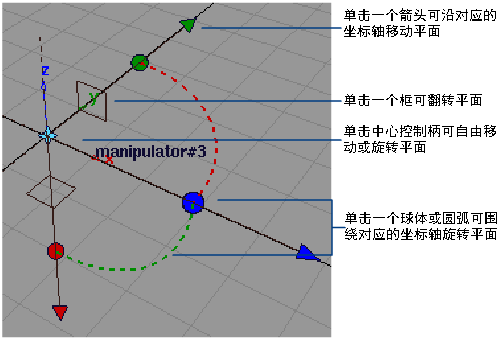
- 拖动控制柄进行移动/旋转。
- 单击一个箭头将中心控制柄更改为自由移动控制柄,然后拖动中心控制柄自由移动平面。
- 单击球体或圆弧,将中心控制柄更改为自由旋转控制柄。然后拖动中心控制柄自由旋转平面。
- 单击一个框(方形)将该平面设置为与某个操纵器轴垂直。
裁剪偏移平面
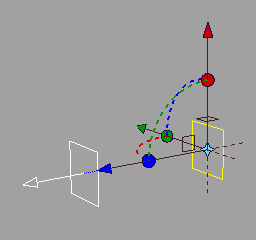
单击平面或箭头(变为白色)并进行拖动,以更改偏移距离。
注意:移动或旋转剖切平面时,偏移平面也随之进行移动或旋转,所以这两个平面始终保持平行且间距不变。
定义两个可视裁剪平面
您可以定义一个与主裁剪平面以一定距离平行的次可视裁剪平面。仅会显示模型中介于这两个裁剪平面之间的部分。
次平面始终受主平面位置和方向的影响。
选择曲面或网格
按住 Shift 键并选择“Dynamic Section”工具图标以打开控制窗口。
调整剖切平面的位置和方向。
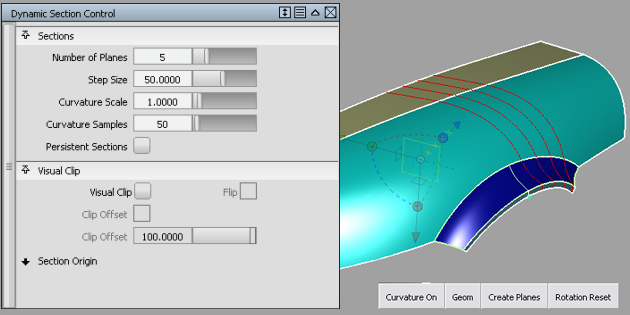
启用“Visual Clip”选项。
显示的曲面/网格会根据当前平面的位置和方向进行裁剪。
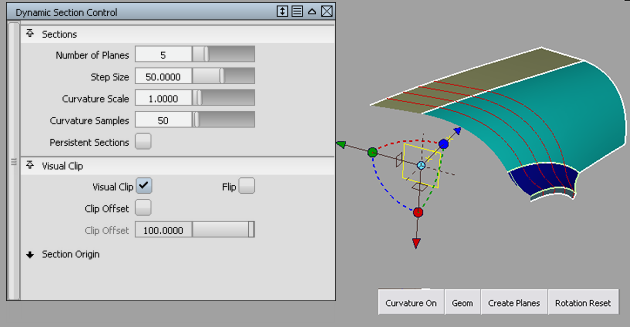
启用“Clip Offset”选项。
一个偏移平面随即显示,并且显示的曲面/网格根据次平面的位置和方向进行裁剪,仅保留模型中介于两个可视平面之间的部分。
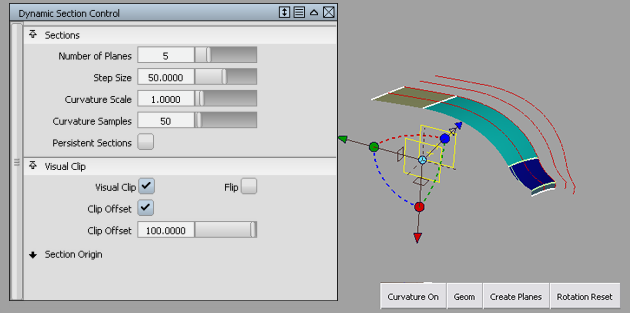
使用“Clip Offset”滑块或单击并拖动偏移平面操纵器,调整第二个裁剪平面与第一个裁剪平面间的偏移距离。
裁剪区域将更新。
选项窗口中的滑块值和模型上的偏移平面操纵器都将更新,同步发生变化。
注意:要通过键盘输入或捕捉来定位偏移平面操纵器,请首先通过单击该操纵器将其选中,而不进行拖动。选定的操纵器变为白色。
沿一个主轴在特定位置剪切断面
通过单击操纵器上的三个方形图标之一选择剖切平面的方向。

在相应的“Translate”字段中输入平面的 X、Y 或 Z 位置。
在 x = 150.0 处的预估断面剪切
移除永久断面
如果已启用“Persistent Sections”选项,则在退出工具后断面仍然可见。
使用“Control Panel”上的“Cross Section Control”选项卡中的“Clear”按钮可移除永久断面。
相关页面
- Cross Section Editor
- “Cross section”工作流