 Mass Properties
显示模型的质量特性(包括体积、曲面区域和重心)。
从“Evaluate”工具箱访问此工具:

“Mass Properties”选项
Volume、Surface Area、Centroid
检查要在“Mass Properties Editor”窗口中显示的值。
Type
描述所选曲面或表面定义实体的方法。
Solid - 拾取的曲面表示闭合实体对象的边界。
Shell Interior - 拾取的曲面表示空心薄壳的外表面(例如,使用一个旋转曲面构建瓶的模型)。“Thickness”选项用于指定该壳的厚度。
创建质心点
在场景中创建质心点标注。
Tolerance
曲面的镶嵌细分用来确定质量特性。
Thickness
使用“Shell Interior”选项(请参见“Type”)时壳的均匀厚度。在这种情况下,“Volume”对应壳的体积,而不是闭合空间的体积。“Surface Area”对应内部曲面区域和外部曲面区域的总和。
只有在启用“Shell Interior”时,此选项才会显示。
Mass Properties Editor
Area、Volume、Centroid
这些显示字段显示您在选项窗口中所请求的质量特性计算的结果。
Area Units
用于显示结果的线性单位。这些单位对应于在“Preferences”>“Construction Options”中设置的主线性单位。例如,如果单位为毫米,则曲面面积单位为平方毫米。
Volume Units
用于显示结果的体积单位。
Centroid
质心点的位置。
Save To File
单击此按钮可将质量特性数据保存到文本文件中。
关于测量模型的质量特性
概述
“Mass Properties”工具提供了两种指定待测量对象的方法:
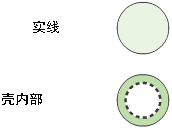
- Solid - 拾取的曲面表示闭合实体对象的边界。
- Shell Interior - 拾取的曲面表示空心薄壳的外表面(例如,使用一个旋转曲面构建瓶的模型)。可以指定壳的厚度。
限制
要获得准确的对象统计数据,必须满足下列条件:
曲面必须包围对象的整个体积。曲面的边必须符合“Mass Properties”选项窗口中设置的公差值。
所有 NURBS 曲面上的法线必须指向实体外部,并且在表面区域沿表面边界以递增的 U 方向移动时,如果从实体外部进行查看,则该表面区域必须位于左侧。
或
所有 NURBS 曲面上的法线必须指向实体内部,并且在表面区域沿表面边界以递增的 U 方向移动时,如果从实体外部进行查看,该表面区域必须位于右侧。
可通过在缝隙处放置“Deviation”测量来检查两个曲面之间的缝隙,还可以使用“Reverse Direction”工具检查法线的方向。
显示模型的质量特性
拾取组成该模型的所有曲面。确保这些曲面包围对象的整个体积。
选择“Mass Properties”工具。
当“Mass Properties”工具完成计算后,将会显示“Mass Properties”窗口,其中包含有关该对象的下列统计数据。
标签 说明 公式 Units 当前的测量单位(默认情况下使用厘米或毫米,具体视您使用的产品而定)。 Area 拾取曲面的区域。 
volume 拾取曲面包围的体积或具有给定厚度的壳曲面占用的体积。 
centroid 对象中心的 X ,Y ,Z 坐标 
 注意:如果单击该工具时正在使用构建平面,则计算将使用当前构建平面的 X 轴、Y 轴和 Z 轴。如果更改“Mass Properties”工具的选项,则窗口也将随之更新。
提示和注释
对一组之间存在间隙的曲面使用设置了“Solid”选项的“Mass Properties”工具不会生成错误。
实际上,如果曲面之间的间隙不太大,生成的结果仍然是有意义的。
如果体积值为负值,则表明某些曲面的法线可能指向曲面内部。使用 Reverse Surface Orientation 工具
 或 Set Surface Orientation 工具
  可以查找并反转曲面,使其法线指向曲面外部。