 Highlights
创建与光源产生的高光线相对应的面上线。
从“Evaluate”工具箱访问此工具:

“Highlights”控制设置
Light Origin
第一束灯光的原点(中心点)的三维坐标。
使用该工具时,可以使用高光操纵器来设置原点。
Direction Type
选择“Rotation”或“Vector”。
Light Direction
光源指向的方向。
使用该工具时,可以使用高光操纵器来设置此向量。
Number of Lights
创建面上线高光所基于的灯光数。
如果使用多个灯光,则这些灯光应始终是互相平行的。
Light Width
单个光源的宽度。此选项仅在“Number of Lights”为 1 时才可用。
将宽度设置为 0 可创建一条面上线。将宽度设置为大于 0 的值可以创建两条与宽高光的边相对应的面上线。
如果启用“Visual”,则此选项不起作用。
Light Spacing
多个光源之间的间距。此选项在“Number of Lights”大于 1 时显示。
Vector/Plane/Point
输入点/向量/平面的名称,以定位“Surface Evaluate”操纵器或使此操纵器与之对齐(也可以单击某个点/向量/平面,将“Surface Evaluate”操纵器与之对齐。或者可以在选择该工具之前选择点/向量/平面以及曲面)。
Subdivisions
面上线的投影质量,其值的范围为 1 至 6。此值越高,结果就越精确。对于草图质量,可使用较小的值;对于最终结果,应使用较大的值。
Visual
快速绘制多段线,而不是面上线。
这些线主要用于显示。虽然可以拾取这些线(例如,将其删除),但无法使用它们来创建几何体。
Display Tolerance
选中“Visual”时,此值将独立于镶嵌细分公差定义可视曲线的质量。这样一来,您便可以将可视公差设置为较小的值,以获得更好质量的可视曲线,而无需减少用于着色显示的镶嵌细分公差。

左:可视公差 = 0.1 mm。右:可视公差 = 0.001 mm。
Control Options
Auto update
在更改窗口中的值时,将自动更新面上线。
Create History
保存新面上线的历史,供以后进行编辑。如果启用“Create History”,您可以修改曲面,面上线也将随之更新。
Buttons
Update
“Auto Update”处于禁用状态时,使用此按钮可更新面上线,使其与当前选项相对应。
Undo All
撤消通过该工具所做的所有更改并返回到原始曲面。
Next
完成在当前曲面上创建面上线的过程并提示要评估的新曲面。
使用高光数据创建面上线
拾取要在其上创建面上线的曲面。
按住 Shift 键并选择该工具。
此时将打开“Highlights”控制窗口并显示高光操纵器。
注意:选择“Visual”选项时,可绘制快速多段线,而不是面上线。这些线主要用于显示。虽然可以拾取这些线(例如,将其删除),但无法使用它们来创建几何体。使“Visual”处于未选中状态可创建面上线。单击“Go”按钮。
此时会创建面上线。
在选项窗口中设置以下选项:
- 创建高光效果所需的“Number of Lights”。
- “Light Spacing”(如果有多个灯光)或“Light Width”(如果只有一个灯光)。
- 将“Subdivision”选项设置为从 1 到 6。数字越大,结果越精确。对于草图质量,可使用较小的值;对于最终结果,应使用较大的值。
修改选项值时,面上线会随之更新。(如果未更新,请启用“Auto Update”,或单击“Update”以创建面上线。)
操纵器将反映这些更改。
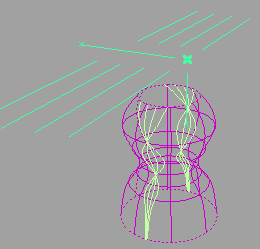
拖动操纵器上的各个控制柄来定位灯光并设置灯光方向,或在“Highlights”窗口的“Light Origin”、“Light Direction”和“Vector/Plane/Point”字段中键入确切值。
面上线将更新。
单击其他曲面对其进行评估,或者取消对活动曲面的选择。
单击控制窗口中的“Undo All”按钮移除面上线。
