 Mesh Cut
将网格分割为多个组件。使用此工具沿 1 阶网格上曲线剪切网格来创建组件。组件是指相互连接的三角形的集合,但并不能构成单独的网格。
通过投影或相交创建的任何网格上曲线都可用于将网格分割为组件。
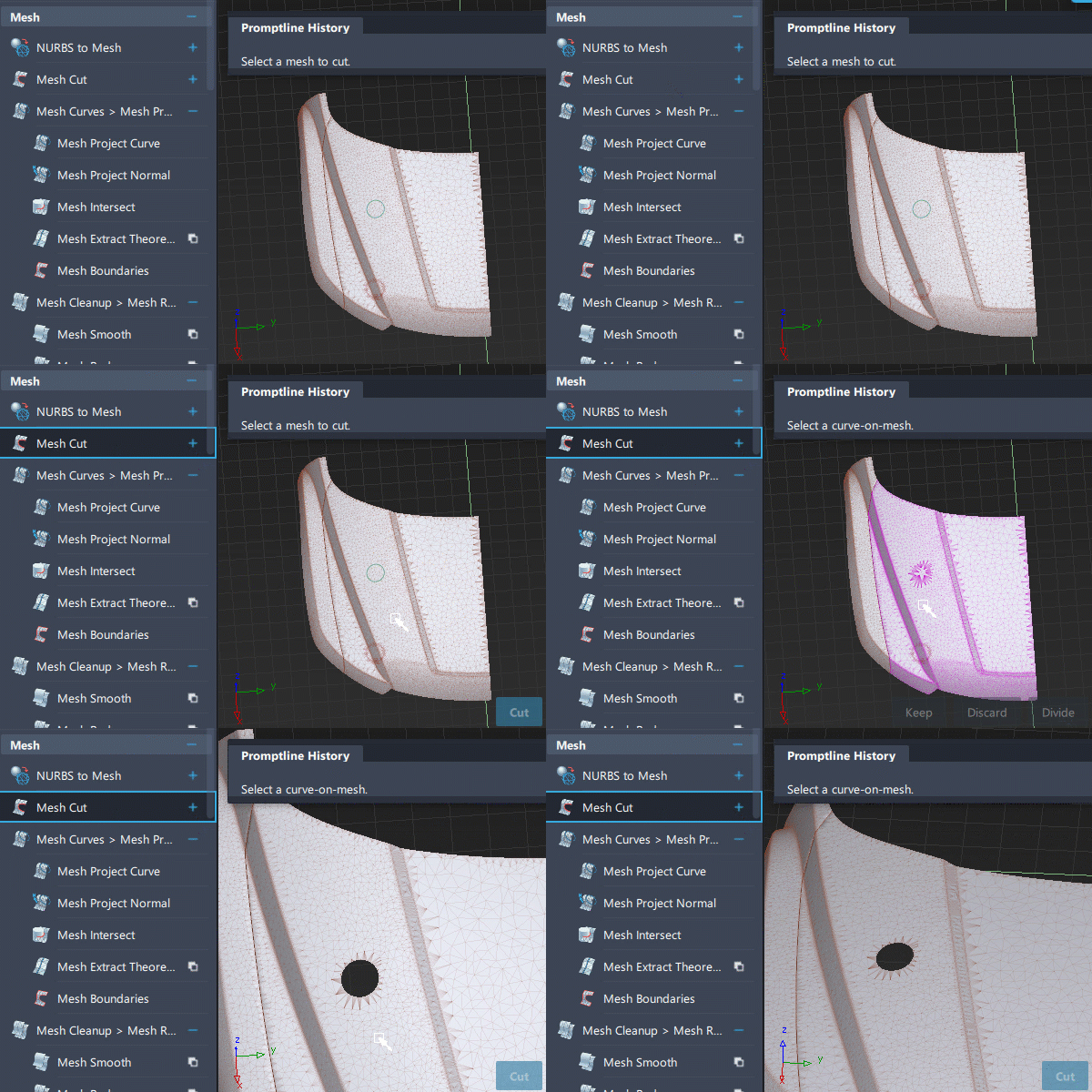
由于这些组件通常表示正在建模的对象的各个物理组成部分,因此也称为逻辑曲面。
所选的组件可再拆分为单独的网格对象。
从“Mesh”工具箱访问此工具:
“Mesh Cut”选项
Keep intersection history
如果选中此选项,网格相交(网格与曲面相交或网格之间相交)、剪切以及设置子集时将保留构建历史。移动其中任何构造函数对象都将更新该相交。
“Mesh Cut”工作流
沿投影曲线剪切网格
选择“Mesh Cut”工具
。按照工具的提示选择网格和投影曲线。(这些曲线必须继续保持其构建历史不变。)
单击窗口右下角的“Cut”按钮。
此时会沿投影曲线边界分割三角形而创建单个组件(请参见下图)。
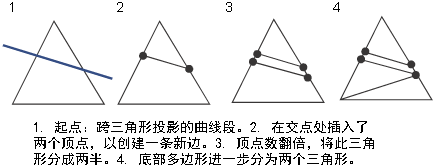
 拆分网格。
拆分网格。将网格进一步拆分为与组件相对应的单独网格
通过单击选择一个或多个组件(边界曲线之间的区域)。
根据要执行的操作类型,选择单击“Keep”、“Discard”或“Divide”按钮(位于窗口的右下角)。
Keep:单击此按钮将保留在步骤 4 中选择的组件(作为单一网格)并丢弃其余组件。
Discard:单击此按钮将丢弃在步骤 4 中选择的组件并保留其余组件(作为单一网格)。
Divide:单击此按钮将提取所有组件并使其成为单独的网格对象。
子网格上新边的平滑度与输入曲线的平滑度相同。
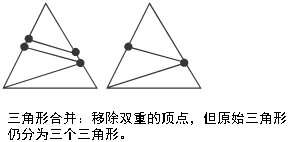
 将逻辑曲面合并为一个网格,分割的三角形也无法再次熔合成为一个三角形。
构建历史
如果通过将网格与其他网格或曲面相交而创建了网格上曲线,然后将其用于剪切和拆分网格,则可以通过确保启用“Mesh Cut”工具中的“Keep intersection history”选项来保留构建历史。
如果“Keep intersection history”处于启用状态(默认设置),则移动任何构造函数对象都将更新相交位置。