 Mesh Subset
选择部分网格,将它们分割为单独的片段。通过拆分网格,您可以删除或切换网格中不可见的部分,或单独对这些片段进行着色显示,从而提高处理速度。
从“Mesh”工具箱访问此工具:

“Mesh Subset”控制设置
Make subsets invisible
选中此选项后,将隐藏包含子集网格的新 DAG 节点。
选择“Display”>“Visible”使其再次可见。
选择模式
定义在网格上选择三角形的方式:
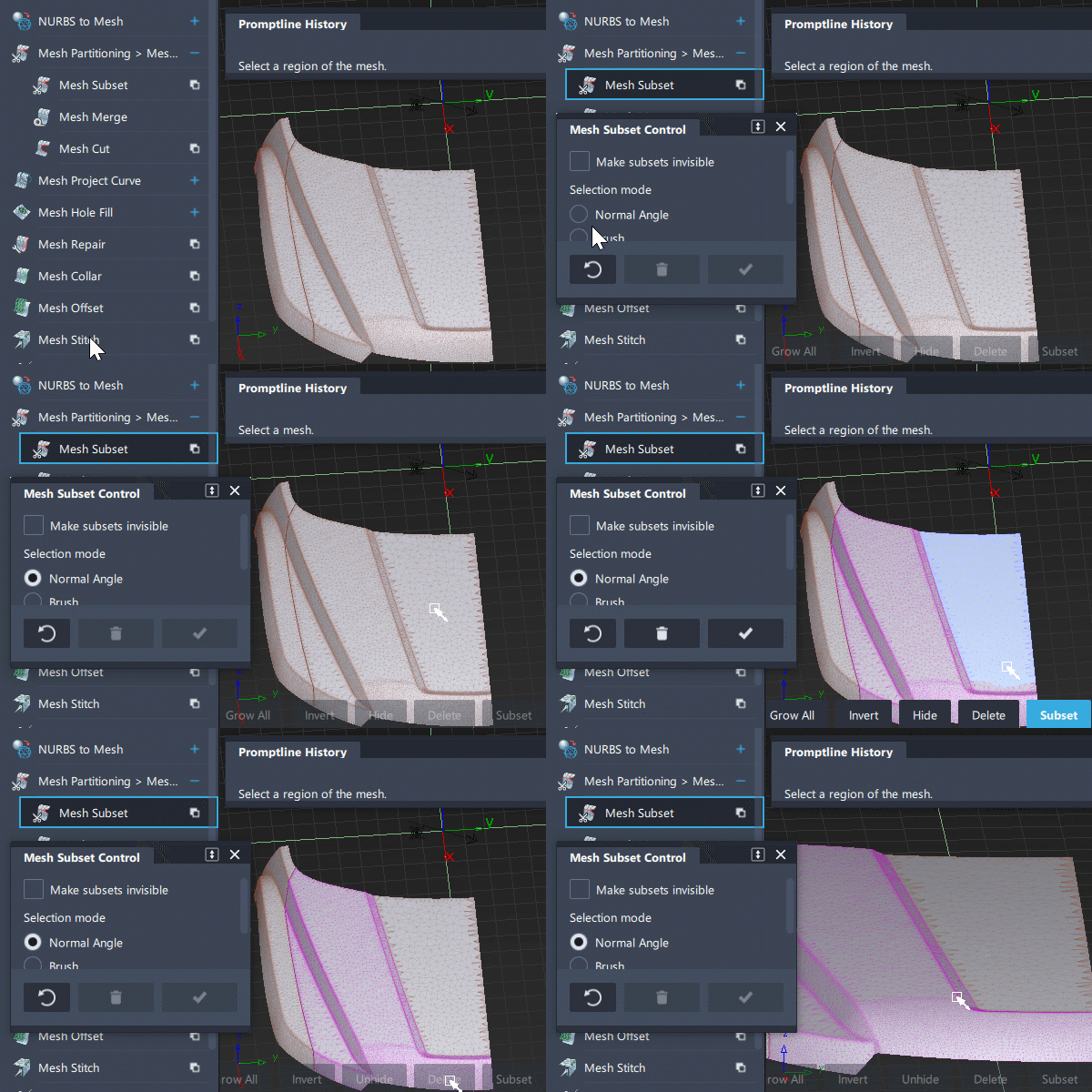
Normal Angle - 单击网格的区域来选择相连的三角形范围,其中,所选三角形的法线与单击的三角形的法线之间的角小于“Max Angle”设置为“Normal”的设置。右键单击可取消选择。继续单击可添加到选择或从选择中减去。
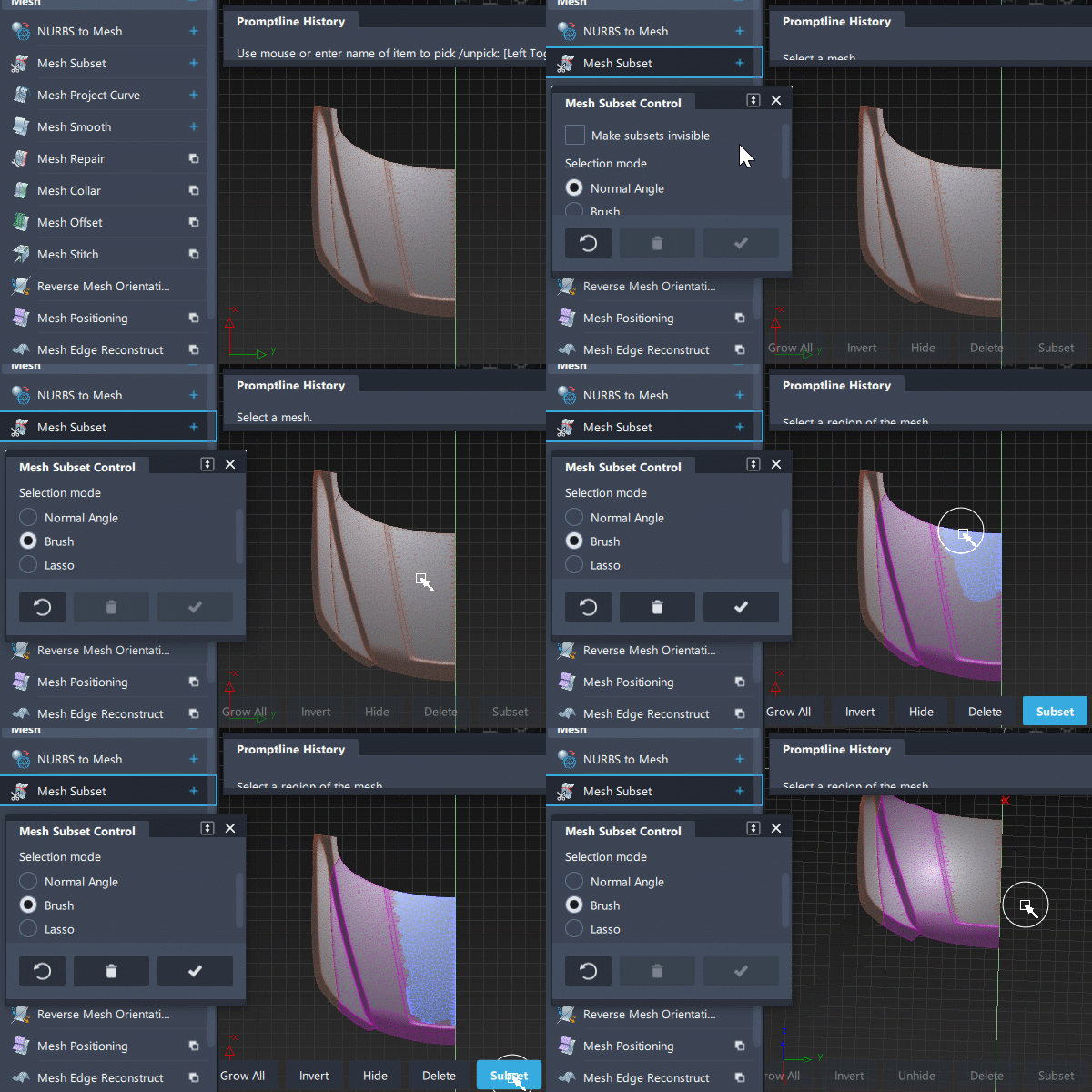
Brush - 使用鼠标左键拖动网格,选择“Pick Radius”范围内的三角形。
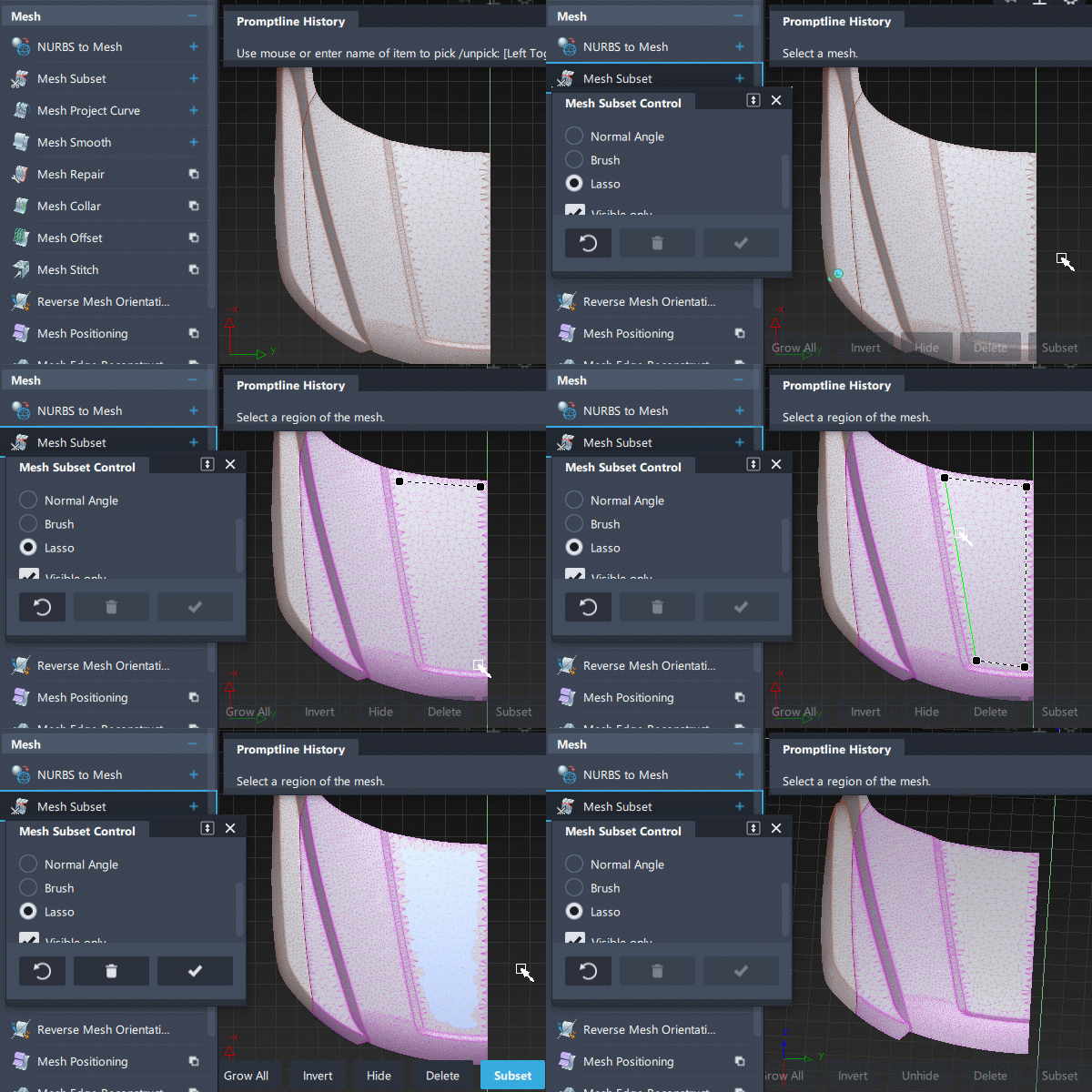
Lasso - 单击网格上的点来定义选择区域,然后单击“Select”。选择“Visible Only”可仅选择正面三角形。否则,将选择正面三角形和背面三角形。
“Mesh Subset”工作流
拾取网格对象。
按住 Shift 键并单击“Mesh Subset”工具图标
。选择要拆分的网格。
使用在“Mesh Subset”控制窗口的“Selection”选项下设置的选择模式选择要拆分的三角形。
所选三角形将以蓝色亮显。
修改视图,将模型定位到更理想的位置,以便选择其他区域。
重复步骤 4 创建其他区域。
根据需要执行下列一个或多个操作:
单击“Grow Once”按钮,以便在步骤 4 中定义的区域周围再选择一行三角形。
单击“Grow All”按钮,以便选择步骤 4 中所定义区域覆盖的所有组件的所有三角形。
单击“Invert”按钮取消选择拾取的三角形,然后选择网格的其余三角形。
单击“Hide”按钮暂时隐藏所选区域。该按钮将重命名为“Unhide”,然后您可以通过单击该按钮来显示隐藏的所有区域。

定义了所有所需区域之后,请执行以下操作之一:
- 单击“Subset”按钮分割所有选定区域,并使其成为一个新的网格对象。
- 单击“Delete”按钮分割所有选定区域并立即删除这些区域。
将网格拆分为逻辑曲面后,可以为每个部分指定各自的材质球和材料特性。
 ),但该曲面仍然有多个组件。