 Mesh Smooth
使网格的区域平滑。要更清晰地查看平滑效果,请首先使用“Visualization”>“Diagnostic Shading”或“Visualization”>“Hardware Shade”对网格进行着色显示处理。
在控制面板中增加网格透明度也很有帮助。
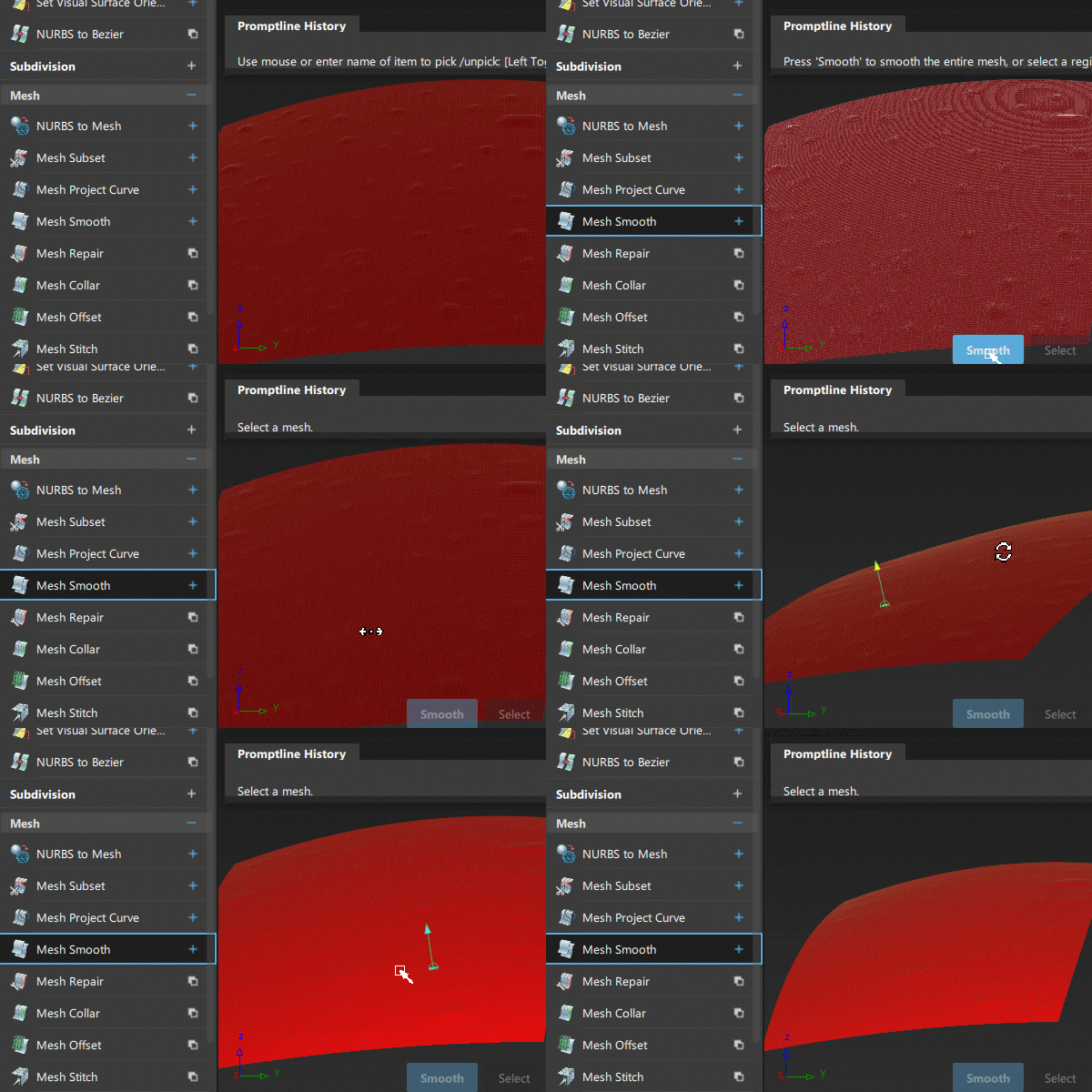
从“Mesh”工具箱访问此工具:

“Mesh Smooth”控制设置
Preserve Features
如果选中该选项(默认),该工具将尝试对网格进行平滑处理,同时保留所选区域内的局部轮廓。如果未选中此框,平滑效果将趋向于整体“展平”该区域。
Radius
定义每个顶点周围的半径值。该半径范围内连接到中心顶点的所有顶点都将影响中心顶点的移动。
为了获得更好的效果,建议您使用较小的半径。如果对结果感到不满意,则可以在以后使用“Edit”>“Undo”并更改半径。
Fix Boundaries
如果选中此选项,则在对网格进行平滑处理时,网格的边将保持不变。
默认情况下,此选项处于启用状态。
Number of Iterations
此滑块的范围为从 1 至 10,指定每次单击“Smooth”按钮时发生的平滑迭代次数。默认值为 4。
Show Deviation Map
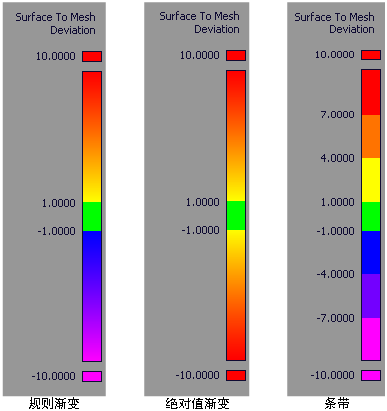
如果选中此选项,则会出现一个颜色偏差贴图,说明原始网格(在进入此工具之前)和经过平滑处理的网格之间的偏差。还会出现一个偏差比例(渐变),说明网格的哪些区域受到了影响以及影响程度。
Deviation Map Settings
只有在选中了“Show Deviation Map”时,才会显示这些选项。
Auto Ramp
如果选中此选项(默认设置),则颜色比例会基于上次操作中的范围(从零到最大偏差)自动更新。
Ramp Distance
在颜色渐变上显示的原始网格和修改后网格之间的最大距离。偏差大于此值的网格区域将以纯色(红色或紫色)显示。默认值为 10.0 毫米。
Acceptable Distance
原始网格和修改后网格之间可接受偏差的上限。偏差小于此值的网格区域将以绿色显示。默认值为 1.0 毫米。
如果偏差值介于“Acceptable Distance”和“Ramp Distance”之间,则网格将显示中间色,如渐变中所示。
Absolute Value Ramp
如果您不关注偏差的方向,而只希望查看绝对偏差值,请启用此选项。
Use Bands
如果您希望以纯色带显示渐变,而不是以逐渐变化的颜色显示,请启用此选项。
Vertex Movement
Greatest
显示最大顶点偏差的不可编辑的字段。
Restrict
如果选中此选项,当原始网格和经过平滑处理的网格之间的最大顶点偏差达到“Maximum Permitted”的值时,平滑处理过程将停止。
Maximum Permitted
原始网格与经过平滑处理的网格之间允许的最大顶点偏差。
只有启用“Restrict”后,才会出现此选项。
Selection Options
Selection Mode
定义在网格上选择三角形的方式:
Normal Angle - 单击网格的区域来选择相连的三角形范围,其中,所选三角形的法线与单击的三角形的法线之间的角小于“Max Angle”设置为“Normal”的设置。右键单击可取消选择。继续单击可添加到选择或从选择中减去。
Brush - 使用鼠标左键拖动网格,选择“Pick Radius”范围内的三角形。
Lasso - 单击网格上的点来定义选择区域,然后单击“Select”。
“Mesh Smooth”工作流
要更清晰地查看平滑效果,请首先使用“Visualization”>“Diagnostic Shading”或“Visualization”>“Hardware Shade”对网格进行着色显示处理。在控制面板中增加网格透明度也很有帮助。
选择“Mesh Smooth”工具
。选择要进行平滑处理的网格。
要使整个网格平滑,请转到步骤 5。
使用在“Mesh Smooth Control”窗口的“Selection Options”下设置的选择模式选择要平滑的三角形。
所选三角形将以蓝色亮显。
反复单击“Smooth”按钮,直到获得所需的平滑度。
每次迭代后,网格都将更新。
注意:要防止顶点的移动超过一定距离,请启用“Restrict”并使用“Maximum Permitted”选项。要查看显示原始网格和平滑网格之间偏差的颜色偏差贴图,请启用“Show Deviation Map”并调整“Deviation Map Settings”(如果需要)。
颜色贴图在您每次单击“Smooth”按钮将会更新。
使用“Edit”>“Undo”可撤消连续的平滑迭代。
颜色贴图随您撤消每个平滑步骤而更新。