 Mesh Repair
确定退化、非流形、无向、自相交或包含折叠边的网格。该工具通过移除问题三角形来修复网格。
测试将顺序进行,并在每个修复步骤之后通过选项窗口和提示行提供反馈。许多适用于网格的工具(如“Mesh Cut”、“Mesh Offset”和“Mesh Collar”)都无法对非流形、无向或自相交的网格起作用。应用这些工具时,系统会要求您首先修复网格。
从“Mesh”工具箱访问此工具:

术语定义
Degenerate:包含重复三角形(即相同的三个顶点组成的两个三角形)或具有两个或三个重叠顶点的三角形。
Manifold:当没有顶点与两个以上的边界边相邻,并且没有边由两个以上的三角形共享时发生。
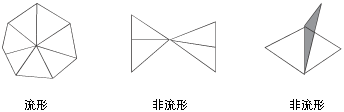
Oriented:指的是三角形周围顶点交叠的方式是所有法线具有相同的方向。
Self-intersecting:网格自相交时的实例。
Folded edges:任何一对相邻三角形之间的角度小于给定角度的实例。
“Mesh Repair”控制设置
网格信息
Number of triangles/Number of vertices/Number of boundaries/Number of components
显示有关所选网格的信息的不可编辑字段。
网格拓扑检查
只有通过这些检查,才能使用其他网格工具对模型进行操作。
Non-degenerate triangles/Manifold/Consistent triangle orientation
显示连续测试结果“pass”或“fail”的不可编辑字段。
Non-degenerate triangles - 如果不存在重复或退化的三角形,则测试通过。还可以测试是否存在重复和重叠的三角形。当三个相同的顶点构成两个三角形时,就会发生这种情况。测试过程中可以通过一个指向三角形中心的箭头来标识这种情况。
Manifold - 如果不存在非流形顶点,则测试通过。
Consistent triangle orientation - 如果所有三角形的法线方向相同,则测试通过。
立体造型验证检查
只有创建将在立体造型处理中使用的数据集时,才需要进行这些检查。
No self-intersecting triangles
如果网格没有自交,则测试通过。
No folded edges
如果任意一对三角形间的夹角大于“Minimum edge angle”值,则测试通过。
Check self-intersecting triangles
如果选中此选项,则执行自交三角形测试。
Check folded edges
如果选中此选项,则执行折叠边测试。
Minimum edge angle
指定共用一条边的两个三角形的平面之间允许的最小夹角。如果夹角小于此值,则三角形将被视为已经“相互重叠”。默认值为 15.0 度。
只有启用“Check folded edges”时,此选项才可用。
Display
Display problem locations with arrows
如果选中此选项,箭头将指向网格中出现问题的三角形。
Show boundaries with arrows
如果选中此选项,修复过程结束时会在每个边界旁显示一个箭头。这有助于确定检测边界的精细程度和难易程度。
“Mesh Repair”工具工作流
按住 Shift 键并选择“Mesh Repair”工具。
选择一个网格。
此时将显示红色箭头,指向网格的问题(如果有)。提示行描述箭头表示的问题的类型。控制窗口显示网格信息(统计信息)以及网格是否符合以上定义的条件(通过测试)。系统将逐一检查这些条件并解决相关问题。
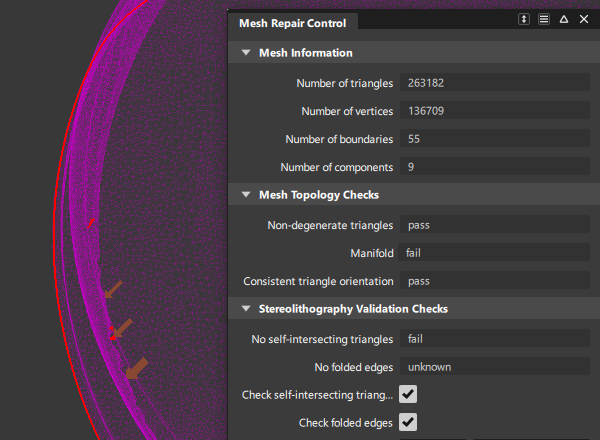
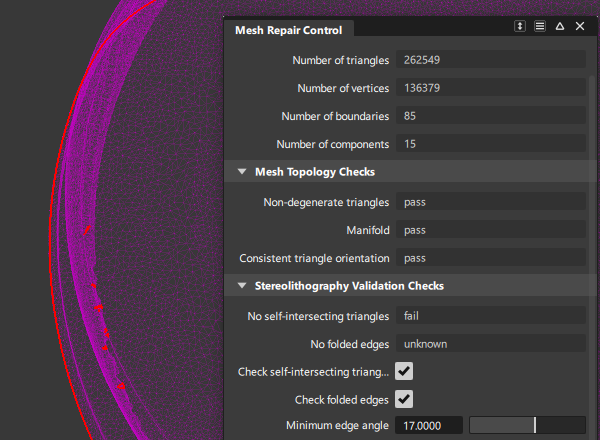
如果测试失败,请单击建模窗口右下角的“Repair”按钮,开始修复网格。
可能需要多次单击该按钮。或者,单击“Repair All”按钮,在一个步骤中解决所有问题。
按照提示行中的说明进行操作,并单击“Repair”按钮,以便解决后续的不同网格问题。
此过程结束后,网格边界将显示为红色。
关于清除和修复网格
概述了用于简化、清理和修复网格的各种工具。
有时,网格包含的三角形的数量可能多于准确表示网格形状所需的数量。借助“Mesh Reduce”工具,您可以通过下列两种不同方法减少网格中三角形的数量,同时尽量保持网格形状:
- 根据弦偏差(给定最大偏差值)。
- 降低至原始数目的给定百分比(分数)。
使用“Mesh Hole Fill”工具可以填充小孔或网格中相对平坦且不具有任何轮廓的区域中的孔。
使用“Mesh Patch”工具可以填充大孔或网格中具有轮廓或曲率突然改变的区域的孔。此工具在填充网格中的孔的同时可识别周围区域的曲率特性。使用“Mesh Hole Fill”工具时,孔的边界必须是闭合区域。
在“Mesh”工具箱中,单击“Mesh Stitch”工具
 以密封网格中各组件边界之间的间隙。此工具最适合消除边界之间的狭窄间隙。要填充较大开口,请在“Mesh”工具箱中选择“Mesh Cleanup”,然后单击“Mesh Hole Fill”工具
  。
。在网格内的间隙之间构建小“桥”,以便可以使用“Mesh Hole Fill”
填充其余的孔。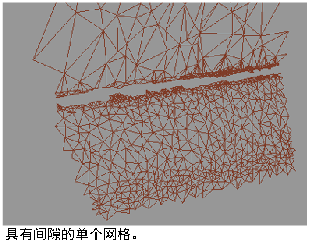
“Mesh Repair”工具可确定和修复退化、非流形、无向、自相交或包含折叠边的网格。测试将顺序进行,并在每个修复步骤之后通过选项窗口和提示行提供反馈。通过移除问题三角形可修复网格。许多适用于网格的工具(如“Mesh Cut”、“Mesh Offset”和“Mesh Collar”)都无法对非流形、无向或自相交的网格起作用。应用这些工具时,系统会要求您首先修复网格。
在“Mesh”工具箱中,选择“Mesh Cleanup”,然后单击“Mesh Weld Vertices”工具
 以合并重合顶点,并在合并的顶点处均分法线。在极少数情况下才会用到此工具。例如,从其他系统导入的非 STL 格式的文件,可能会将其所有共用顶点存储两次。可在“Mesh Repair”工具内检测到这种情况,每个三角形都被红色边界包围。在这种情况下,必须使用“Mesh Weld Vertices”合并这些顶点,然后才能使用其他“Mesh”工具。
某些工具(如“Mesh”>“Mesh Offset”)要求网格所有组件的法线都指向同一个方向。在“Mesh”工具箱中,单击“Reverse Mesh Orientation”工具
 以处理法线方向。