 Mesh Reduce
减少网格中的三角形数,同时尽量保持网格形状。有时,网格包含的三角形的数量多于准确表示网格形状所需的数量。
借助“Mesh Reduce”工具,您可以减少网格中的三角形数(同时尽量保持网格形状)。
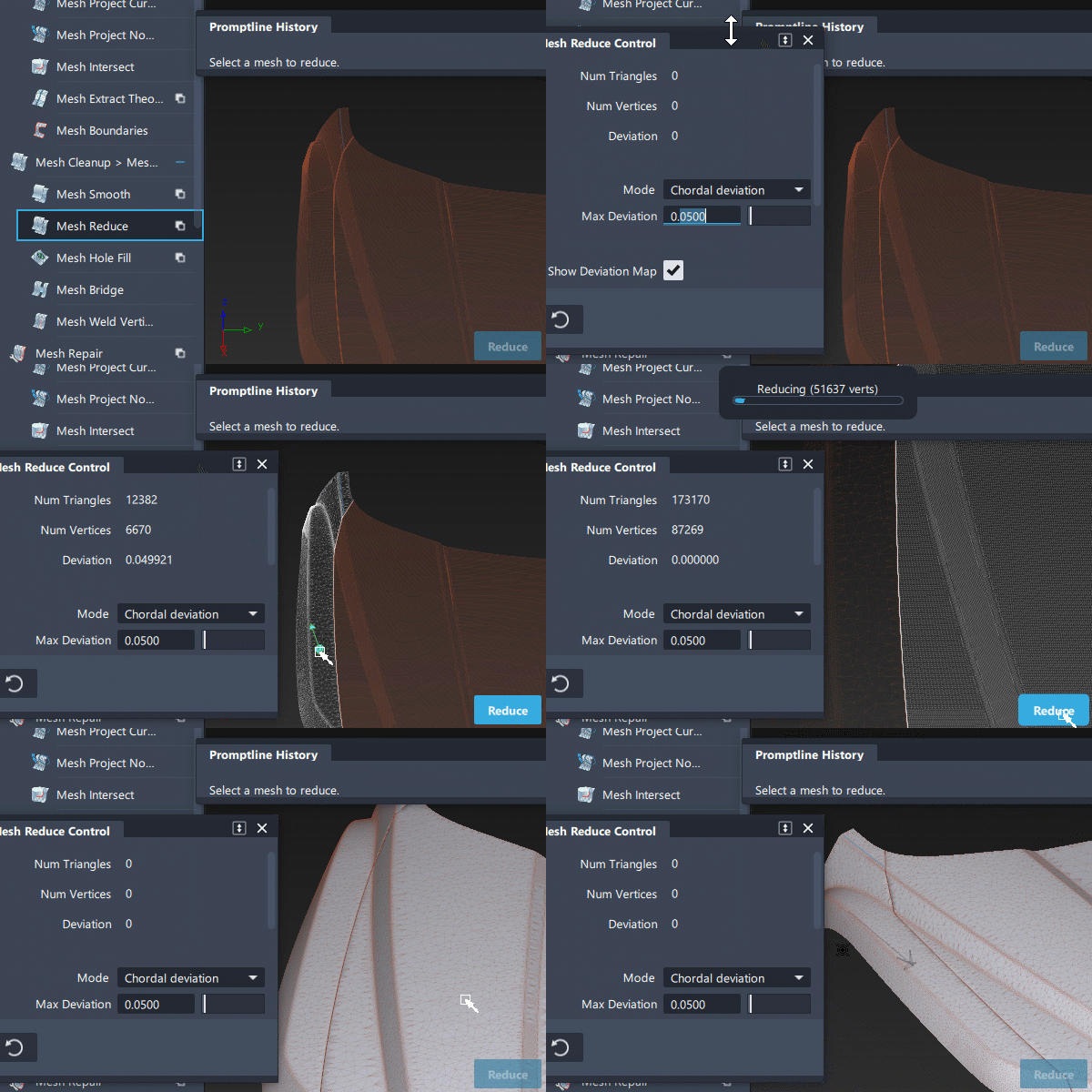
该工具使用两种方法:
- 根据弦偏差(给定最大偏差值)。
- 降低至原始数目的给定百分比(分数)。
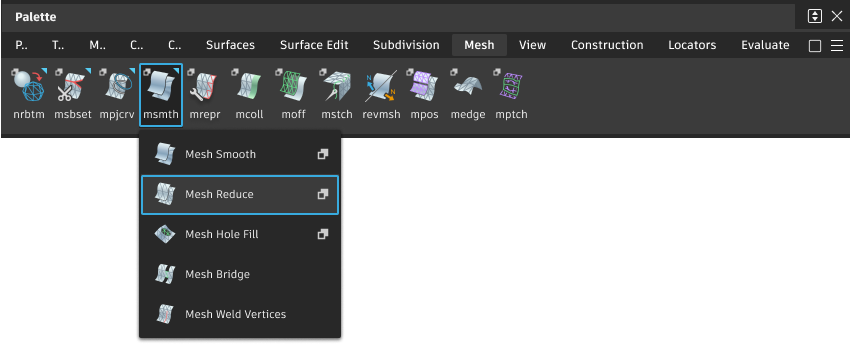
从“Mesh”工具箱访问此工具:
“Mesh Reduce”控制设置
Num Triangles/Num Vertices/Deviation
每次执行减少操作后,显示三角形数、顶点数及与原始网格偏差(采用线性单位)的不可编辑的字段。
Mode
Chordal Deviation - 三角形数将减少,以便与原始网格的弦偏差不会超出给定的最大偏差值。
Fraction - 三角形数将减少到原始数量的给定百分比(分数)。
Max Deviation
指定重新镶嵌细分过程中允许的最大弦偏差距离。
只有“Mode”为“Chordal Deviation”时,此选项才可用。
Reduction %
指定网格中要保留的三角形的数量占三角形原始数量的百分比。
只有“Mode”为“Fraction”时,此选项才可用。
Show Deviation Map
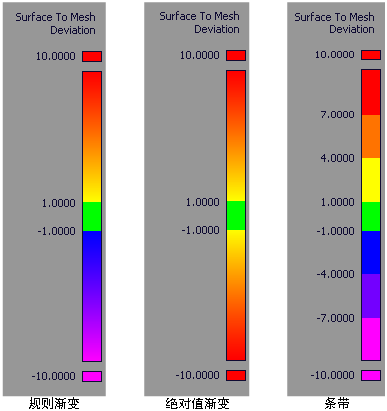
如果选中此选项,则会出现一个颜色偏差贴图,说明原始网格(在进入此工具之前)和经过减少的网格之间的偏差。还会出现一个偏差比例(渐变),说明网格的哪些区域受到了影响以及影响程度。
Deviation Map Settings
只有在选中了“Show Deviation Map”时,才会显示这些选项。
Auto Ramp
如果选中此选项(默认设置),则颜色比例会基于上次操作中的范围(从零到最大偏差)自动更新。
Ramp Distance
在颜色渐变上显示的原始网格和修改后网格之间的最大距离。偏差大于此值的网格区域将以纯色(红色或紫色)显示。默认值为 10.0 毫米。
Acceptable Distance
原始网格和修改后网格之间可接受偏差的上限。偏差小于此值的网格区域将以绿色显示。默认值为 1.0 毫米。
如果偏差值介于“Acceptable Distance”和“Ramp Distance”之间,则网格将显示中间色,如渐变中所示。
Absolute Value Ramp
如果您不关注偏差的方向,而只希望查看绝对偏差值,请启用此选项。
Use Bands
如果您希望以纯色带显示渐变,而不是以逐渐变化的颜色显示,请启用此选项。
“Mesh Reduce”工作流
根据弦偏差降低网格复杂性
按住 Shift 键并选择“Mesh Cleanup”工具图标:
。在该选项窗口中,将“Mode”设置为“Chordal Deviation”。
将“Max. Deviation”滑块调整为原始网格允许的最大偏差。
选择要降低其复杂性的网格。
选项窗口将显示当前三角形和顶点的数目。
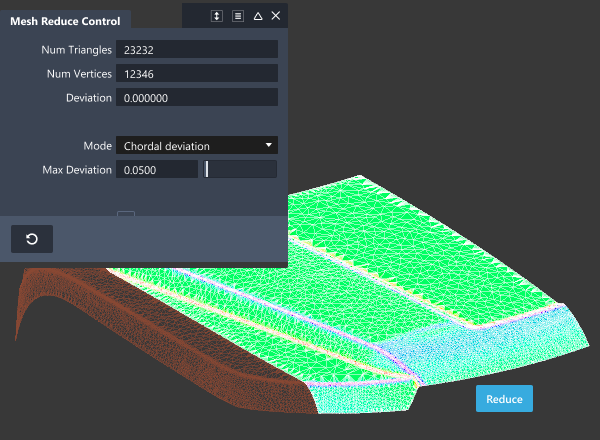
单击“Reduce”按钮(位于窗口的右下角)。
网格中的三角形将被删除,并且选项窗口中显示剩余的三角形和顶点的数目以及与原始网格的最大偏差值。
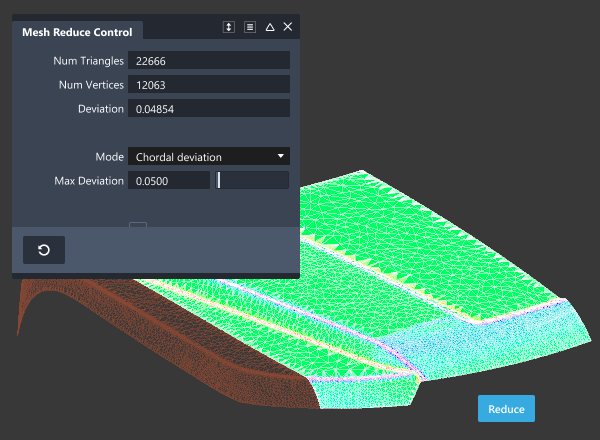
- 要查看显示原始网格和减小后的网格之间偏差的颜色偏差贴图,请启用“Show Deviation Map”并调整“Deviation Map Settings”(如果需要)。
颜色贴图在您每次单击“Reduce”按钮时更新。
根据给定百分比(分数)降低网格复杂性
按住 Shift 键并选择“Mesh Cleanup”工具图标:
。在该选项窗口中,将“Mode”设置为“Fraction”。
调整“Reduction %”滑块,反映要在网格中保留的三角形的百分比。
选择要降低其复杂性的网格。
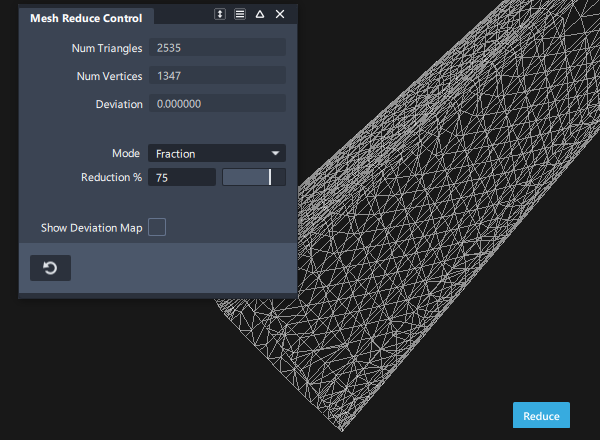
单击“Reduce”按钮。
网格中的三角形将被删除,并且选项窗口中显示剩余的三角形和顶点的数目以及与原始网格的最大偏差值。
可以再次单击“Reduce”按钮,继续减少网格中的三角形数量。
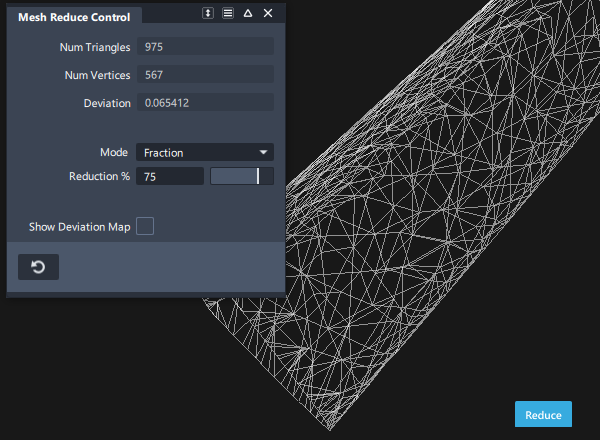
将网格减少三次后,三角形的数量从 2535 减少到 975。
要查看显示原始网格和减小后的网格之间偏差的颜色偏差贴图,请启用“Show Deviation Map”并调整“Deviation Map Settings”(如果需要)。
颜色贴图在您每次单击“Reduce”按钮时更新。