 Mesh Collar
沿网格的任意边界或网格上的曲线创建领式拟合 NURBS 曲面。领式拟合曲面沿所选曲线(边或其他曲线)适应网格,并沿此曲线提供连续性信息,使您可以基于该曲线构建其他几何体。
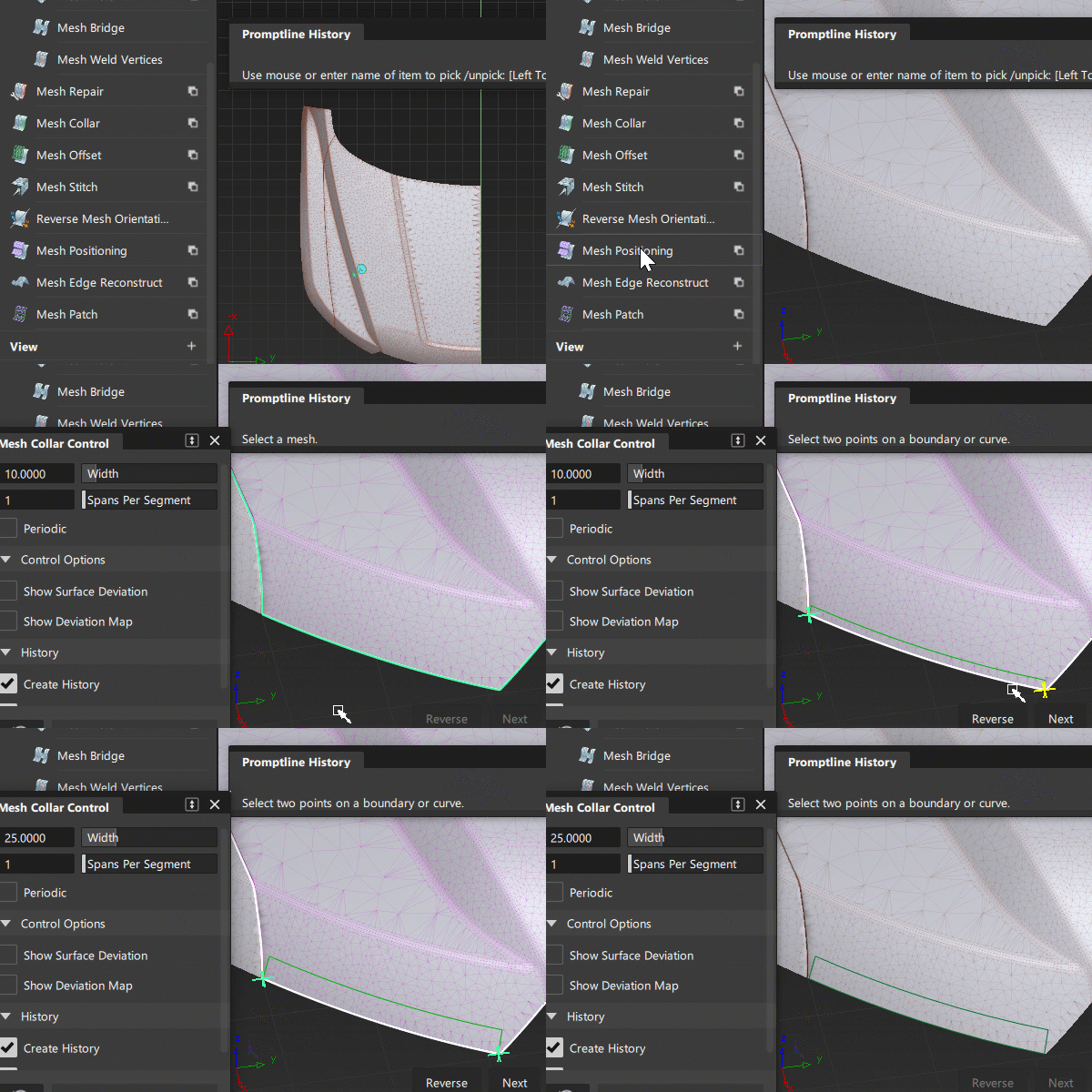
从“Mesh”工具箱访问此工具:

“Mesh Collar”控制选项
Width
指定领式拟合曲面的宽度(采用当前的线性单位)。
Spans Per Segment
指定通过单击边界上的其他点定义的每段的跨距数。段数等于点数减 1。
Periodic
如果选中该选项,该工具将构建一个周期性(闭合)领式拟合曲面。
Control options
Show Surface Deviation
如果选中该选项,则“min”标注和“max”标注会分别出现在领式拟合和网格之间最小和最大偏差所在的点处。
Show Deviation Map
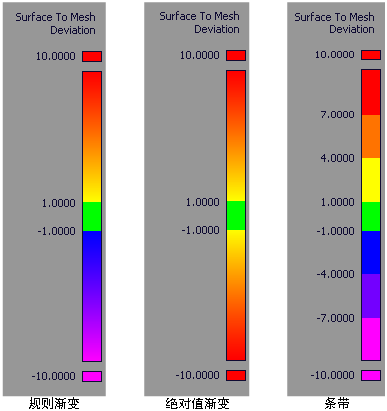
如果选中该选项,则会出现一个颜色偏差贴图,说明领式拟合和网格之间的偏差。还会出现一个偏差比例(渐变),说明网格的哪些区域受到了影响以及影响程度。
Deviation Map Settings
只有在选中了“Show Deviation Map”时,才会显示这些选项。
Auto Ramp
如果选中此选项(默认设置),则颜色比例会基于上次操作中的范围(从零到最大偏差)自动更新。
Ramp Distance
在颜色渐变上显示的网格与领式拟合曲面之间的最大距离。偏差大于此值的网格区域将以纯色(红色或紫色)显示。默认值为 10.0。
Acceptable Distance
网格和领式拟合曲面之间可接受偏差的上限。偏差小于此值的网格区域将以绿色显示。默认值为 1.0。
如果偏差值介于“Acceptable Distance”和“Ramp Distance”之间,则网格将显示中间色,如渐变中所示。
Absolute Value Ramp
如果您不关注偏差的方向,而只希望查看绝对偏差值,请启用此选项。
Use Bands
如果您希望以纯色带显示渐变,而不是以逐渐变化的颜色显示,请启用此选项。
历史
Create History
启用此选项可保存领式拟合的构建历史以供日后编辑。
可使用“Object Edit”>“Query Edit”或“History View”窗口并选择领式拟合,以重新进入此工具并修改选项值和输入点。但是,更改网格边界的几何体或用于构建领式拟合的网格上曲线,会删除领式拟合历史。
Auto Update
如果选择该选项,则对控制框的任何字段所做的任何更改都会导致自动更新模型显示。默认情况下,“Auto Update”处于启用状态。
“Mesh Collar”工作流
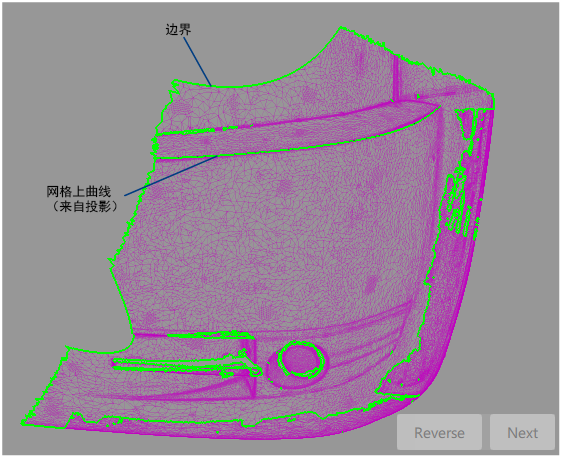
网格上曲线是通过将曲线投影到网格上或使网格相交而生成的。
选择“Mesh Collar”工具
。选择一个网格。
所有网格边界和网格上曲线都将以绿色亮显。
在一条绿色曲线上的两个位置单击,指定一条曲线段。
将沿该曲线构建一个领式拟合曲面,涵盖这两点之间的最短距离。
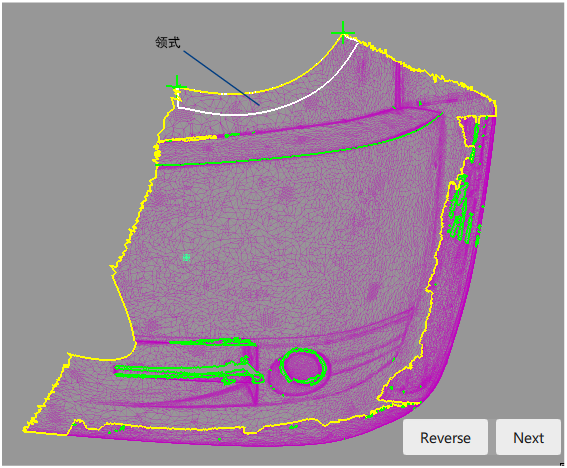
如果领式拟合曲面的方向不正确,请单击“Reverse”按钮。
注意:对于网格上曲线,使用“Reverse”按钮可将领式拟合翻转到曲线的另一端,而不是更改其方向。如果需要,单击更多点以细化领式拟合的形状。每个新点都将创建新的曲线段(跨距)。
此时会沿网格的整个宽度、选定边界或网格上曲线将领式拟合拟合到网格。
默认情况下,领式拟合曲面沿 U 方向的阶数为 5,沿 V 方向的阶数为 3。
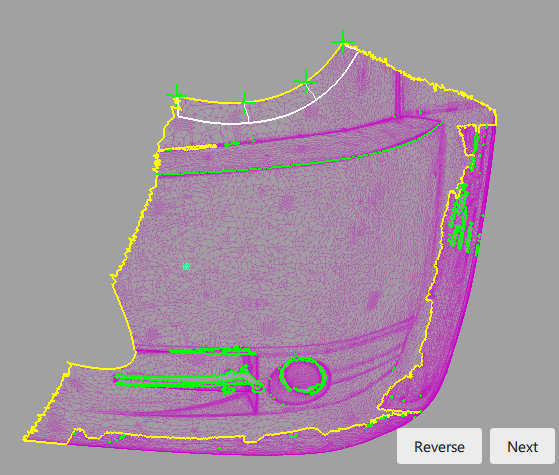
如果需要可以执行下列操作:
沿曲线移动点(显示为绿色标注)。领式拟合曲面将以交互方式进行更新。
通过按住
Shift并单击点来移除该点。(周期性领式拟合至少需要一个点,而非周期性领式拟合至少需要两个点。)通过选项框更改领式拟合的特性,例如阶、宽度和每段的跨距数,以及领式拟合是否具有周期性(闭合)。领式拟合曲面将以交互方式进行更新。
启用“Show Surface Deviation”和/或“Show Deviation Map”获得有关网格和领式拟合之间的偏差的信息。(请参见控制选项。)
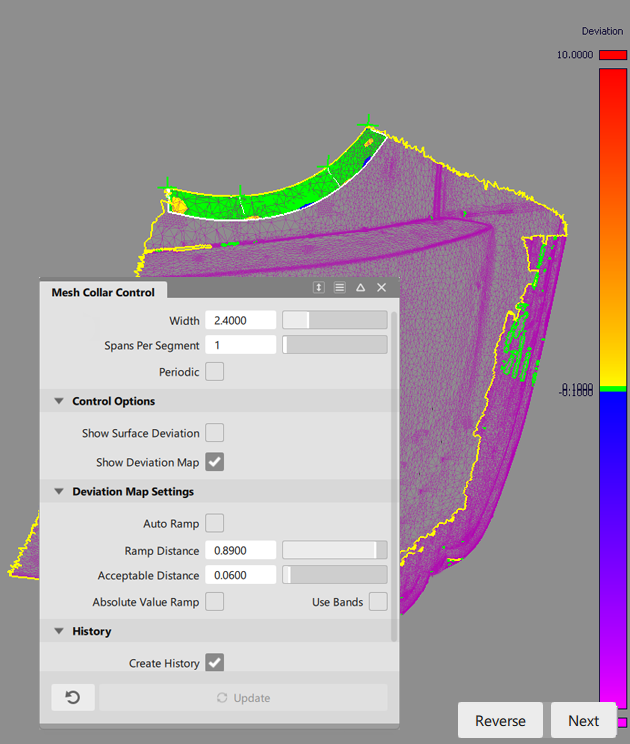
单击“Next”按钮,创建另一个领式拟合曲面,而无需重新调用工具。
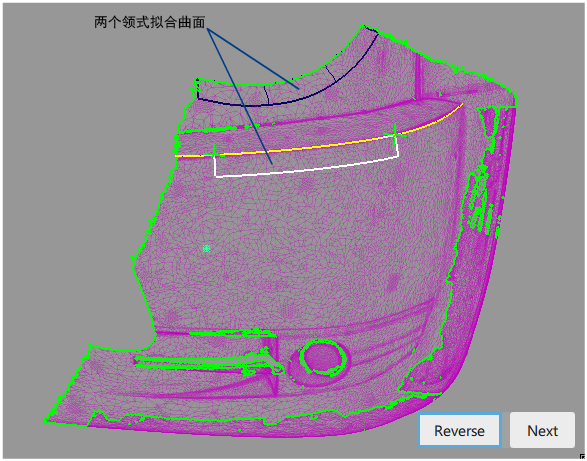
然后,您可以对领式拟合曲面的边使用 NURBS 建模工具,以便基于网格构建其他曲面。
如果启用了“Create History”,则可以使用Query Edit、History View 或 History Visualizer 并选择领式拟合重新访问该工具,并修改选项值及输入点。但是,更改网格边界的几何体或用于构建领式拟合的网格上曲线,会删除领式拟合历史。