Mesh Extract Theoretical Intersection
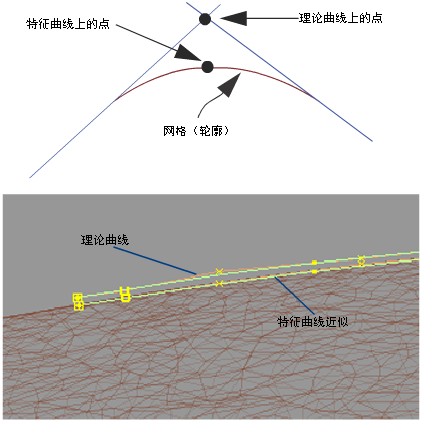
在网格上创建理论相交曲线,供以后创建曲面时使用。还可以创建近似轮廓曲线。
从“Mesh”工具箱访问此工具:
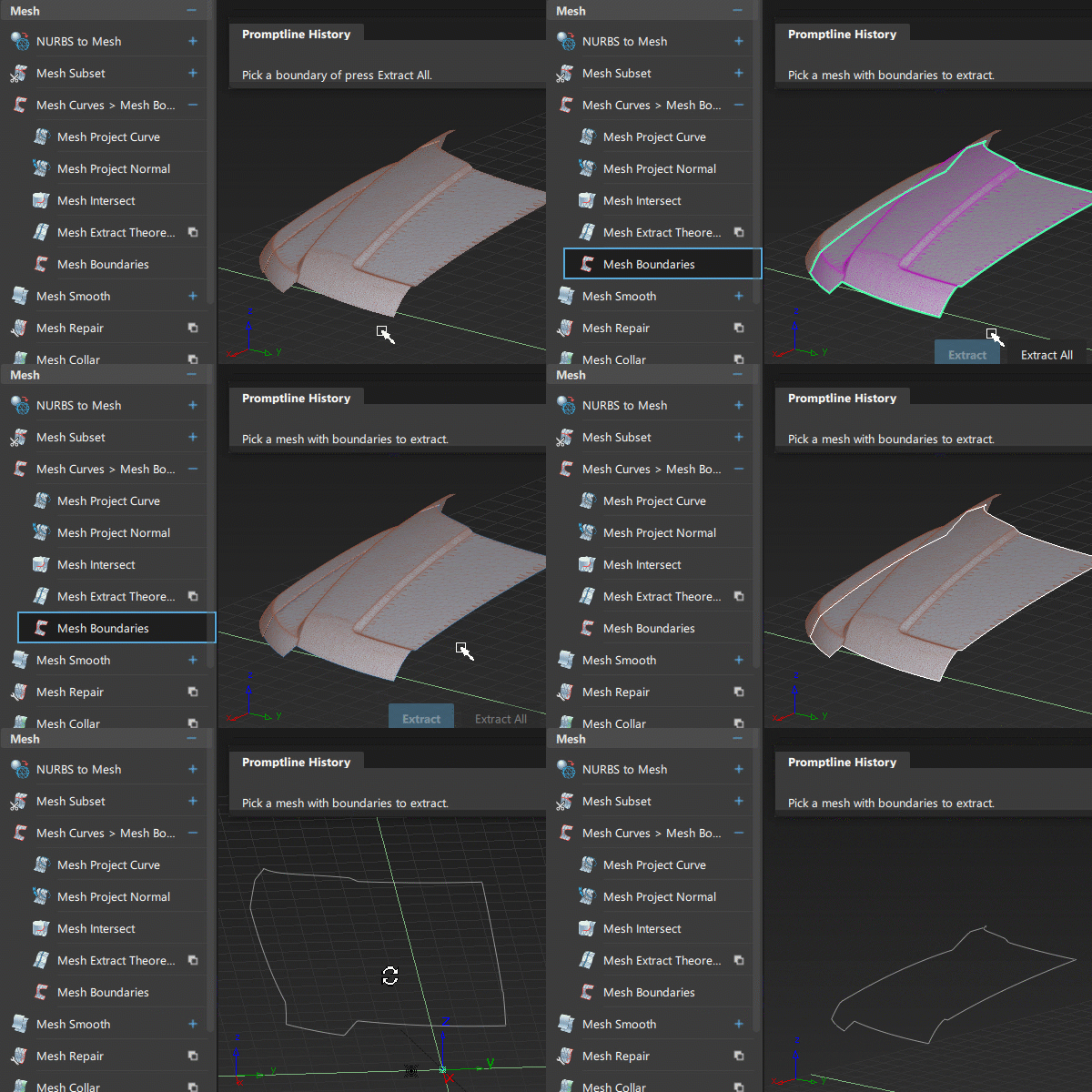
“Mesh Extract Theoretical Intersection”控制设置
Theoretical Intersection Curve
启用此选项可以计算理论相交曲线。
如果使用曲线方法,则必须启用此选项,因为这是唯一经过计算的曲线。
Feature Curve Approximation
启用此选项可以创建近似轮廓曲线。退出此工具时,该曲线将显示为 1 阶曲线。
仅在使用点方法时,才能应用此选项。
Show Curvature Evaluation
启用此选项(默认)可以使用“Curvature Diagnostic Shading”(处于选中状态时)对网格进行着色显示。
Tangent line distance
用于定义曲线构建区域的管的半径。
首先计算理论相交曲线,然后在管与网格的相交处显示切线。
Sampling factor over tangent line
将此值与“Tangent line distance”相乘可以指定与计算中包括的管的外侧之间的最大距离。
确保此距离涵盖大部分平面区域,但不包含其他锐角轮廓。
Control Options
Auto Update
启用此选项后,如果选项窗口中的值发生变化,系统将自动重新计算这些曲线,而无需单击“Update”按钮。
网格提取工作流
预备步骤
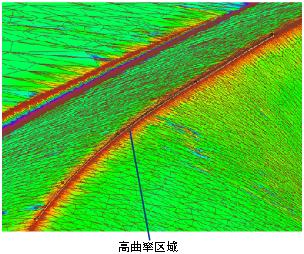
从“Diagnostic Shading”面板中启用“Curvature Evaluation”材质球。
此时将显示高曲率区域,您可能要在其中定义理论相交(或轮廓)曲线。
在该区域中沿您要放置轮廓线的网格创建一条曲线(可选操作)。建议使用过渡曲线,因为可以将过渡点约束到网格。
从网格提取理论曲线(曲线方法)
按住 Shift 键并选择“Mesh Extract Theoretical Intersection”工具。
选择网格。
“Show Curvature Evaluation”选项处于启用状态时,网格将使用曲率贴图进行着色显示。
选择一条沿轮廓绘制的现有曲线
在曲线的起点处将显示一个蓝色半径操纵器。
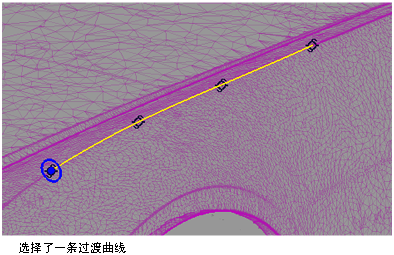
通过选项窗口或在蓝色圆上拖动鼠标来调整半径(此值与选项窗口中的“Tangent line distance”相对应)。
提示:确保由曲线和半径定义的管的大小足以包含整个过渡区域。也就是说,管的外部边应该位于较平的网格区域(在曲率贴图上显示为绿色)。如果需要,您可以沿曲线单击来创建更多半径操纵器,并使用鼠标对其进行调整(单击并拖动中心的小圆可以移动操纵器)。
这样将创建半径可变的圆柱体并控制生成的曲线的形状。
单击“更新”按钮。
此时会生成一条 1 阶曲线:理论相交曲线。
切线以黄色绘制,显示管与网格的相交位置。这些切线有助于确保半径的大小足以包含整个过渡区域。
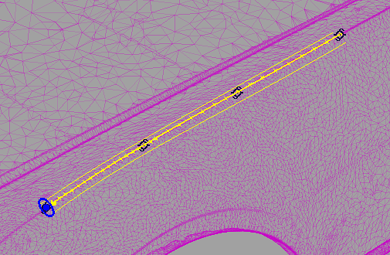
您还可以添加更多半径操纵器或更改选项窗口中的其他选项,然后单击“Update”重新进行计算。
从网格提取理论曲线和近似轮廓曲线(点方法)
按住 Shift 键并选择“Mesh Extract Theoretical Intersection”工具。
选择网格。
“Show Curvature Evaluation”选项处于启用状态时,网格将使用曲率贴图进行着色显示。
沿轮廓依次单击以定位一系列点。
每个点均带有一个蓝色半径操纵器,并且中心处有一个十字。可以通过选择该十字在轮廓中重新定位操纵器。
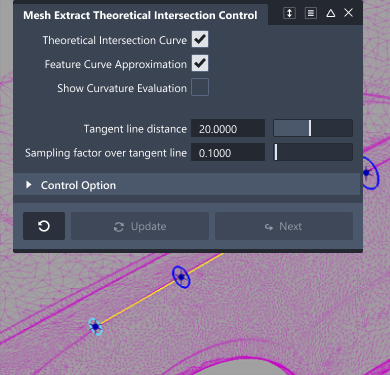
通过用鼠标拖动蓝色圆来调整半径。更改选项窗口中“Tangent line distance”的值,可将所有的半径设置为相同的值。
单击“更新”按钮。
除理论相交曲线之外,还生成了近似轮廓曲线。两条曲线均为 1 阶。
切线以黄色绘制,显示管与网格的相交位置。这些切线有助于确保半径的大小足以包含整个过渡区域。
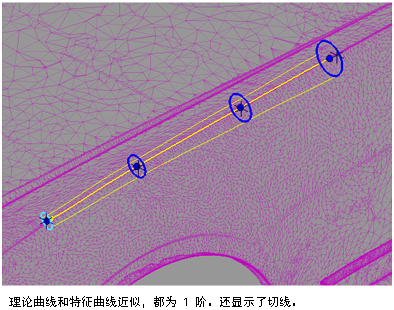
您可以添加更多半径操纵器(通过单击轮廓曲线)或更改选项窗口中的其他选项,然后单击“Update”重新进行计算。
关于创建理论相交曲线
必须提供一条输入曲线(作为近似轮廓曲线)和影响半径,来计算理论相交曲线。如果没有这样一条曲线,您可以沿轮廓输入一系列点来创建近似轮廓曲线。
输出包括一条理论曲线,如果使用点方法,还将输出近似轮廓曲线。轮廓曲线总是尽可能位于网格上。理论曲线将在网格的两条边(跨轮廓曲线)延伸后的相交处绘制,通常位于网格之外。