 Mesh Positioning
通过指定扫描的源网格(位于对象中的某些区域)与目标网格(或曲面)中数据匹配的区域,将两者对齐。
在修改了某些区域的物理对象并重新扫描后,要基于扫描数据更新数字模型,该功能将非常有用。
从“Mesh”工具箱访问此工具:

“Mesh Positioning”控制选项
Deviation statistics
Deviation Average/Standard Deviation/Deviation Maximum
显示源网格与目标对象对齐后两者之间偏差值的显示字段。
Positioning Controls
Transform Mode
Translate and Rotate - 在对齐过程中,可对源网格进行平移和旋转操作。
Translate Only - 对源网格只能进行平移。
Rotate Only - 对源网格只能进行旋转。
Translate Direction
源网格沿所选坐标轴进行平移:X、Y 和/或 Z。
Rotational Axis
源网格沿所选坐标轴(X、Y 或 Z)旋转,或者沿三个坐标轴 (Free) 旋转。
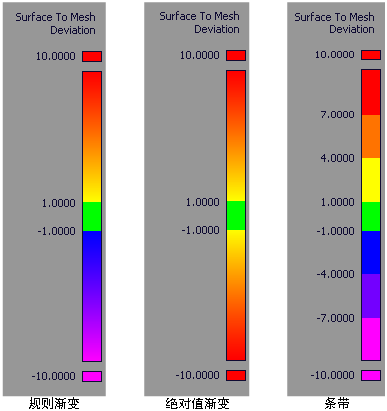
Show Deviation Map
启用此选项可以显示颜色编码的偏差贴图。
Calculate map over selected region
只计算网格中所选区域上的颜色编码偏差贴图。将使用统一颜色对网格的剩余部分进行着色显示。
Ramp Distance
颜色渐变上显示的源网格与目标网格间的最大距离。偏差大于此值的源网格区域将以纯色(红色或紫色)显示。
Acceptable Distance
源网格和目标网格之间可接受偏差的上限。偏差小于此值的源网格区域将以绿色显示。
如果偏差值介于“Acceptable Distance”和“Ramp Distance”之间,则曲面将显示中间色,如渐变中所示。
将源网格与目标网格匹配时,“Acceptable Distance”还会影响终止条件。
Absolute Value Ramp
如果您不关注偏差的方向,而只希望查看绝对偏差值,请启用此选项。
Use Bands
如果您希望以纯色带显示渐变,而不是以逐渐变化的颜色显示,请启用此选项。
Advanced Controls
Sample density
选择在源网格的所选区域中使用的采样点数。
Automatic - 使用内部采样数。
By percentage - 使用“Percentage of vertices”值计算采样数。
Percentage of vertices
源网格上的选定区域中,参与计算的顶点数的百分比。
值越小,计算速度越快。
只有“Sample density”设置为“By percentage”时,才会显示此选项。
Increase overlap by sliding mesh
选择“High”、“Medium”或“Low”来指定计算中包含的外伸(即源网格上延伸超出目标网格的区域)程度。
如果选择“Do not change”,则只对重叠曲面区域进行采样,不包括外伸区域。
总之,“High”包含的外伸区域最多,而“Do not change”包含的外伸区域最少。
Consider local features(+/-)
选择“High”、“Medium”或“Low”来指定在确定源网格的位置时,将局部轮廓(例如倾斜或凹凸)纳入计算的程度。
“Low”的值有助于丢弃一些区域,在这些区域中源网格或目标网格显示的某些倾斜或凹凸在另一方上没有对应项。
“Mesh Positioning”工作流
将网格与其他网格或曲面对齐
选择“Mesh Positioning”工具。
选择要定位的网格(扫描)。
网格将以白色亮显。
选择要对齐的一个或多个目标网格或 NURBS 曲面。
目标对象将以紫色亮显。
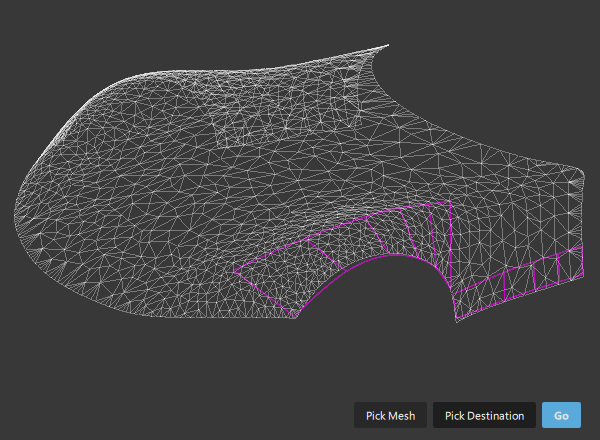 注意:如果此时需要取消选择或选择另一个源网格或目标几何体,请单击“Pick Mesh”或“Pick Destination”按钮,然后单击要选择或取消选择的几何体。
单击窗口底部的“Go”按钮。
窗口的底部将出现一组新按钮。
 注意:如果在控制窗口中启用了“Show Deviation Map”,则将使用偏差颜色贴图对源网格进行着色显示。
使用区域进行定位
单击“Match Region”按钮。
通过依次单击点来形成多边形选择区域,选择要与目标对象匹配的网格区域。每次选择其他区域之前,请单击“Select Region”按钮。
所有选定区域将以蓝色亮显。
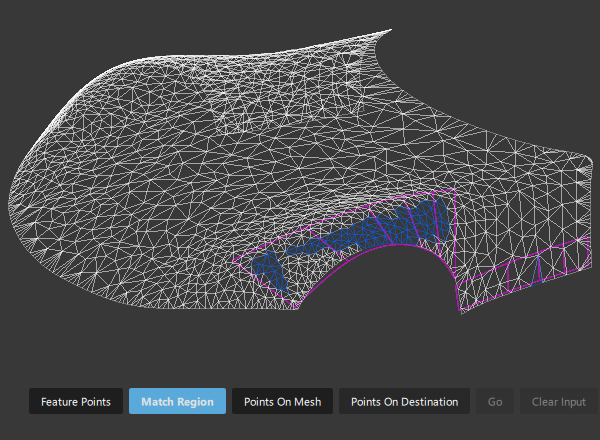
如果不选择任何区域,则将使用整个网格。
注意:要取消选择所有区域,请单击“Clear Input”按钮。要指定旋转轴心或旋转轴,请单击“Add Pivot Constraints”按钮,然后在网格上的一个位置单击,或分别在两个位置单击。
单击的点将显示为源网格上的标注。可以使用鼠标重新将其定位。
注意:指定旋转轴心或旋转轴时,“Transform Mode”选项会自动设置为“Rotate Only”,使重新定位的结果更具可预测性。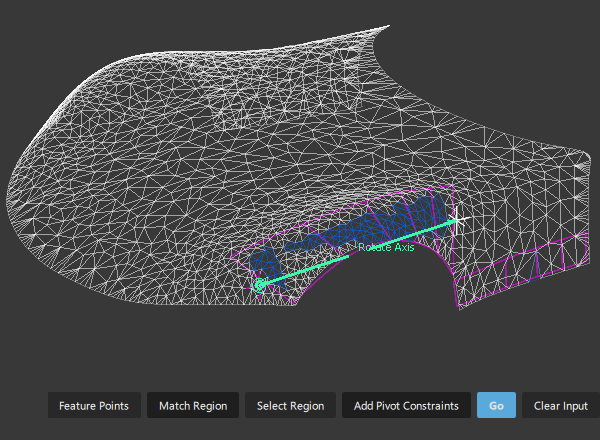
单击窗口底部的“Go”按钮。
此时会根据控制窗口中指定的选项平移并旋转源网格(扫描),使选定区域实现与目标的最佳匹配效果。
源网格上将显示偏差颜色贴图(如果“Show Deviation Map”处于启用状态。)
控制窗口中显示“Deviation Average”、“Standard Deviation”和“Deviation Maximum”的值。
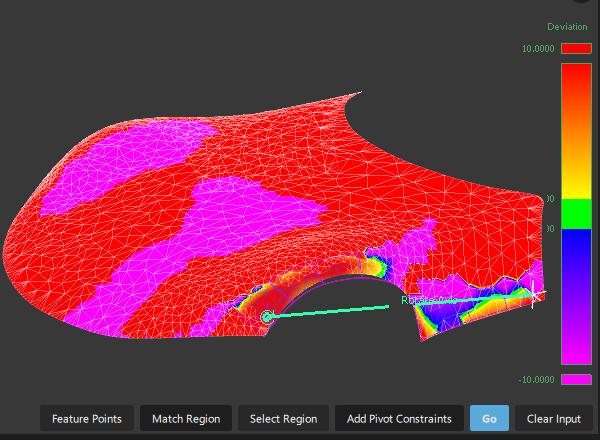
反复单击“Go”按钮直至迭代到最佳位置。
此时对齐应该有所改进,而且源网格和目标网格之间的偏差将随每次迭代越来越小。请注意,只有将“Transform Mode”设置为“Translate and Rotate”,才能保证迭代的累积效果。
注意:使用“Edit”>“Undo”可撤消上一次迭代。您还可以更改控制窗口中的某些选项,然后单击“Go”按钮重新进行计算。
如果您希望撤消所有迭代并将源网格返回到其原始位置,请在控制窗口中单击“Undo All”。
使用轮廓点进行定位
除了在源几何体和目标几何体上选择匹配区域外,您还可以指定匹配点。
如果源网格或目标网格的某些特征(例如,凹陷或凸起)未在对方上显示或尚未将源网格放置到目标网格的附近,此方法非常有用。
按照上一工作流中的步骤 1 至步骤 4 进行操作。
单击窗口底部的“Feature Points”按钮。
此时将显示新按钮。

在源网格上依次单击以定位第一组点。
这些点显示为带有编号的圆点:
1,2,...N单击“Points On Destination”按钮。
单击目标网格或曲面以定位与源网格上的点相匹配的点。
这些点显示为带有编号的圆点:
1,2,...N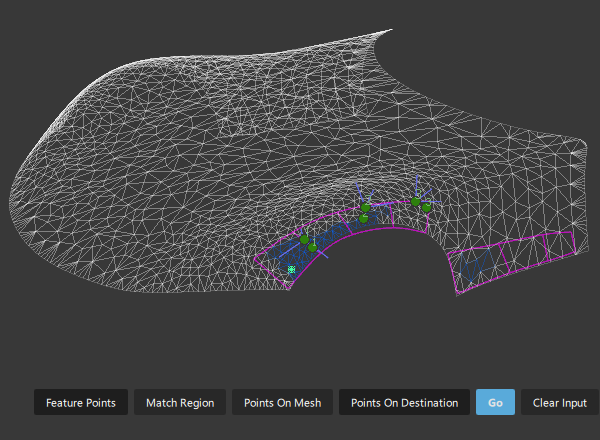 注意:您可以随时通过先单击“Points On Mesh”或“Points On Destination”按钮,向源网格或目标几何体添加其他点。
选择了所有点后,单击“Go”。
定位源网格使两个点集实现最佳拟合:源网格上的
N点尝试匹配目标网格上的N点。
关于将源网格与目标网格对齐
本部分介绍了如何通过指定数据在源和目标网格匹配的区域,将扫描的源网格(对象的某一区域)与目标网格(或曲面)对齐。
在修改了某些区域的物理对象并重新扫描后,要基于扫描数据更新数字模型,该功能将非常有用。
此工具的输入包括源网格(也称为扫描,例如对象的重新扫描区域)和必须与源网格对齐的目标网格或 NURBS 曲面。
系统将对源网格进行变换,使源网格位置和目标网格/曲面之间的平均偏差降低至最小值。
在迭代对齐扫描数据期间,您可以将旋转和平移限制为沿世界空间坐标轴进行,并指定旋转轴心或旋转轴。
为了确保快速获得准确结果,源网格的区域不应该发生更改,并且应与目标对象上的某一区域匹配。然而,即使这些区域并不是完全相同的,该工具仍将运行。