 Lattice Rig
“Lattice Rig”是一个盒状操纵器,用于对 NURBS 和细分模型进行全局修改。该晶格盒始终以无关联模式启动,并初始化为包含选定几何体的边界盒。
概述
- 在晶格处于无关联模式时,可在不影响基础目标(曲面或网格)的情况下对晶格的初始盒形状进行修改和细化。生成可提供所需形状和详细信息的晶格之后,关联该晶格。对晶格所做的后续更改会修改目标。
- 晶格可反复关联和取消关联,以获得累加的塑形修改。
- 晶格上的点不是 CV,而是操纵器控制柄。仅使用“Lattice Rig”工具提供的功能即可移动它们。
- 如果存在激活的构建平面,则新晶格将与该构建平面相关并与之对齐。另外,晶格点的操纵器也与构建平面独立相关。这意味着,无论在何处、通过何种方式创建晶格,操纵器都将与当前的激活构建平面相关。Alias 提供一个称为晶格的盒状操纵器,用于对模型进行全局修改。
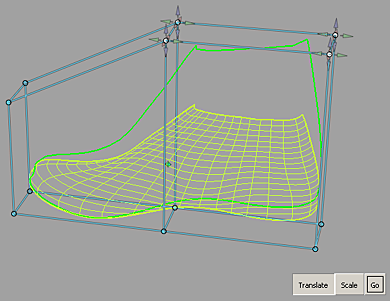
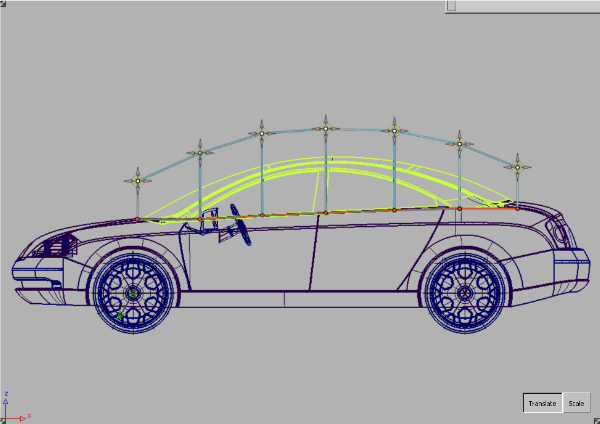
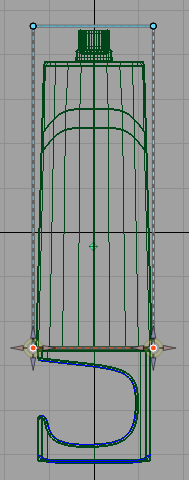
- 正在修改的几何体由代理表示。代理是正在通过关联的晶格进行变形的目标的优化线框表示。在您修改关联的晶格时,代理会交互式更新,以显示目标在变形后的外观(请参见下图)。同时,在您松开鼠标键(“Auto Update”选项为启用状态时)或单击“GO”(“Auto Update”选项为禁用状态时)之前,目标将保持不变。
从“Object Edit”工具箱访问“Lattice Rig”:

“Lattice Rig”工具箱
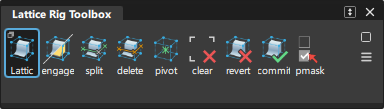
选择“Lattice Rig”图标 将打开工具箱:
“Lattice Rig Options”窗口

要打开该选项窗口,请双击该图标或按住 Shift 并单击该图标。
Toggle lattice engage state

当晶格处于无关联模式时,其线条将绘制为虚线,且更改晶格时不会更改目标几何体。要关联晶格,请在该工具上单击;要取消关联晶格,请再次单击该工具。该工具作为两种模式之间的切换开关。
Split lattice edge

分割工具会添加新的晶格段,像缠绕在晶格盒上的带状物一样。只有在无关联模式下时,才可访问分割工具。要分割晶格的边,请单击该工具,然后单击要分割的边。分割将垂直于所选择的边进行。
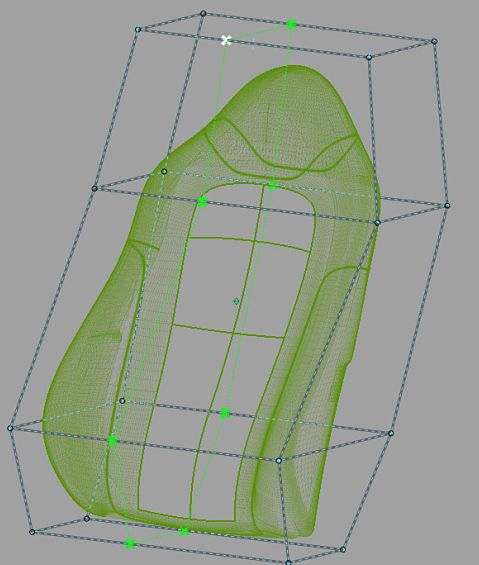
要恰好在两个晶格点的中间分割晶格,请在沿晶格拖动新分割的同时按住 Ctrl。要确认分割的位置,请单击“Accept Split”。完成分割盒的操作后,单击“DONE”按钮。
Delete lattice edge

该工具会从晶格盒上删除插入的“带状物”。
Center lattice pivot

使用该工具可以将晶格轴心点居中。该轴心点是作为晶格点缩放基准的点。
Lattice clear selection

该工具可清除选择的晶格点。
Revert

将目标添加到变形工具后,会复制它们。形状修改将对这些复制的几何体执行。要恢复原始几何体并删除修改过的几何体和历史,请单击“Revert”。请注意,操纵的修改器不会返回到其在动态建模之前的状态。
Commit

单击“Commit”可确认动态形状修改并删除原始几何体和历史。
Show Pick Mask

该工具帮助选择在变形工具中使用的目标。它仅在第一次进入“Lattice Rig”时可用。
“Lattice Rig”选项
Show Original Geometry
如果选中该框,可以按照应用“Lattice Rig”工具之前的状态显示几何体。如果取消选中该框,则显示修改过的几何体的当前状态。使用该功能可翻转和比较“修改前”和“修改后”的几何体。
Show All Geometry
如果选中该框,可同时显示原始几何体和修改后的几何体。
NURBS Control
该部分中的字段控制“Lattice Rig”工具修改 NURBS 目标曲面的方式。该窗口中的设置对选择作为目标的网格不起作用。如果所有目标都是网格,或者已设置“Mesh Output”,则选项窗口的该部分会被隐藏。
Fitting Objective
可用方法包括:
Hull Shape (Explicit) - 优化外壳线形状的拟合。使用该选项可以精确控制最小阶数和跨距数。如果选中“Boundary”字段,则会针对细分面片边界优化拟合。
Accurate (Adaptive) - 优化拟合以提高精确度。由此可确定精确呈现修改后的形状所需的最小跨距数。
“Fitting Effort”选项已重组为一个下拉菜单,其中包括“Low”、“Medium”、“High”和“Custom”值。如果选择“Custom”,则可以使用滑块精确地设置值。
Minimum Degree (u,v)
指定所生成面片的最小阶数。如果细分面片目标的阶数小于指定阶数,则将其阶数提高到指定阶数。这会增加数学计算,但一般来说会使形状修改的结果更准确。
Minimum Spans (u,v)
指定 U 向和 V 向的最小跨距数。如有必要,会对现有的跨距进行细分。这会增加数学计算,但一般来说会使形状变形的结果更准确。
Warp Control
该部分中的控件可用于调整修改器和约束影响目标几何体的方式。
Scale Tangent
在目标从晶格外部进入晶格内部的区域缩放切线的长度。值为零可实现切线连续性,如果增加该数字,则切线“长度”也会随之增加。还可以将该值调整为非整数值。
Control Options
Auto update
如果选中该选项,则对控制框中任何字段所做的任何更改都会导致自动更新模型显示。如果未选中“Auto Update”,可单击激活窗口中的“Go”按钮,以便在执行任意更改之后更新显示。通常情况下,如果有需要较长时间才能更新的大型模型,则应取消选中“Auto Update”框。默认情况下会选中“Auto Update”。
“Go”按钮

如果“Auto Update”处于启用状态,将不显示“Go”按钮。对装备(选项或构造函数)进行任何更改都会导致重新计算历史。
如果“Auto Update”处于禁用状态,将显示“Go”按钮。对装备进行任何更改都会启用“Go”按钮,单击“Go”时将重新进行计算。从您进入该工具那一刻起,历史本身就已经存在了,如果不单击“Go”按钮,则不会更改它;如果提前退出该工具,也不会丢失历史。
Mesh Output
如果选中该选项,NURBS 将被镶嵌细分并输出为网格曲面。
Apply Trim-Shrink to Output
如果希望在进行任何形状更改之前对关联的输出曲面进行修剪收缩,请对修剪的曲面启用该选项。该选项仅更改输出曲面,不更改输入曲面。使用该选项可以改进性能并优化结果。
使用“Lattice Rig”
在“Lattice Rig”工具箱中,晶格是用于更改几何体的操纵器。与“Transformer Rig”不同的是,晶格和目标几何体的修改都在“Lattice Rig”工具内进行。
设置“Lattice Rig”
拾取要修改的曲面。
单击“Lattice Rig”图标以打开“Lattice Rig”工具箱。
此时会显示“Lattice Rig”工具箱,而且会在所选几何体周围放置一个初始晶格框。最开始的晶格是一个比目标几何体稍大的简单框。
请注意,晶格的边以虚线显示。这说明晶格是“无关联的”,对晶格所做的更改不会影响目标几何体。
要添加晶格细节,请选择“Split Lattice Edge”工具。将光标放在某个边上,然后单击鼠标键。此时会显示一组绿色线条,在您选择“Accept Split”或“Cancel”之前可以重置它们。如果您对新边的位置感到满意,请单击“Accept Split”。
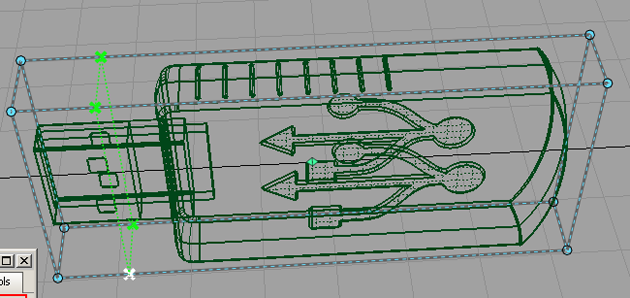
重复操作,直到获得能够达到与目标几何体形状最接近的足够数量的点。如果您对点数感到满意,请单击“Done”。
接下来,开始移动这些点,使晶格与几何体形状更加接近。
您可以选择对点进行平移(移动)或缩放。
在一组点的周围单击并拖动一个框可以选中这些点,也可以一次拾取一个点。
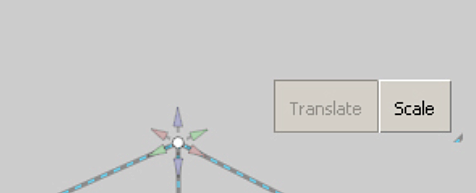
选中的点会变为白色。单击“Translate”可启用平移操纵器。
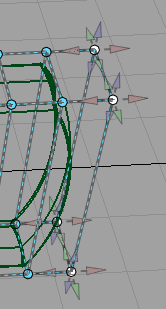
请注意从活动点指出的圆锥体。这些操纵器显示您可以向哪些方向拉伸点。
拉伸操纵器并重新选择点,将晶格塑造为几何体。
要缩放点,请单击“Scale”。操纵器会更改为以下形式:
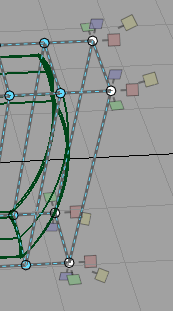
拉伸操纵器并选择点以缩放晶格。
完成晶格的造型后,选择“Toggle Lattice Engage State”。
请注意,此时晶格以纯色绘制,而目标几何体以黄绿色绘制。这表示晶格已被关联,对晶格做进一步修改将更改目标几何体。
使用晶格修改形状
在关联晶格后,拾取晶格点。
单击“Translate”,然后移动晶格点。
请注意,目标几何体会更新以反映更改。如果启用了“Auto Update”,会在按住鼠标键时使用模型的优化代理进行显示,当您松开鼠标键时模型将会更新。如果“Auto Update”为“OFF”,则在单击“Go”按钮之前会使用该代理。
如果希望移动多个点,请拾取它们,然后使用其中一个点上的操纵器来移动拾取的点:其他点会随之移动。
- 如果希望缩放一个点,请单击“Scale”,然后拾取并移动该点。
- 如果希望缩放多个点,请拾取它们,然后使用其中一个点上的操纵器来缩放拾取的点:其他点会随之缩放。注意缩放轴心点的位置。可以将其移至适当的点以影响缩放操作。
对其余晶格点重复相同的工作流,以重塑几何体。
“Lattice Rig”工作流
如何使用“Lattice Rig”
通过选择“Lattice Rig Toolbox”图标
打开“Lattice Rig”工具箱。此时将打开“Lattice Rig Tools”窗口。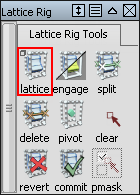
选择目标几何体,然后单击“Accept Targets”。
几何体周围将出现处于无关联模式下的基本晶格盒。
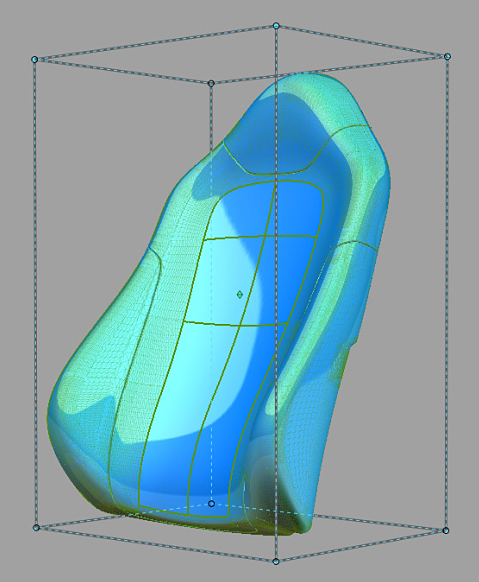
通过分割该盒(会添加更多点)并使用晶格点控制柄变换晶格点,将晶格盒调整为目标的形状。
晶格具有适当形状后,单击“Toggle Lattice Engage State”工具。在该模式下,晶格盒将更改为实线。
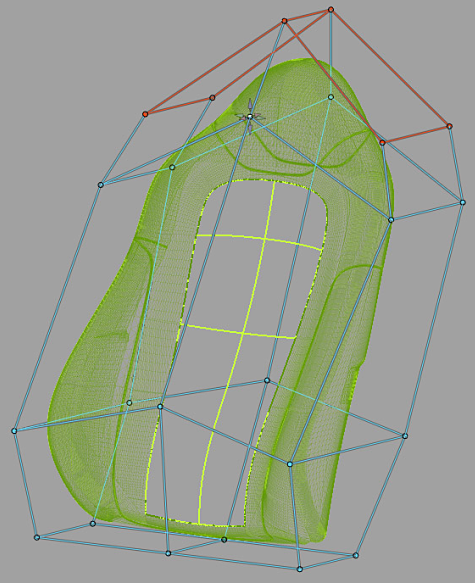
对关联的晶格做出的所有修改都将影响晶格所含目标的形状。
未包含在晶格内的所有几何体都将受到约束。为显示这些区域已受到约束,会以红色显示与该几何体相交的晶格点和边。
使用缩放和平移操纵器修改晶格。
拾取晶格点
拾取晶格点
| 要执行的操作... | 使用的鼠标键 |
|---|---|
| 切换拾取 |  |
| 排除式拾取 |  |
| 移除拾取 |  |
要取消拾取所有晶格点,请使用
- 并在晶格外绘制一个拾取框。
- “Clear Selection”工具,而不要使用工具箱中的“Pick”>“Nothing”,否则会退出“Lattice Rig”工具。
“Lattice Rig”疑难解答
如果正在修改修剪后的曲面,则会锁定晶格上与修剪后曲面的丢弃部分相交的部分。在这种情况下,使用“shrinkToTrim”插件收缩修剪曲面。
如果正在修改从晶格突出的 NURBS 曲面,可能会修改外侧部分。这是 NURBS 拟合的全局效果造成的。如果希望减弱这些效果,请增加跨距数。如果想完全消除这些效果,可能必须切换到“Mesh Output”。
对该曲面应用“Lattice Rig”后,晶格两侧被锁定(原因不明)。
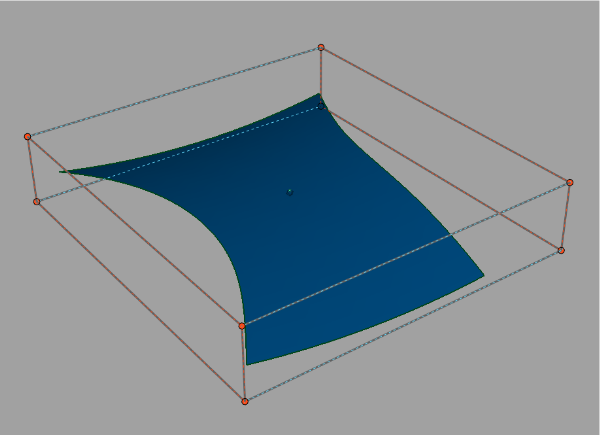
如果启用曲面上的 CV,会看到该曲面是修剪曲面,且已移除的部分与晶格相交。
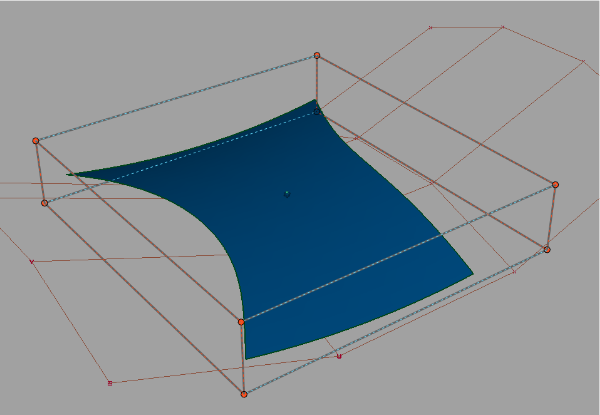
收缩修剪曲面可解决该问题。
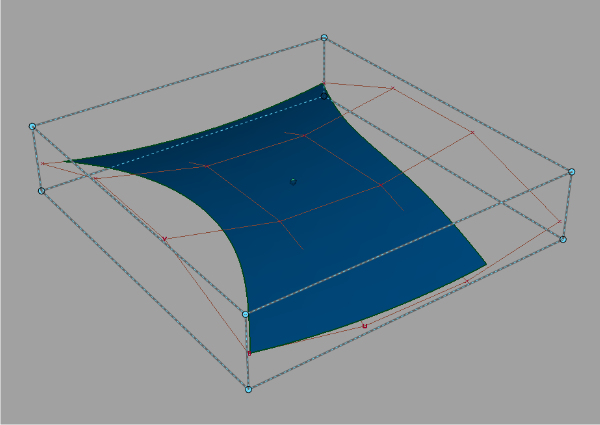
“Lattice Rig”可能与曲面过近。在这些情况下,移动或缩放晶格,使其离开目标几何体。在该示例中,初始晶格与目标顶部过于接近。
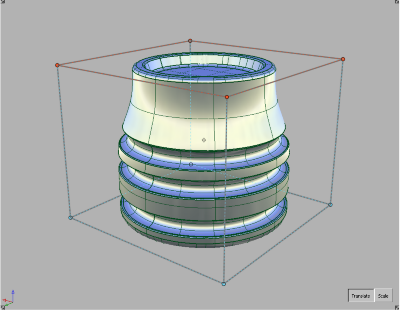
向上平移晶格顶部可解决该问题。
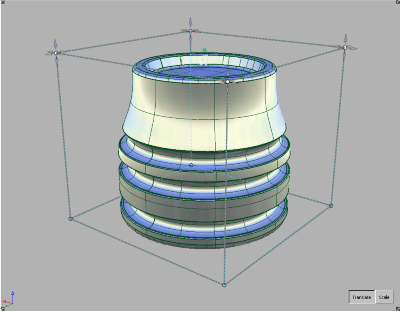
使用“Split Edge”工具对晶格进行细化调整,使其获得更高自由度。
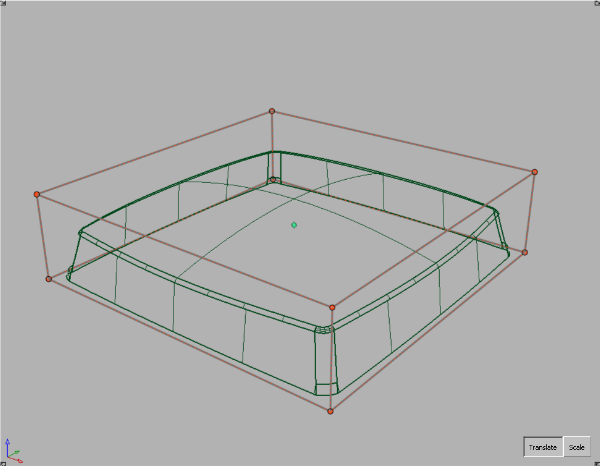
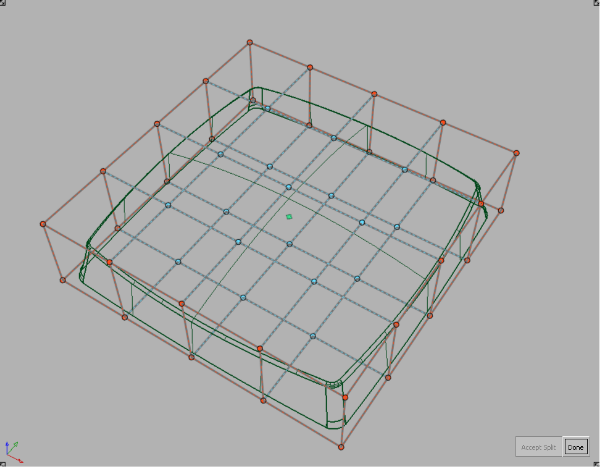
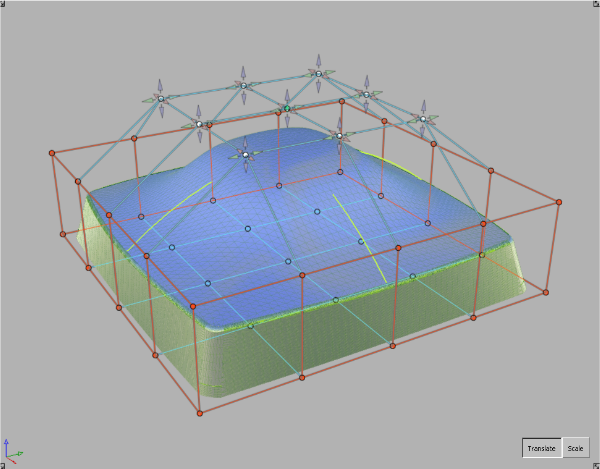
“Lattice Rig”最佳实践
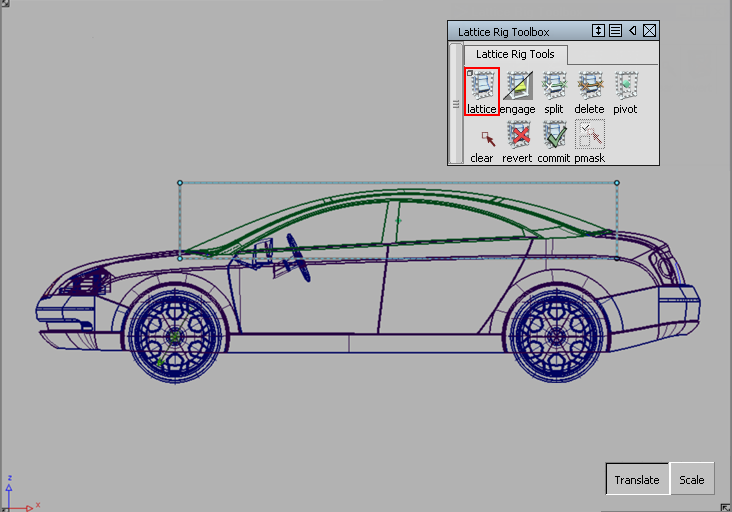
“Lattice Rig”将尽可能适应几何体形状。装备与几何体形状越接近,就越便于在修改目标几何体时更好地控制结果。
在该示例中,初始晶格基于目标曲面的边界盒。它与目标曲面的形状不太匹配,也不会是用于变形汽车顶棚的有效晶格。
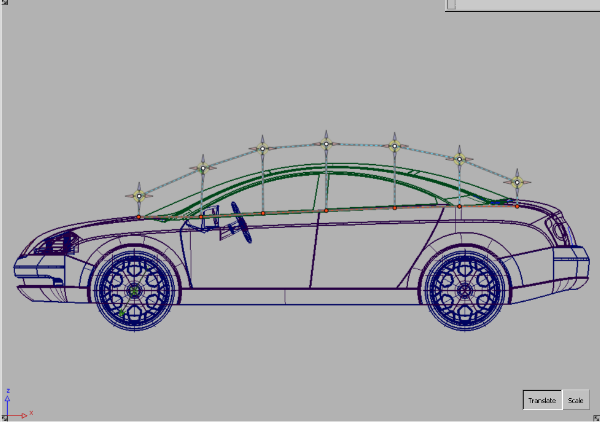
在下面两个图中,晶格已被优化为能够更好地跟随目标曲面的形状。
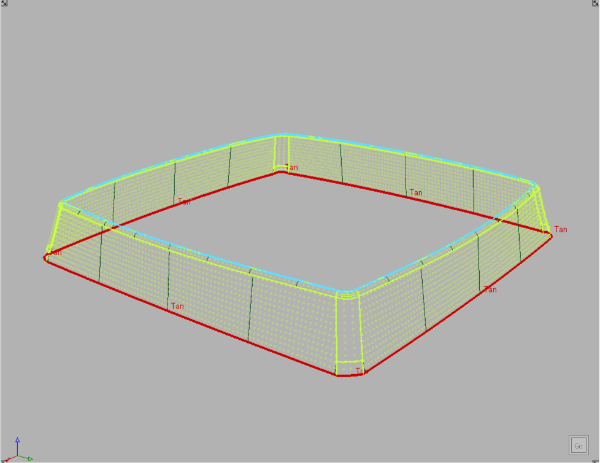
修改器和约束不能交叉或接触,这一点很重要。
否则,就是在同时告诉变形工具:某个区域既要移动,又要保持固定。结果,会以不可预测的方式将原来的相近点拉开。在下例中,它可能会导致起皱或凹陷效果。
在本例中,我们希望向上拉伸该框。将顶部曲面定义为修改器,将底部曲线定义为约束。修改器和约束不会接触也不会互相干扰。
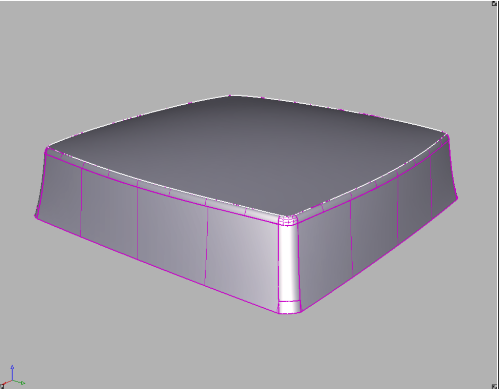
所以,形状修改成功,如下图所示。
以下线框显示了生成的曲面结构。
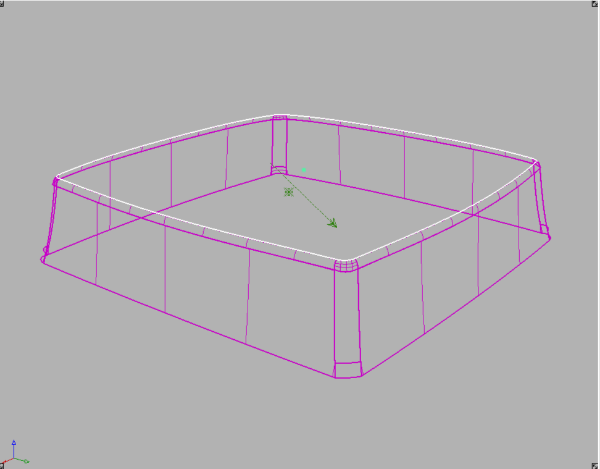
下一步,我们添加新的垂直约束,而且该新约束会接触到修改器。
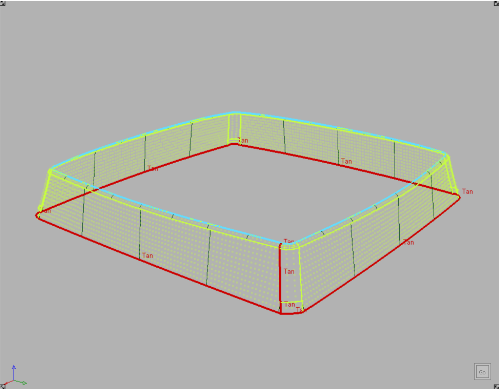
如果现在向上拖动修改器,会导致在约束与修改器的接触点处产生冲突,并会导致扭曲或质量不合要求,如下图所示。
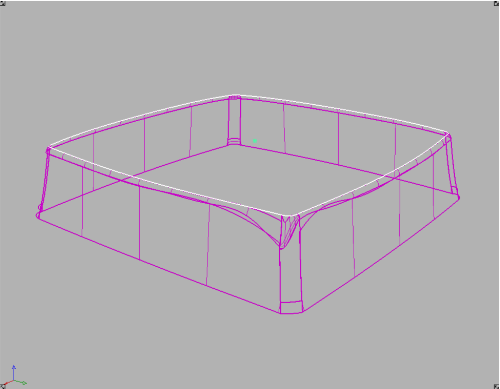
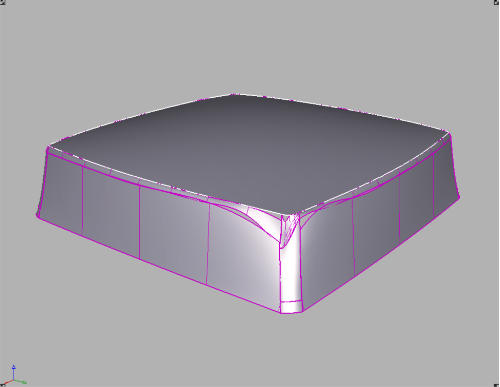
如果没有定义约束,则不能使用提示。
关于“Lattice Rig”
“Lattice Rig”工具使用晶格来影响全局形状修改。通过移动晶格点(用于压缩和拉伸模型)来改变几何体的形状。“Lattice Rig”工具特别适用于对模型的常规体积形状进行更改。要进行更加概念性和快速的浏览,可以考虑使用“Lattice Rig”。
关于晶格
晶格是“Lattice Rig”工具中的操纵器。晶格被初始化为围绕目标几何体的边界盒。
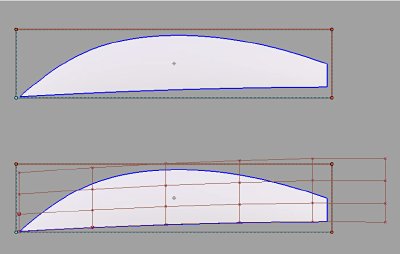
晶格有两种模式:无关联晶格和关联晶格。无关联晶格以虚线绘制,对它进行修改时不影响目标几何体。这样,您就可以对晶格进行细化调整,以便达到对目标几何体的期望修改效果。
关联晶格以实线绘制,操纵它时会修改目标的几何体。
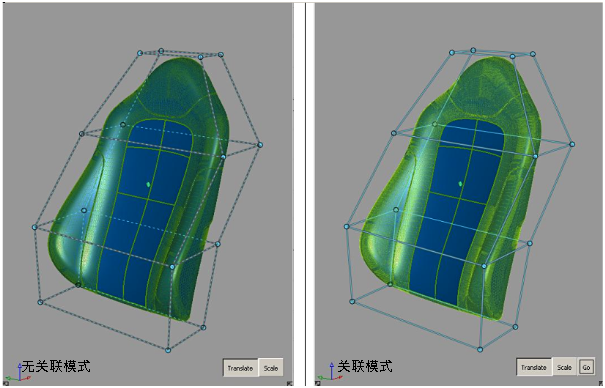
约束晶格
可以改变无关联晶格的形状,使其不完全包围目标。
晶格处于关联状态时,晶格外面的所有对象保持不变;晶格内部的所有对象均被修改。
为了便于进行此操作,晶格与目标相交的部分将被锁定并以红色绘制。
在无关联模式下,晶格点可修改;在关联模式下,这些点不可修改。
关于动态形状建模
Alias 提供了两个可用于动态形状建模的工具:“Lattice Rig”工具和“Transformer Rig”工具。
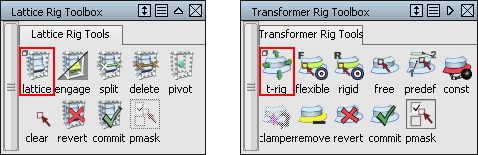
提供两个不同的工具有下列好处:
- “Lattice Rig”工具很容易使用,不要求用户有丰富的经验。
- “Transformer Rig”较为高级,可用于更详细更特殊的造型过程。
开发动态形状建模的原因
开发动态形状建模 (Dynamic Shape Modeling) 工具系列的目的是为了支持对数据集进行全局修改。尽管只修改一个几何体相对比较简单,但是,如果要更改由多个几何体构成的整个模型的比例,可能非常耗时。作为设计者,您需要浏览模型的比例。要进行处理,您必须能够修改整组几何体,有时要作为一个整体进行处理。结果不必是生产模型,只需要模型保持完整,表达出您的设计理念,并使您可以在完成设计之前进行选择。
动态形状建模的目的
动态形状建模工具使您可以很轻松地进行模型全局更改。可以将其视为一个高级的非等比修改工具,用于拉伸和压缩模型。模型各个部分之间的基本关系不会改变,不能增加或减少特征,但是在模型内部,可以修改相对大小、比例和形状。
动态形状建模不能完成的任务
在修改全局形状时,不能保证保持曲面连续性。在修改形状之后,将检查模型,并执行其他操作来解决连续性中断的问题(如果需要)。
动态形状建模工具的功能
使用动态形状建模工具进行交流和概念开发
使用这些工具可以平衡几何体集的比例。该工具的输出未必会提供生产曲面,即使输入是生产质量仍是如此。此工具可以很容易地作为设计者和曲面建模者的交流工具使用。
使用动态形状建模工具进行进一步的建模和修改
因为全局形状的扭曲不会破坏曲面参数化,所以,可以使用修改后的曲面集进行进一步的建模。只要您认为需要进行进一步的工作才能使模型恢复生产质量,就可以将此工具用于 A 级曲面构建工作。
动态形状建模的通用概念
尽管各种工具集具有明显的区别,但是它们共享下列概念。
目标
目标是要修改的任意几何体。目标可以是曲面、网格或曲线。
修改器
修改器是一种几何体,用于定义需要对目标进行的更改。
约束
约束用于保护目标几何体的各个部分,以防止其形状被修改。
对目标几何体执行哪些操作?
只要拾取并接受了目标,这些工具就会立即复制目标。在复制模型上进行形状修改。原始几何体不可见。
在修改几何体的形状时,动态形状建模工具可以切换原始几何体以及修改后的几何体的可见性。这样,可以更容易将修改后的几何体与原始几何体进行比较。
如果由于任何原因修改了复制的几何体(具有动态形状历史的可见几何体),导致必须删除构建历史,原始几何体将被设置为可见并放入模板中。
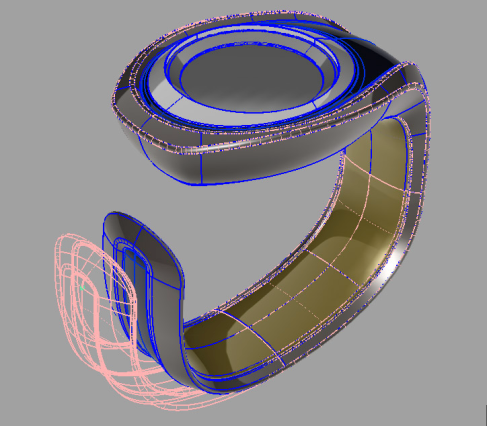
动态形状建模工具允许通过删除复制的几何体并还原原始几何体来还原修改,或通过删除原始几何体和历史来确认修改。