Insert Edge
向细分对象添加边和循环边。使用此工具可在相对选定边的指定距离处插入平行和垂直边或循环边。
插入边时,系统会自动在该边与相邻边之间创建细分面。
从“Subdivision”工具箱访问此工具:

“Subdiv Insert Edge”设置
Insert mode
Perpendicular - 在沿现有边的选定点处插入垂直边。
Parallel - 插入与选定边平行的边或循环边。要插入循环边,请确保“Pick Edge Loop”处于启用状态。可使用“Offset mode”和“Sides mode”指定要添加与选定边平行的边的位置和数量。
Pick Edge Loop
启用后,“Parallel”将插入与选定边平行的循环边。
Edge Flow
启用后,插入的边或循环边将调整,以最佳拟合相邻边的曲率,从而保持细分对象的形状。“Edge Flow”在插入垂直边和平行边时有效。
Offset mode
通过使用偏移值指定新边和循环边的位置。
Relative - 指定在选定边的任一侧新边或循环边相对于两个最近平行边的偏移位置。“Sides mode”设置会影响新边的数量和位置。请参见以下“Sides mode”。
当“Sides”模式设置为“Single”时,将添加一个边,并且其位置相对于最近平行边。例如,“Parameter”值为 0.500 时,将在原始边与下一个最近平行边之间的中点处插入新边。
设置为“Both”时,将向选定边的任一侧添加两个边,并且其位置相对于最近平行边。例如,“Parameter”值为 0.500(或 -0.500)时,将在原始边与其下方边之间的中点处插入一个新边,并在原始边与其上方边之间的中点处插入另一个新边。
Distance - 以相对于选定边的绝对距离指定新边或循环边的偏移位置。使用“Parameter”滑块控件让距离值采用设置的工作单位。
“Sides mode”设置为“Single”时,将添加一个边,并且其位置取决于“Distance”值。设置为“Both”时,将向选定边的每一侧各添加一个边,并且其位置取决于“Distance”值。
Sides mode
仅在插入平行边时适用。
Single - 根据指定的控制选项和选定边,插入单个边或循环边。
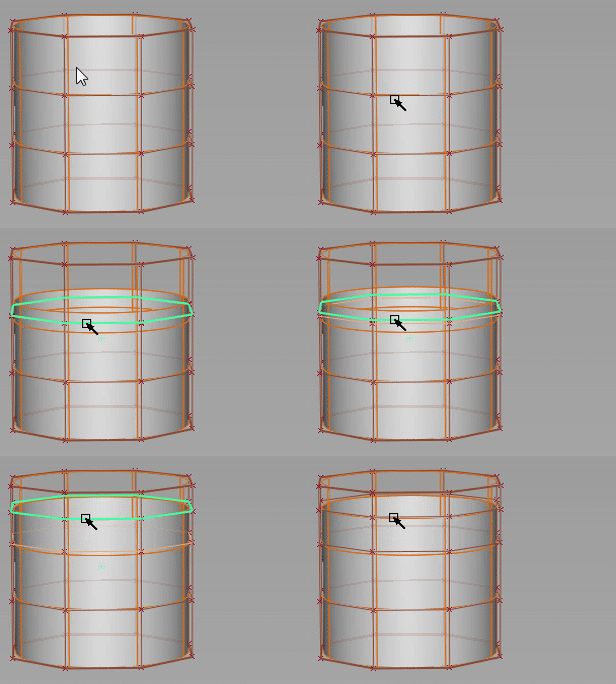
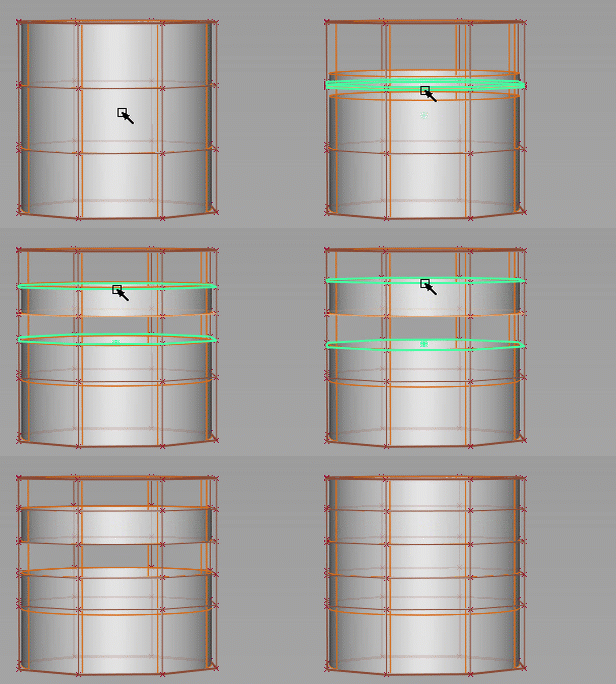
Both - 在选定边的两侧插入边或循环边。
插入边和循环边工作流
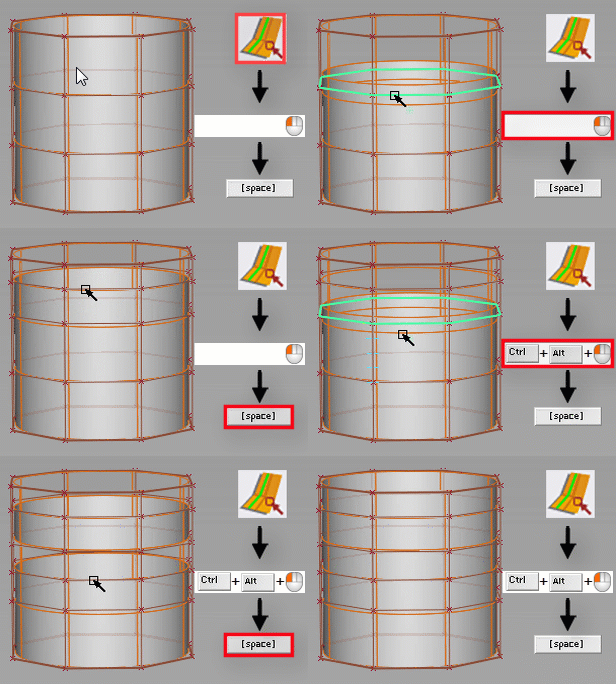
插入与选定边或循环边平行的边或循环边
按住 Shift 键并选择工具以打开控制窗口。
对于“Insert”模式,选择“Parallel Edges”。
启用“Pick Edge Loop”以插入循环边。否则,将插入单个边。
默认情况下,“Pick Edge Loop”处于启用状态。
对于“Side”模式,指定要插入单个循环边还是在选定循环边两侧插入多个循环边。
单击距离新循环边插入位置最近的循环边。将显示新的边。
要定位新循环边,请执行以下操作之一:
 并将光标拖动到新循环边的放置位置。新循环边将跟随拖动的光标一起移动。
在控制窗口中,选择“Offset”模式,然后使用“Parameter”控制设置偏移值。
当“Offset”模式设置为“Relative”时,此值指定的偏移相对于最近的平行循环边。
当“Offset”模式设置为“Distance”时,此值指定的偏移是到选定循环边的绝对距离(以设置的单位表示)。
按 Enter 键或在视图中单击“Next”以放置边。
“Side”模式:Single
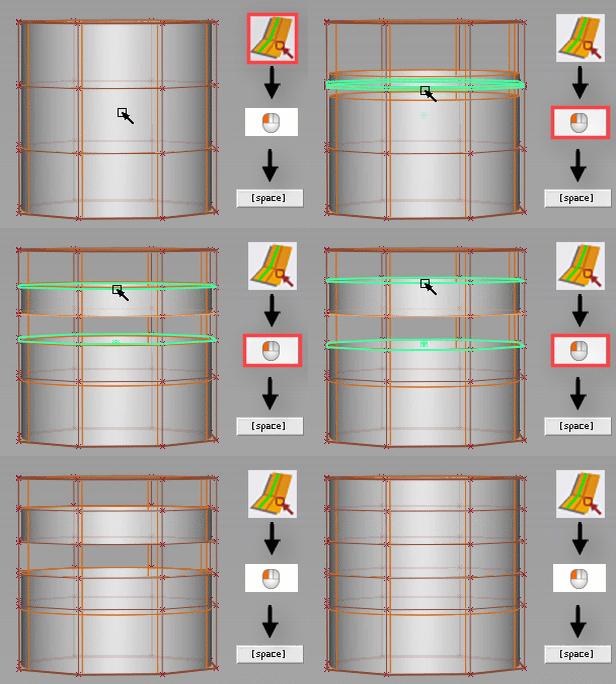
“Side”模式:Both
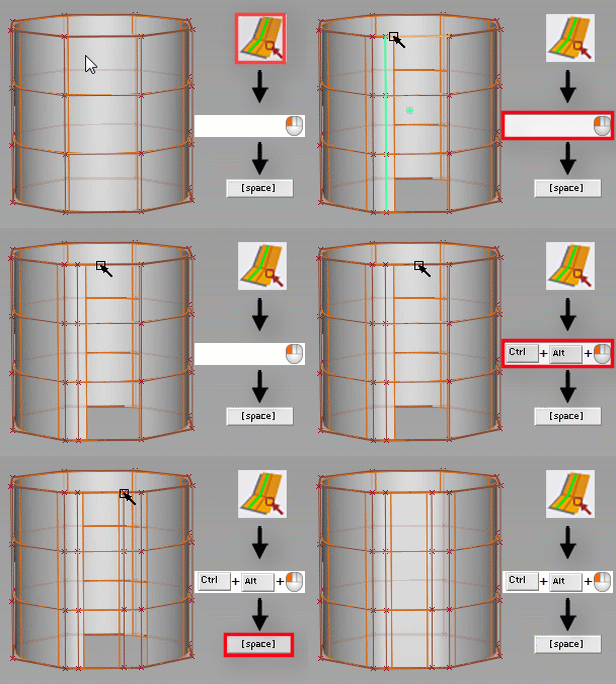
插入与选定边垂直的边
按住 Shift 键并选择工具以打开控制窗口。
对于“Insert”模式,选择“Perpendicular”。
启用“Pick Edge Loop”以插入循环边。否则,将插入单个边。
默认情况下,“Pick Edge Loop”处于启用状态。
单击与新循环边插入位置垂直的循环边。将显示新循环边。
要定位新循环边,请执行以下操作之一:
- 并将光标拖动到新循环边的放置位置。新循环边将跟随拖动的光标一起移动。
在控制窗口中,选择“Offset”模式,然后使用“Parameter”控制设置偏移值。
当“Offset”模式设置为“Relative”时,此值指定的偏移相对于最近的平行循环边。
当“Offset”模式设置为“Distance”时,此值指定的偏移是到最近平行循环边的绝对距离(以设置的单位表示)。
按 Enter 键或在视图中单击“Next”以放置边。