 Bridge

构建将选定边或面彼此连接的几何体。使用此工具可以将细分对象连接在一起,或使用新几何体填充同一细分对象中的间隙。
可以使用轮廓曲线来指示桥接几何体的路径,这样可以更好地定义生成的形状。
注意:此工具不能与 NURBS 曲面一起使用。
从“Subdivision”工具箱访问此工具:

“Subdivision Bridge”设置
Pick Type
Faces - 选择此选项可选择和桥接面。
Edges - 选择此选项可选择和桥接边。
Divisions
指定桥接几何体中的面数。
Rotation

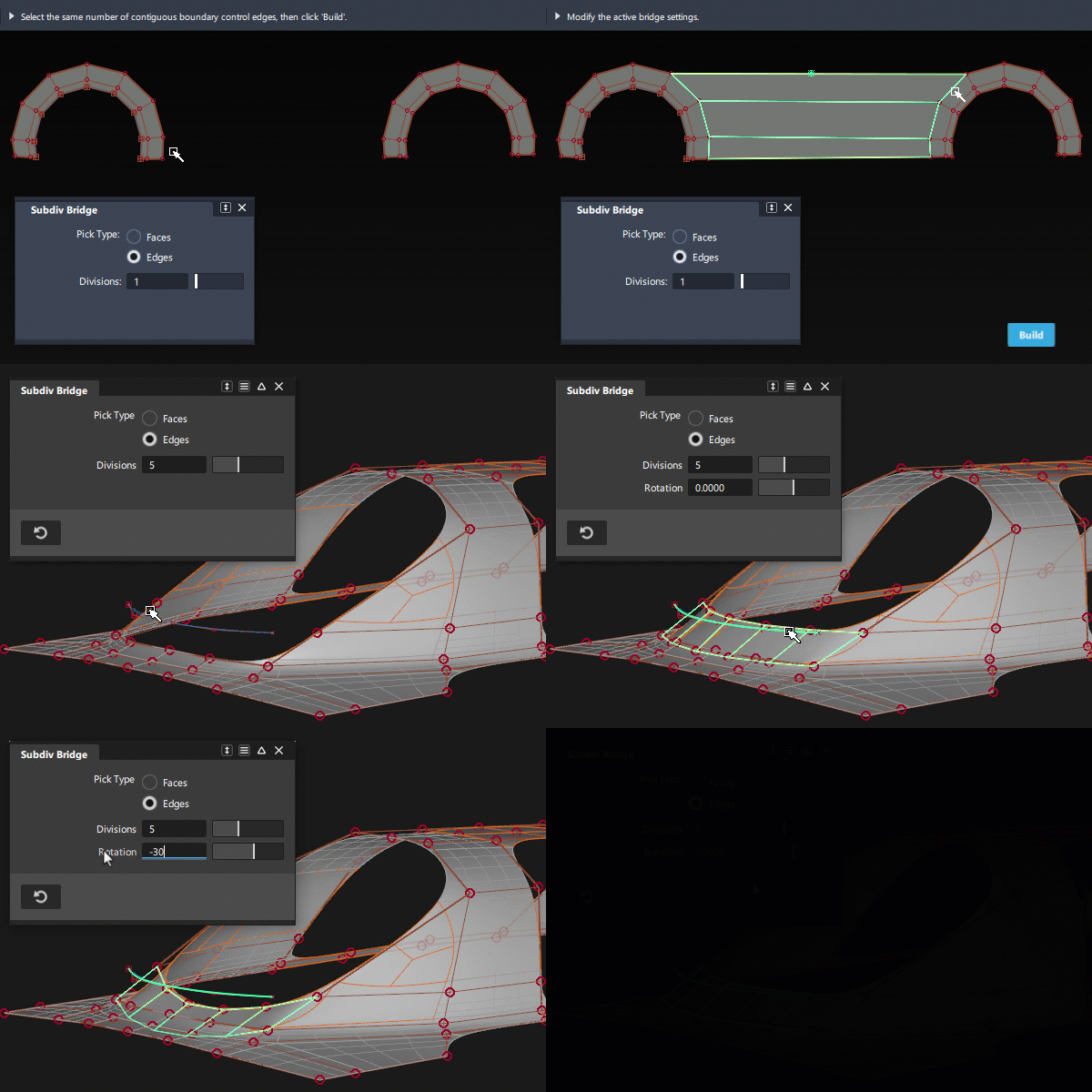
仅当选择了导向曲线时,此选项才可用。使用“Rotation”可绕桥接几何体的轴旋转曲线,该轴是选定边的起点和终点之间的中心点。
Flip Direction 1/Flip Direction 2
当您在两个单独的细分主体之间或在同一对象上的面之间桥接边时,边方向可能不明确并导致扭曲。使用“Flip direction”选项翻转边方向以获得所需结果。
“Flip direction 1”控制选定的第一组边或面的方向,“Flip direction 2”控制选定的第二组边或面的方向。源和目标边上会显示操纵器箭头以指示其当前方向。也可以使用这些操纵器代替“Flip direction”选项来更改边方向。可以在桥接几何体之前或之后更改边方向,只要“Bridge”工具仍处于激活状态即可。
“Bridge”工具工作流
- 按住 Shift 键并选择工具以打开控制窗口。
- 执行下列操作:
- 选择适当的“Pick Type”:“Edge”或“Face”。
- 指定希望在桥接几何体中包含的边均分点数。也可以在构建后调整“Divisions”。
- 在源对象和目标对象上选择边、循环边或面。
- (可选)选择要用于塑造桥接形状的导向曲线。
- 按空格键或在视口中单击
 按钮。
按钮。
注意:如果在桥接面时几何体上出现不需要的扭曲,请单击任一边上的箭头操纵器或在控制窗口中启用“Flip Direction”。这将反转边方向并移除几何体中的扭曲。