 Align to Surface
将细分对象的选定 CV 及关联边与某个 NURBS 曲面对齐。使用此工具可以通过 NURBS 曲面平滑或修改选定 CV。
您可以使用此工具将选定 CV 与 NURBS 曲面对齐,方法如下:
- 自动对齐选定 CV
- 使用现有 NURBS 曲面来驱动 CV 对齐
- 使用“Align to Surface”工具生成新的 NURBS 曲面来驱动 CV 对齐
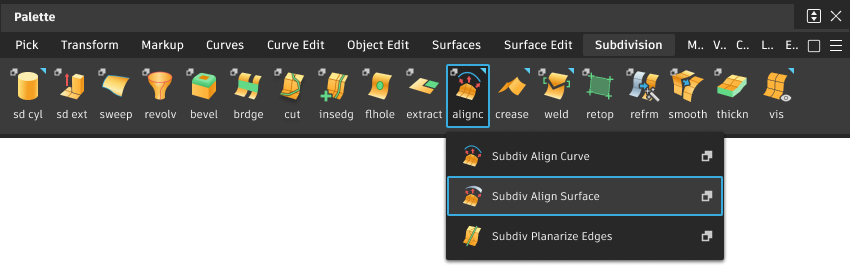
从“Subdivision”工具箱访问此工具:
“Align to Curve”设置
Approximation
指定驱动对齐的曲线的类型。
Linear - 1 阶曲面
Quadratic - 2 阶曲面
Cubic - 3 阶曲面
Projection Direction
指定 CV 对齐的方向。
Closest - 沿离平均 CV 位置最近的轴对齐 CV。
X Axis、Y Axis、Z Axis - 沿指定的轴对齐 CV。
Create History
如果启用此选项,在使用现有 NURBS 曲面进行对齐或选择“Generate Surface”方法对齐 CV 时可维护曲面的构建历史。禁用后,将无法使用“Generate Surface”方法对齐 CV。
“Align to Surface”工作流
自动对齐选定 CV
按住 Shift 键并选择工具以打开控制窗口
在控制窗口中,选择“Approximation”和“Projection Direction”选项。
选择要对齐的 CV。
提示:可使用 +
+  链选 CV。
按 Enter 键或在视图中单击
 。
。现在,已对齐选定 CV。
使用现有 NURBS 曲面对齐 CV
按住 Shift 键并选择工具以打开控制窗口
在控制窗口中,选择“Approximation”和“Projection Direction”选项。
(可选)启用“Create History”。
选择要对齐的 CV。
提示:可使用 + 链选 CV。在视图中,单击
 。
。选择要驱动对齐的 NURBS 曲面。
现在,选定 CV 已与选定曲面对齐。
使用生成的曲面对齐 CV
按住 Shift 键并选择工具以打开控制窗口
在控制窗口中,选择“Approximation”和“Projection Direction”选项。
启用“Create History”。禁用后,将无法使用“Generate Surface”方法对齐 CV。
选择要对齐的 CV。
提示:可使用 + 连续选择 CV。在视图中,单击
 。
。现在,CV 已与生成的曲面对齐。