 Extrude
从选定的细分边和面或者从曲线和 NURBS 曲面边创建新的细分几何体。使用“Extrude”工具开始从基本体、曲线或 NURBS 曲面边构成形状。
例如,可以每次构建一段模型。
可以从任何类型的曲线(包括自由曲线、面上线或修剪曲面边)进行拉伸。
从“Subdivision”工具箱访问此工具:

“Subdivision Extrude”设置
方向类型
指定拉伸的方向。
Normal - 沿边和曲面的 U 和 V 方向拉伸。法线方向与曲线或曲面方向成 90 度角。Global - 沿 X、Y 或 Z 轴拉伸。
Weld Together
启用后,将合并和拉伸连续边或面。
Edge as New Bodies
启用后,将从拉伸边创建新的细分对象。
Pick Type options
Subdiv Faces - 仅拉伸选定细分面。
SubdivEdges - 仅拉伸选定细分边和选定曲线。
Curves/Surface Edges - 仅拉伸所有类型的选定曲线,包括 NURBS 曲面边。
All - 根据当前选择执行拉伸。
Rebuild Curve Options
Divisions
指定要沿拉伸曲线或曲面边添加的 CV 数。要使用此选项,曲线和曲面边的阶数必须为 2 或更大。
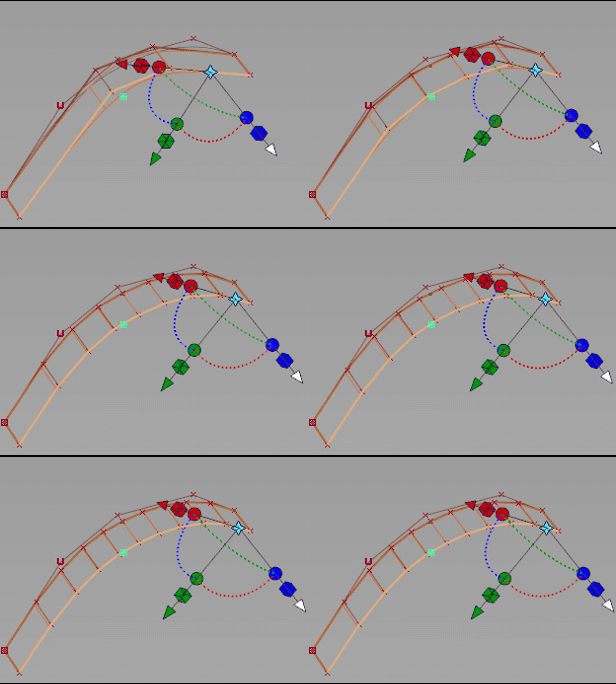
Divisions:3 到 10
Mode
指定 CV 沿拉伸曲线分布的方式。
Parametric - 使用参数化空间来分布 CV。
Uniform - 沿输入曲线的长度均匀分布 CV。选择此模式后,可以使用“Curvature Bias”调整曲率对分布的影响。例如,可以增加“Curvature Bias”以向曲率较大的区域分布更多 CV。
Curvature Bias
(仅适用于“Uniform Mode”)当设为 0 时,CV 将均匀分布。增加该值时,输入曲线的曲率对 CV 的分布方式影响会增大。例如,在曲率最大的区域放置的 CV 更多。使用此选项可生成更平滑的拉伸曲面,尤其是在具有明显曲率的区域周围。
“Extrude”工作流
拉伸细分边或面
按住 Shift 键并选择工具以打开控制窗口。
在“Pick Type”下,指定要拉伸的几何体类型。
如果选择“All”,则在选择要拉伸的几何体时,拾取选择器将显示在视口中。
确定要拉伸的方向。选择“Normal”沿 U 和 V 轴拉伸,或选择“Global”沿 X、Y 或 Z 轴拉伸。
拉伸在位操纵器提供了在“Normal”和“Global”之间快速切换的方法。
选择要拉伸的几何实体。
提示:可以使用“Pick”工具预选边、环、面等几何体。使用 Shift + 鼠标中键可链选边和面。在拉伸几何体时,使用操纵器移动、缩放或旋转几何体。
要完成拉伸,请单击“Extrude Again”或按空格键。
下一次拉伸将基于您新建的几何体分段进行构建。
使用“Rebuild Curve Options”
如果从阶数为 2 或更高的曲线或曲面边进行拉伸,可使用“Rebuild Curve Options”来执行基于曲率增加跨距和优化 CV 分布等任务。
设置“Rebuild Curve Options”:包括设置要沿拉伸曲线添加的 CV 数 (Divisions)、设置跨距的分布方式 (Mode) 以及调整源曲线或边曲率对 CV 间距的影响 (Curvature Bias)。
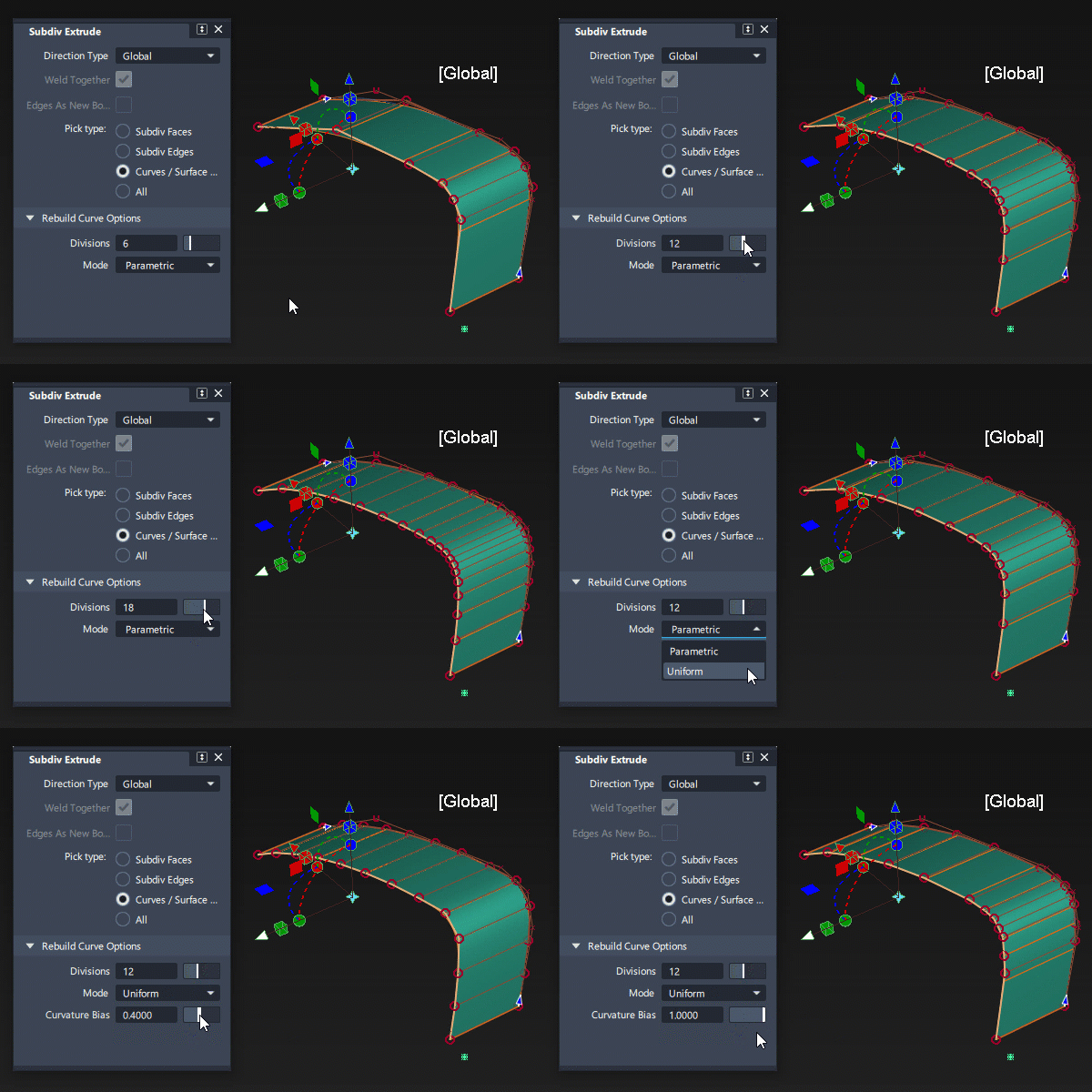
在选择“Extrude Again”完成拉伸之前进行这些调整。
- 使用“Divisions”滑块设置新几何体所需的新跨距数。
- 设置新跨距沿曲线长度分布的方式:
- 选择“Parameterization”可基于参数化空间分布跨距。
- 选择“Uniform”可沿曲线均匀分布跨距。如果使用此选项,可以访问另一设置“Curvature Bias”。这样可以优化跨距的放置,从而保持源曲率的原始形状。增大该值会使更多跨距分布在曲率最高的区域。这将在细分模型中生成更平滑的曲线。