Align to Curve
将细分主体上的选定 CV 和关联边与任何类型的曲线(包括自由曲线、面上线或曲面上等参线)对齐。
您可以使用此工具将选定 CV 与曲线对齐,方法如下:
- 自动对齐选定 CV。
- 使用现有曲线或曲面边来驱动 CV 对齐。
- 使用“Align to Curve”工具生成新的曲线来驱动 CV 对齐。
从“Subdivision”工具箱访问此工具:

“Align to Curve”设置
Approximation
指定在选择自动对齐选定 CV 时驱动对齐的曲线类型。选择“Degree 1”、“Degree 2”或“Degree 3”。在自动对齐 CV 时或工具生成用于对齐的曲线时,使用这些选项。
Projection Type
指定对齐曲线在细分曲面上的投影方式。
Closest - 在 CV 的起始位置与对齐曲线之间最近的投影点处对齐 CV。
Uniform - 根据选定的“Distribution Type”沿曲线均匀对齐 CV。
Distribution Type
指定在对齐到曲线或曲面边界时用于间隔细分 CV 的方法。
- Parametric - 使用参数化空间沿曲线分布均分点。
Arc Length - 分布 CV,使其最准确地遵循对齐曲线的曲率。这意味着,在对齐曲线的圆弧更大或更紧密的区域,CV 的间隔更近。
Flow Control
Modify Range
启用后,可以指定要驱动对齐曲线或边的哪些部分。使用在位操纵器或“Start”和“End”滑块控件进行此调整。
Control Options
Create History
启用此选项可在使用现有曲线进行对齐或选择“Generate Curve”方法对齐 CV 时维护曲线的构建历史。禁用后,无法使用“Generate Curve”方法对齐 CV。
“Align to Curve”工作流
自动对齐选定 CV
按住 Shift 键并选择工具以打开控制窗口
在控制窗口中,设置以下内容:
- 选择“Approximation”选项。
- 选择“Projection Type”以指定将对齐曲线投影到细分曲面的方式。
- 选择“Distribution Type”以指定 CV 在对齐时的间隔方式。
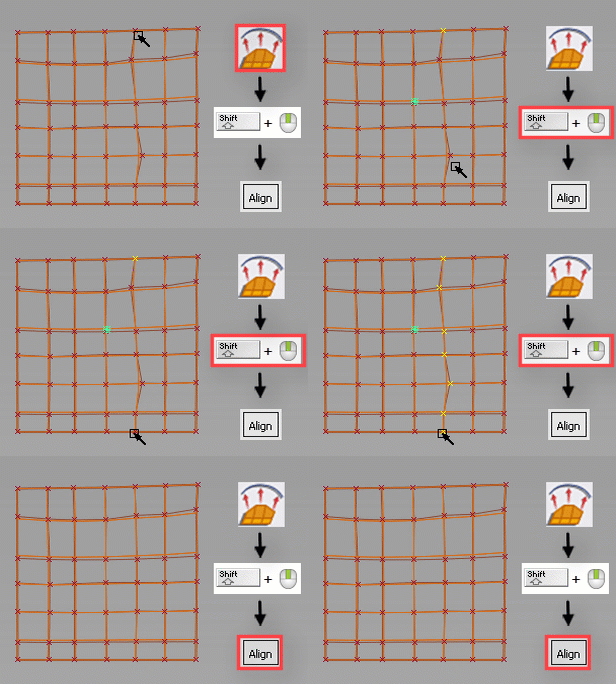
选择要对齐的 CV。
提示:可使用Shift+ 链选 CV。
按 Enter 键或在视图中单击
 。
。现在,已对齐选定 CV。
使用选定曲线或边对齐 CV
按住 Shift 键并选择工具以打开控制窗口。
(可选)启用“Create History”。
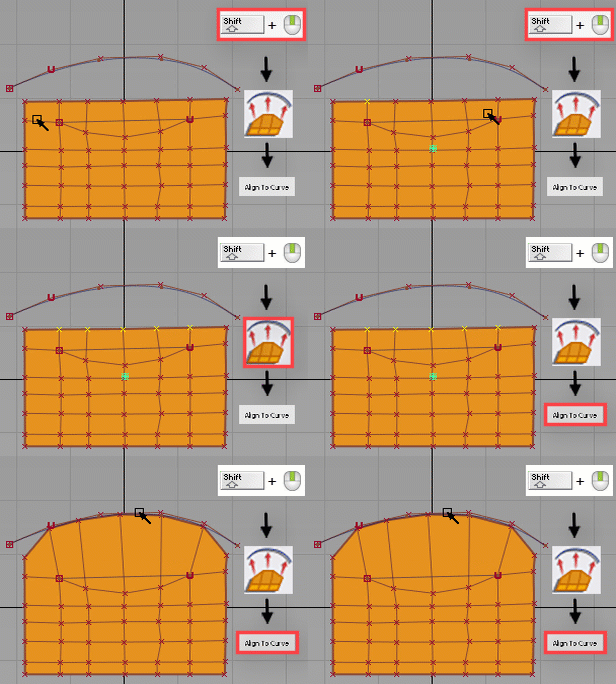
选择要对齐的 CV。
提示:可使用 + 链选 CV。
在视图中,单击
 。
。选择要驱动对齐的曲线。
现在,选定 CV 已与选定曲线对齐。
在控制窗口中,使用以下选项优化对齐:
- 选择“Projection Type”以指定将对齐曲线投影到细分曲面的方式。
- 选择“Distribution Type”以指定 CV 在对齐时的间隔方式。
- 启用“Modify Range”,然后使用“Start”和“End”滑块或在位操纵器指定要驱动对齐曲线或边的哪些部分。
(可选)启用“Create History”。
使用生成的曲线对齐 CV
按住 Shift 键并选择工具以打开控制窗口。
选择“Approximation”选项。
启用“Create History”。禁用后,无法使用“Generate Curve”方法对齐 CV。
选择要对齐的 CV。
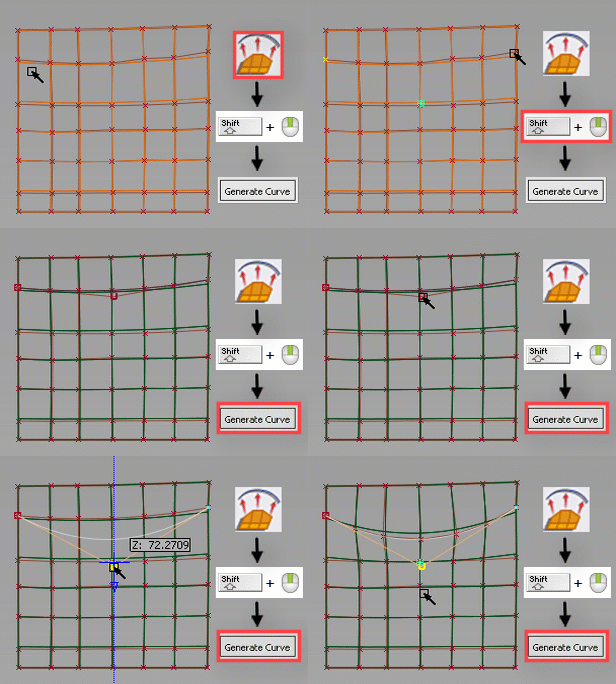
提示:可使用 + 连续选择 CV。在视图中,单击
 。
。现在,CV 已与生成的曲线对齐。