 Retopo
允许使用细分拓扑重新拓扑参考对象,如网格或 NURBS 曲面。该工具还允许您塑造和扩展现有细分模型,以适合参考对象的形式。
它通过松弛顶点、添加边和循环边或剪切边来提供细化任何细分曲面的功能。
从“Subdivision”工具箱访问此工具:

“Subdiv Retopo”设置
Snap Distance
在触发将 CV 捕捉到曲面之前,指定细分顶点与参考曲面之间的最小距离(以像素为单位)。可以指定 1 到 10 之间的值,如果值较高,则 CV 更有可能被捕捉。
Edge Flow
启用后,插入的边或循环边将调整,以最佳拟合相邻边的曲率,从而保持细分主体的形状。“Edge Flow”在插入垂直边和平行边时有效。
Relaxation Strength
设置将“Relax”(热键:鼠标右键 + 拖动)应用于细分曲面的速度。如果要快速对曲面区域应用“Relax”,请使用较高的值。使用较小的值以较慢的速率应用“Relax”,这样可以更好地控制效果应用的量和区域。
“Relax”可均匀分配细分曲面上顶点之间的间距。这将使拓扑更加均匀,特别是在细分边之间存在锐角和钝角时。
Create History
如果要在退出该工具时保留细分 CV 与参考网格或对象之间的链接,请启用该选项。
Persistent Projection
如果要在使用其他工具修改细分曲面时保留细分 CV 与参考网格之间的链接,请启用该选项。
请注意,如果使用“Transform”工具移动 CV,然后返回“Retopololgy”工具,则在“Retopo”工具中再次修改时,移动的 CV 将捕捉回其原始位置。
Show Hotkey Help
打开和关闭热键帮助覆盖图像。
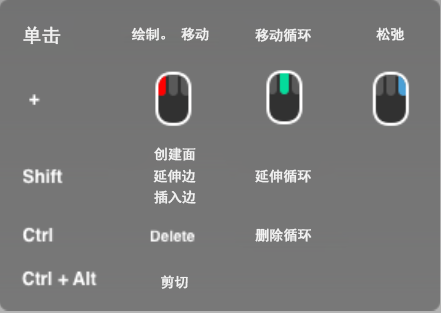
“Retopo”工具工作流
对参考对象(例如 Alias NURBS 或从其他应用程序对象导入的三角化网格)使用“Retopo”工具,以便:
- 基于参考对象的形状创建细分拓扑。
- 基于参考对象重塑现有的细分主体。
- 当设置为参考对象时,将拓扑添加到现有的细分主体。
基于参考网格或 NURBS 曲面的形状创建新拓扑
按住 Shift 键并选择工具以打开控制窗口。
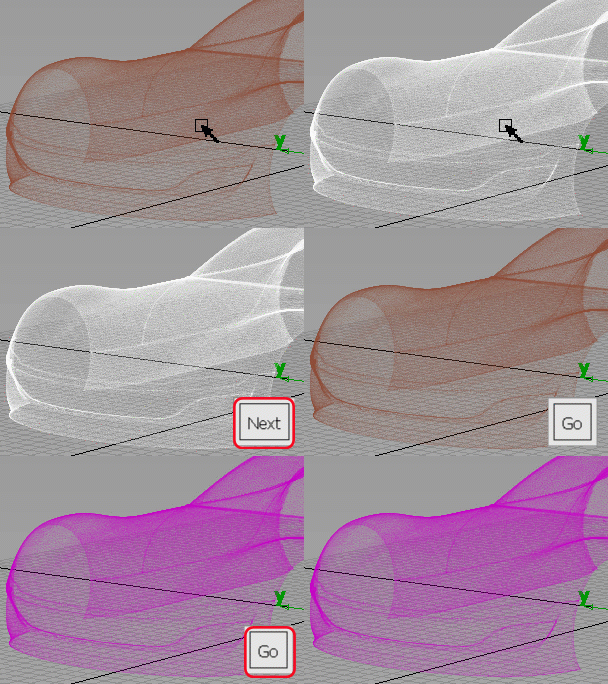
参考对象现在设置到“Retopo”工具,因此现在创建的拓扑将捕捉到参考对象。
注意:如果在访问该工具之前预先选择参考对象,也会将其设置到该工具。单击参考网格或对象上的任意位置。
此时将显示一个绿色点并捕捉到参考网格的曲面。这些点将成为为细分面创建框架的顶点。
提示:可以通过拖动点来移动它,或者在将点放置到参考对象上之后按 Ctrl 键并单击它以进行删除。继续放置点,直到您准备好在它们之间创建面。要执行此操作,请在按住 Shift 键的同时将光标移动到点上。该工具将进入面预览模式,以亮显可能的面。
按住 Shift 键并单击预览面以进行创建。
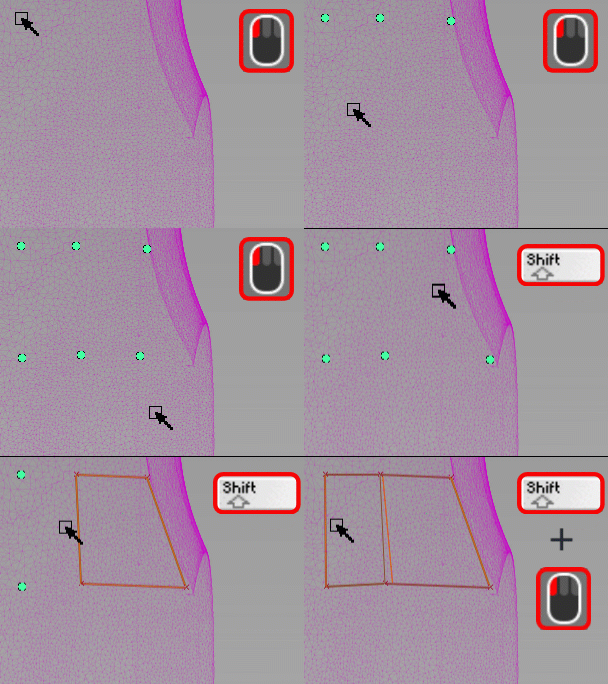
继续放置点以构建新面或延伸现有边和循环边(请参见下面的延伸细分边和循环边)以构建更多的拓扑。
提示:生成拓扑的最佳方法是一次在一个较小的区域中放置几个点,而不是在整个参考曲面上放置许多点。创建某些面后,可以延伸边以构建拓扑。通过拖动 CV 和边或使用鼠标中键拖动循环边,开始重塑新拓扑。
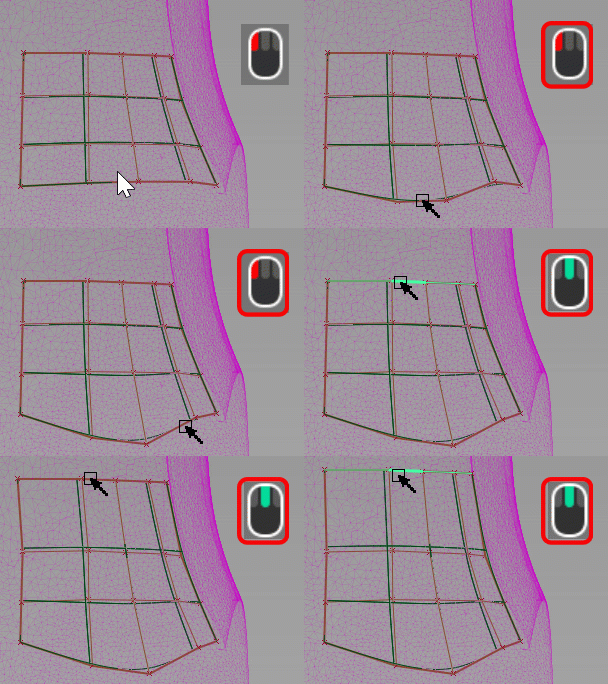
通过添加边和循环边或松弛顶点来优化曲面。
请参见使用“Retopo”工具优化细分曲面。
延伸细分边和循环边
要使用“Extend edge”和“Extend Loop”构建细分几何体,细分主体必须链接或投影到参考对象。
在按住 Shift 键的同时将光标移动到边或循环边上。
该工具将进入预览模式,以亮显将延伸的边和循环边。
执行以下操作之一:
要延伸边,请按住 Shift 键并拖动预览以定位延伸边,然后释放。
要延伸循环边,请按住 Shift 键并使用鼠标中键拖动预览以定位循环边延伸,然后释放。
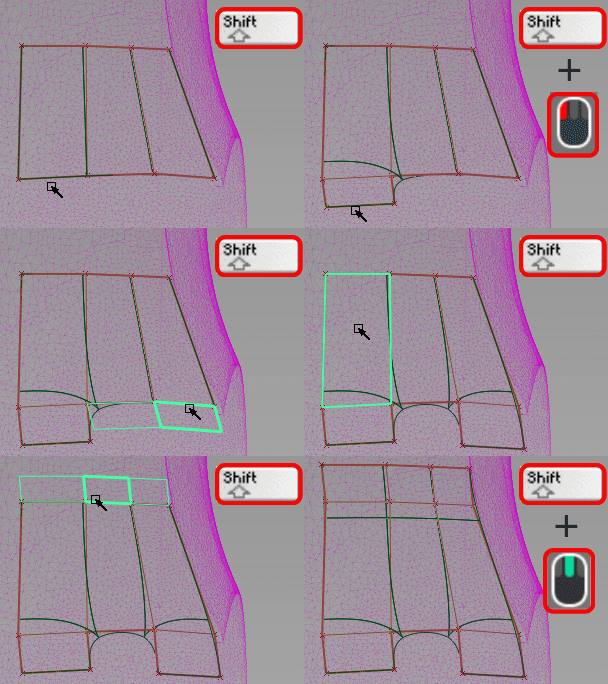
将细分对象塑造为参考对象
可以将现有细分曲面捕捉到参考网格或 NURBS 对象,然后使用参考对象作为导向来塑造细分主体。
选择工具。
在视口中,拾取参考对象,然后单击“Next”。
拾取要重塑的细分主体,然后单击“Go”。
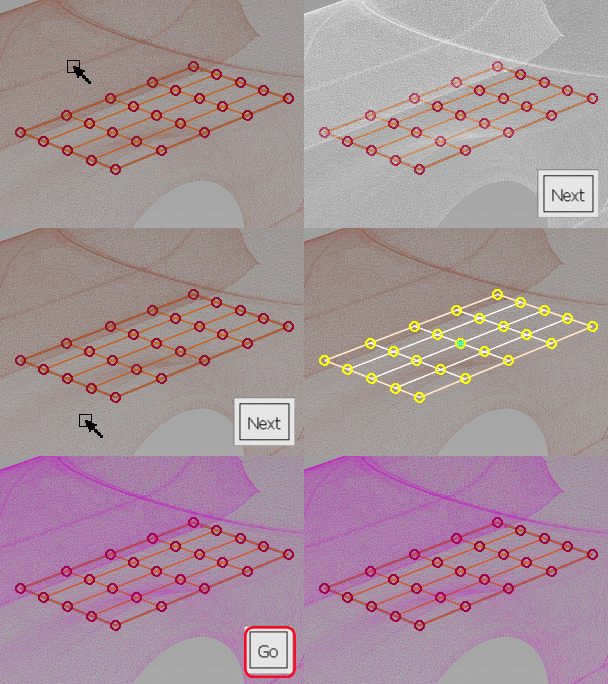
随着细分模型现在投影到参考对象上,CV 将捕捉到参考曲面。
注意:如果细分 CV 未按预期捕捉到参考对象,请尝试在“Retopo”工具选项中调整“Snapping Distance”。通过拖动 CV 和边或者使用鼠标中键拖动循环边,开始重塑细分主体以适合参考对象的形状。
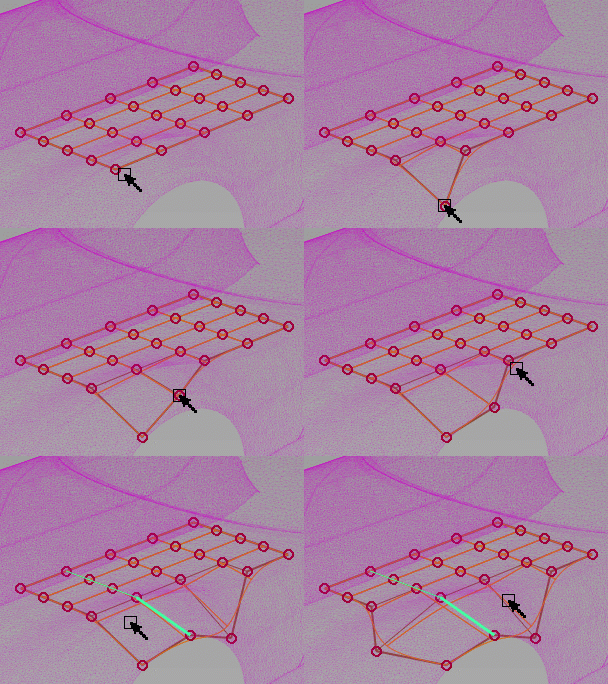
优化现有细分曲面
“Retopo”工具提供了多个用于优化细分曲面的功能,例如添加边和循环边、松弛 CV 以生成更均匀的拓扑、删除组件等。
使用“Retopo”工具编辑细分主体
如果使用“Retopo”工具创建或先前修改了细分主体,并且尚未退出该工具,请跳过此部分。
选择“Retopo”工具
。 在视口中,单击“Next”。
拾取要修改的细分主体,然后单击“Go”。
现在,可以使用该工具修改细分主体。
注意:您也可以在访问该工具之前预先选择细分主体。
插入边和循环边
在按住 Shift 键的同时将光标移动到细分曲面上。
该工具的预览模式将亮显新边。
定位边预览,然后单击以将其添加到细分主体。
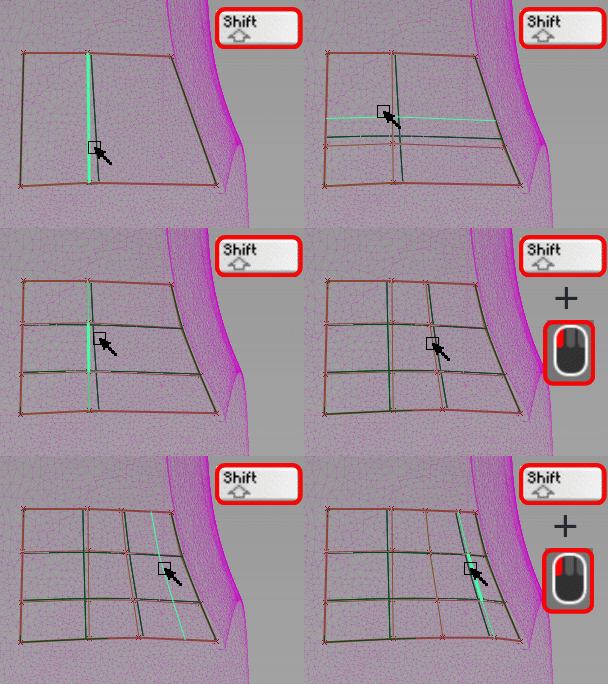
松弛顶点
使用“Relax”可以均匀分配曲面上顶点之间的间距,从而生成更均匀的拓扑。通过调整“Retopo”工具选项中的“Relax Strength”选项,可以控制松弛效果的强度。
- 在按住鼠标右键的同时将光标移动到曲面上以应用“Relax”。
切割边
使用“Cut”工具以交互方式分割和重建边,并插入 CV。
在按住 Ctrl + Alt 键的同时将光标移动到边或 CV 上。
此时将显示一个捕捉到边或 CV 的绿色点。
执行以下操作之一:
- 要沿边长度在某个点处切割边,请将该点放置在切割起始处,然后单击。
- 要从选定 CV 的位置进行切割,请单击。
- 在任一情况下,都会显示一条红线,其末端位于光标处。这表示切割路径。
移动光标以将线定向到切割末端的位置,然后单击。
删除组件
- 在按住 Ctrl 键的同时将光标移动到要删除的组件上。工具预览将以红色亮显可以删除的组件。
- 单击亮显的组件以将其删除。