Trim Convert
修剪曲面,并将已修剪的四边曲面转化为未修剪(自然)曲面。
从“Surface Edit”工具箱访问此工具:
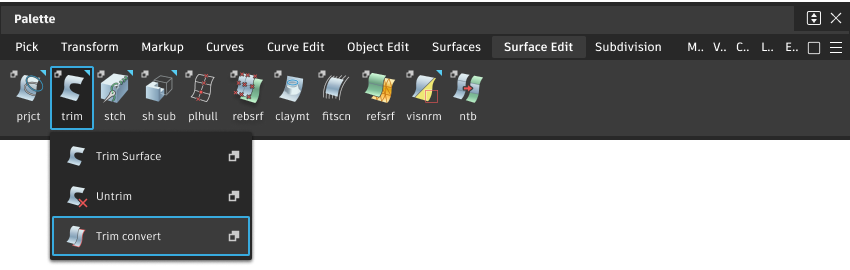
“Trim Convert”设置
3D Trimming
如果选中此框,则可以沿投影曲线和横断面修剪曲面,也可以选择曲面并从该曲面与目标曲面的交点自动生成修剪曲线。默认情况下会取消选中它。
Method
选中“3D Trimming”时显示。
Project - 通过将选定曲线投影到目标曲面来创建修剪曲线。
Intersect - 从选定曲面与目标曲面的交点创建修剪曲线。
在单个修剪操作中,可以来回切换使用“Project”或“Intersect”方法。
Extend
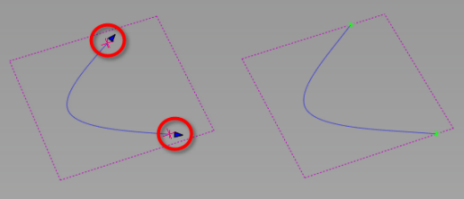
自动或手动延伸未完全投影在面片上的曲线,并继续修剪操作,而不退出该工具。
Auto
当修剪失败时,另一个面上线或边界的“Tolerance”集中的任何其他面上线将延伸,并且会重新尝试执行修剪。
Selected
在需要延伸的曲线上显示修剪延伸箭头。单击箭头将曲线的端点捕捉到面片边。
Vector Options
仅当“3D Trimming”处于启用状态时,这些选项才可用。
X、Y、Z
指定沿着该轴的投影向量。
View
指定当前视图的向量法线。该向量不会在视图窗口中绘制。
如果当前视图发生更改,请单击“Refresh View Vector”更新该向量。
Picked
可用于在“Picked Vector”字段中指定现有向量的名称,或拾取视图中的向量。
Normal
投影沿曲面法线进行,而不是使用单个向量方向。
Picked Vector
仅当选中“Picked”时,才会显示此文本字段。它会显示选定向量对象的名称。或者,可以键入向量对象的名称。
Refresh Vector
仅在选择“View”时才会出现该按钮。修改视图后,单击该按钮可以更新向量
Retain Vector
单击此按钮可在视图窗口中创建向量构建对象。否则,该工具会使用您指定的向量方向,但您无法看到和重新使用该向量。
Create Vector
单击此按钮可创建投影向量。
在视图中单击以放置向量的起点,或键入位置并按  。使用向量操纵器以定位向量,然后单击“Accept”。
Control Options
U Degree 和 V Degree
新的未修剪曲面在 U 和 V 方向的阶数。
U Spans 和 V Spans
新的未修剪曲面在 U 和 V 方向的跨距数。
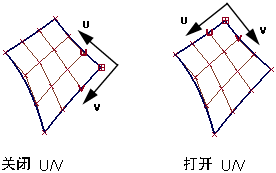
Switch U/V
启用此选项可更改 U 轴和 V 轴在新的修剪转化曲面上的方向。
Show Surface Deviation
显示原始修剪曲面和新的未修剪曲面之间的最大偏差。
Show Edge Deviations
显示原始修剪曲面与新的未修剪曲面的每个边之间的最大偏差。
Keep Originals
创建新的未修剪曲面之后保持原始修剪曲面。
Auto Update
调整“Trim Convert Settings”时自动更新曲面。
Create Metadata
指定“Trim Convert”工具是否创建历史元数据。
Display Options
Show Intersections
如果选中此框,绿色标注表示修剪曲线之间、修剪曲线与修剪曲面之间的相交点。红色标注表示不与其他任何面上线或修剪曲面边相交的修剪曲线端点。
Region Selector Length
如果选择器(十字符号)在模型上显示过小或过大,请调整此值。根据像素大小(而非根据要修剪曲面的大小)显示修剪标注。
 加载。“shrinkToTrim”可收缩基本曲面的 UV 参数,使得仅覆盖曲面的可见(未修剪)部分。向曲面应用标签样式纹理时,此功能十分有用。
“Trim Convert”工作流
修剪转换曲面
使用此工具修剪曲面,并将已修剪的四边曲面转换为具有相同形状的未修剪曲面。
选择“Trim Convert”工具。
选择具有定义闭合区域的面上线的曲面。一次只能对一个曲面进行修剪转化。
注意:如果“3D Trimming”处于启用状态,您可以选择要投影到曲面上的曲线,或选择横断面,以定义修剪区域。也可以选择一个向量选项。如果使用曲面自己的横断面修剪曲面,请选择“Normal”作为向量选项。单击要保留的区域。确保这些区域定义了一个四边曲面。
选定区域上会显示十字光标。(可通过选项窗口修改这些区域选择器的大小。)
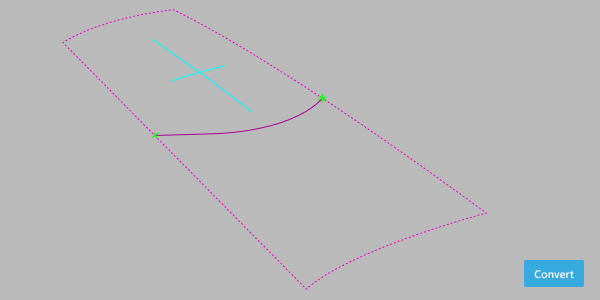
单击“Convert”按钮
此时该工具将修剪曲面,然后尝试将修剪的曲面转化为具有自然边界的新曲面。
注意:如果修剪曲面不是四边曲面,系统将提示错误信息,要求您重新定义修剪区域。如果“Show Surface Deviation”已启用,将有一个标注显示原始曲面和转化后曲面之间的最大偏差。
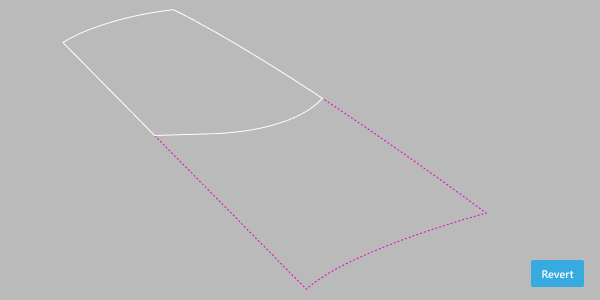
如果您对修剪结果不满意,可以单击“Revert”按钮还原到原始未修剪的曲面。
重塑 NURBS 曲面,使其实际形状与其修剪形状相似。
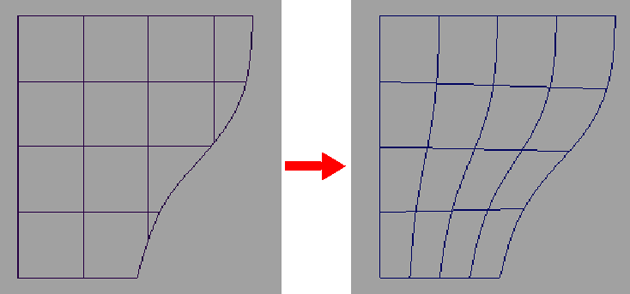
选择“Trim Convert”工具。
单击修剪的四边曲面。
注意:“Trim convert”工具最适用于将修剪曲面的形状与未修剪曲面的形状匹配。大多数情况下,无法进行精确匹配。提示:可启用“Show Edge Deviations”和“Show Surface Deviations”选项,将偏差标注连接到生成的曲面,以查看新曲面与原始曲面的差异程度。