 Fit Scan
根据断面或多边形创建曲面。
从“Surface Edit”工具箱访问此工具:

“Fit Scan”控制设置
Projection Direction
Z Axis、Y Axis 和 X Axis - 设置要将曲面拟合到扫描或多边形数据所沿的轴。
Surface Normal - 沿曲面法线将曲面拟合到扫描数据或多边形数据。
Window Normal - 沿当前窗口的法线将曲面拟合到扫描数据或多边形数据。
Proximity limit
指定“Fit Scan”命令所考虑扫描数据的接近度限制。如果将该值设置为 0,则“Fit Scan”工具将考虑扫描数据中的所有点。如果该值大于 0,则“Fit Scan”工具不考虑超出限制值的任何扫描数据。注意:仅 Autodesk Alias 2019.2 或更高版本提供“Proximity limit”选项。
Match Surface
根据输入曲面的阶数、跨距数和节点数创建输出曲面。注意:仅 Alias 2019.2 或更高版本提供“Match Surface”选项。
U Degree 和 V Degree
取消选中“Match Surface”时,指定新曲面在 U 和 V 方向的阶数。
U Spans 和 V Spans
取消选中“Match Surface”时,指定新曲面在 U 和 V 方向的跨距数。
Auto Update
调整“Fit Scan”设置时自动更新曲面。
Deviation Check
显示新曲面与原始断面/多边形数据之间的最大偏差。
Create metadata
指定“Fit Scan”工具是否创建历史元数据。注意:仅 Autodesk Alias 2019.2 或更高版本提供“Create Metadata”选项。
Show Original
创建新的拟合曲面后显示原始曲面。
“Fit Scan”工作流
通过选择扫描数据上的点使曲面拟合扫描数据
按住 Shift 键并选择“Fit Scan”工具图标:
。按住 Ctrl 键并单击扫描数据以定位要拟合的曲面的四个角,然后单击“Build”。
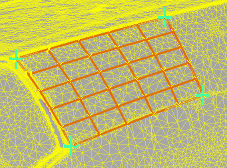
要修改曲面,请在“Fit Scan”控制窗口中更改设置,然后单击“Update”。
使曲面与扫描数据拟合
自动重塑现有曲面以与断面或多边形扫描数据拟合。
在扫描数据上创建一个曲面。
例如,使用“Square”工具将曲面的角捕捉到扫描数据的角。通常您会希望将曲面限制在曲率变化很小的区域内。
按住 Shift 键并选择“Fit Scan”工具图标:
。选择要拟合的曲面,然后单击“Accept”。
选择要参考的扫描数据,然后单击“Build”。
要修改曲面,请在“Fit Scan”控制窗口中更改设置,然后单击“Update”。