 Project
通过将现有曲线投影到曲面和细分对象上,从现有曲线和曲面创建面上线。
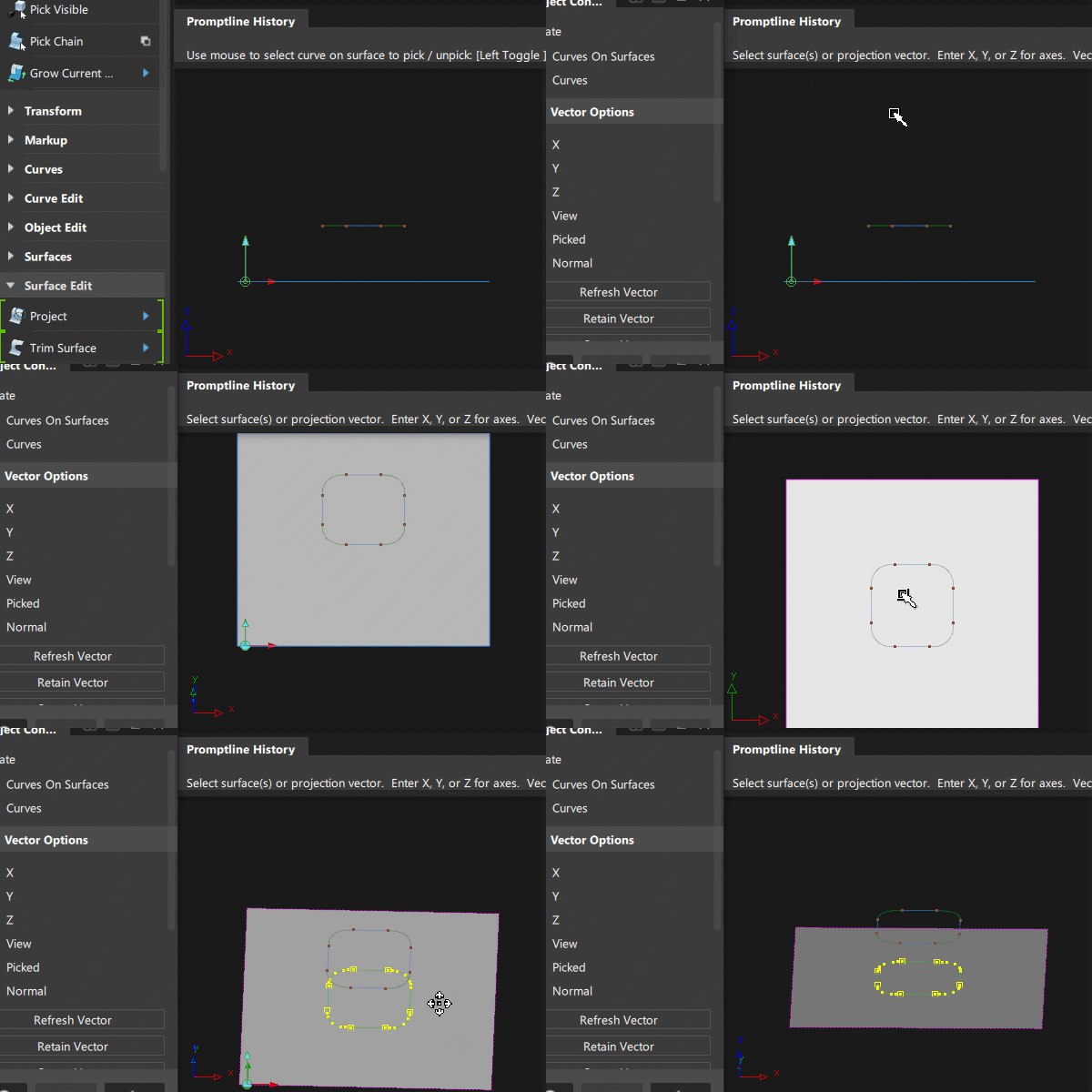
从“Surface Edit”工具箱访问此工具:

“Project”控制设置
Create
- Curves-on-surface - 投影后生成面上线。
- Curves - 投影后生成自由曲线。
Curve fit
只有“Create”设置为“Curves”时,此选项才可用。
如果选中此选项,则会使用一个拟合算法以将某条自由曲线拟合到投影面上线。您通过“Degree”和“Spans”滑块可对阶数和跨距数进行显式控制。
Match original
只有“Create”设置为“Curves”时,此选项才可用。
如果选中此选项,原始曲线的编辑点将投影到曲面上,而 投影曲线将对它们插值,从而生成接近数量的跨距。
Explicit Control Settings
仅在“Curve fit”选项已用于创建自由曲线之后,这些选项才可用。
Degree
可用于在“Curve fit”模式下控制投影的曲线的阶数。
Spans
可用于在“Curve fit”模式下控制投影的曲线的跨距数。
Vector Options
X、Y、Z
指定沿着该轴的投影向量。
View
指定当前视图的向量法线。该向量不会在视图窗口中绘制。
如果当前视图发生更改,请单击“Refresh View Vector”更新该向量。
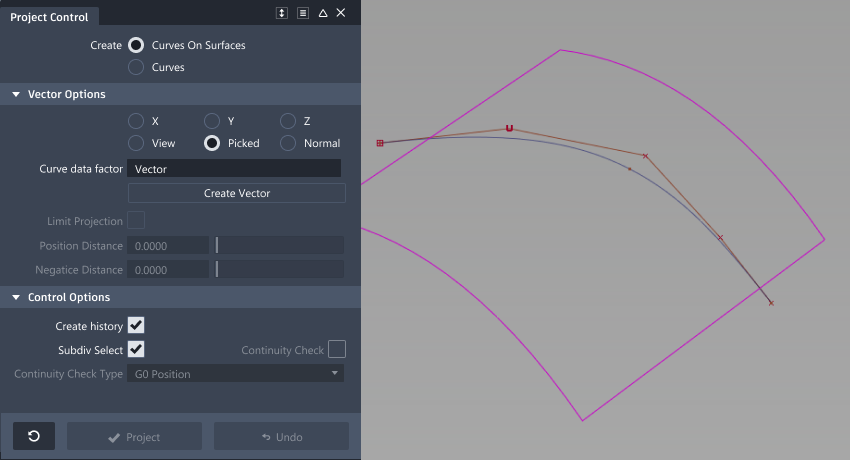
Picked
可用于在“Picked Vector”字段中指定现有向量的名称,或拾取视图中的向量。
Normal
投影沿曲面法线进行,而不是使用单个向量方向。
Refresh View Vector
仅在选择“View”时才会出现该按钮。修改视图后,单击该按钮可以更新向量
Retain Vector
在视图窗口中,单击该按钮,创建向量构建对象。否则,该工具会使用您指定的向量方向,但您无法看到和重新使用该向量。
Create Vector
单击此按钮可创建投影向量。
在视图中单击以放置轴的起点,或键入位置并按 Enter。使用向量操纵器定位向量,然后单击“Accept”。
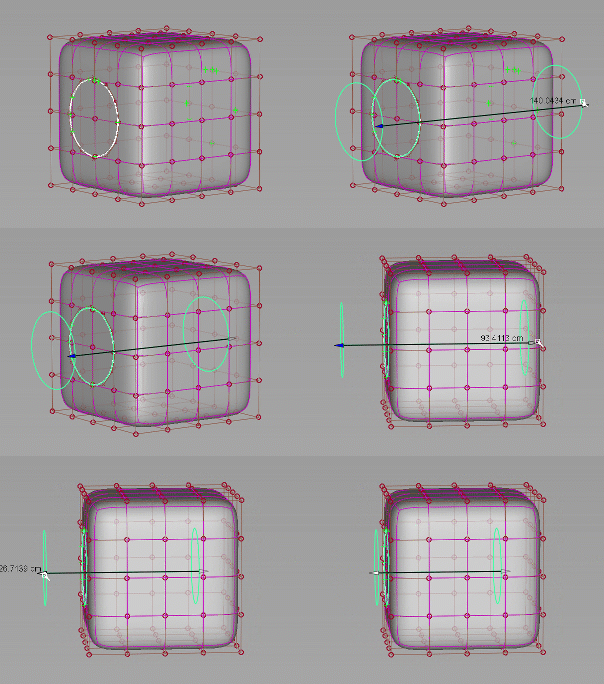
Limit Projection
使用此选项可限制曲线沿指定投影向量的投影距离(“Vector Options”),以便曲线不会自动穿过目标对象进行投影。
如果将曲线投影到闭合对象上,然后计划使用投影进行修剪,则“Limit Projection”非常有用。例如,这允许您控制与曲面的距离或修剪深度,而不是穿过目标对象的两面墙进行修剪。
调整“Positive Distance”和“Negative Distance”值以指定与投影曲线当前位置的投影距离。使用在位箭头操纵器或输入“Positive Distance”和“Negative Distance”值(采用设置的度量单位)。
Control Options
Create History
保存投影历史,供以后进行编辑。如果启用了“Create History”,则可以修改用于创建投影曲线的曲线和曲面,并且投影曲线将会更新。
Subdiv Select
将曲线投影到细分对象的曲面上时启用此选项。启用后,“Project”工具对细分对象的行为方式与对 NURBS 曲面的行为方式相同。
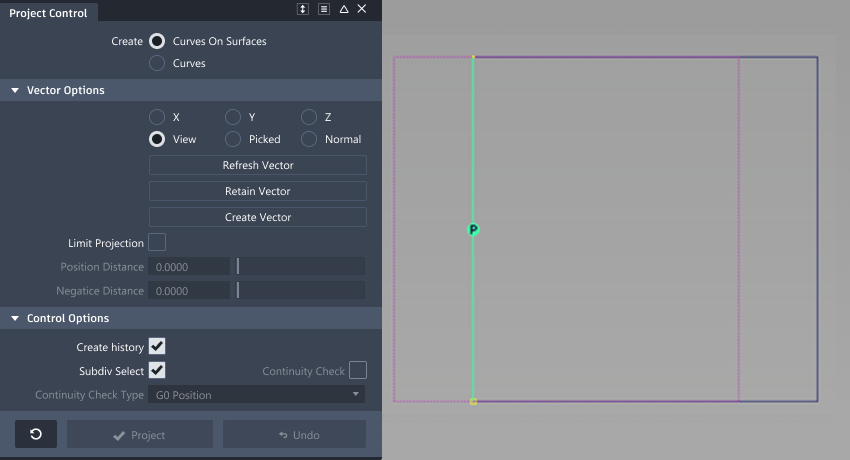
Continuity Check
向对齐的边添加曲面连续性标注,指示连续性是通过还是失败,并显示任何不连续性。
Continuity Check Type
当启用“Continuity Check”时,可以选择检查特定级别的连续性。从“Continuity Check Type”列表中选择一个选项,其中包括“G0 Position”、“G1 Tangent”或“G2 Curvature”。
“Project”工具工作流
使用“Project”工具可以从该工具内指定或更改投影方向,如下面的工作流中所述。默认情况下,该工具沿着当前窗口的视图向量(即,相机观察的方向)投影。也可以使用外部引用向量来指定投影方向。
通过将曲线投影到曲面上创建面上线
按住 Shift 键并选择“Project”工具。
此时将打开控制窗口。
请确保将“Create”设置为“Curves on surfaces”。
选择希望在其上投影曲线的曲面,然后单击“Go”按钮。
曲面会变为粉色。
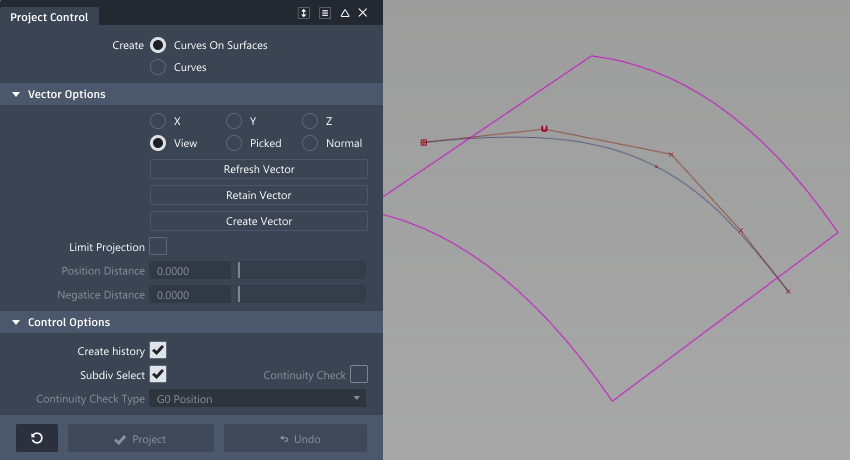
选择要投影的曲线,然后单击“Project”按钮。
默认情况下,该曲线将沿活动窗口的“View”向量投影。将在曲面上创建一条面上线。
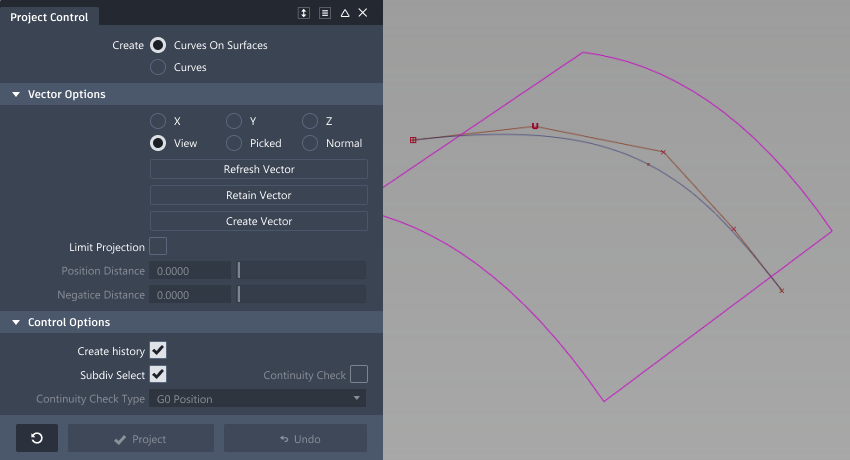 注意:要限制投影曲线的距离,请启用“Limit Projection”。将曲线投影到闭合的 NURBS 和细分对象上时,此选项非常有用。
在“Perspective”窗口中更改视图,然后单击“Refresh View Vector”按钮(也可以通过在视图中单击,将视图更改为一个不同的窗口的视图)。
面上线将根据“Perspective”窗口中的新视图向量进行更新。
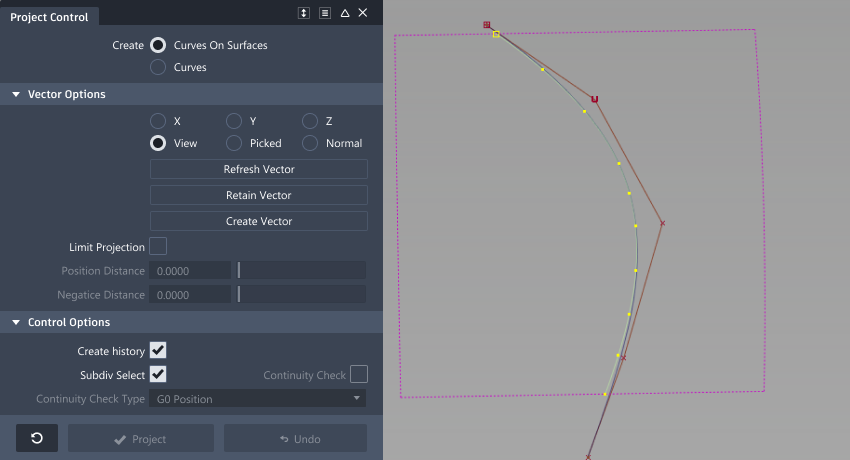
在控制窗口中,选择一个不同的向量选项,如“X”、“Y”、“Z”或“Normal”。
面上线将更新。
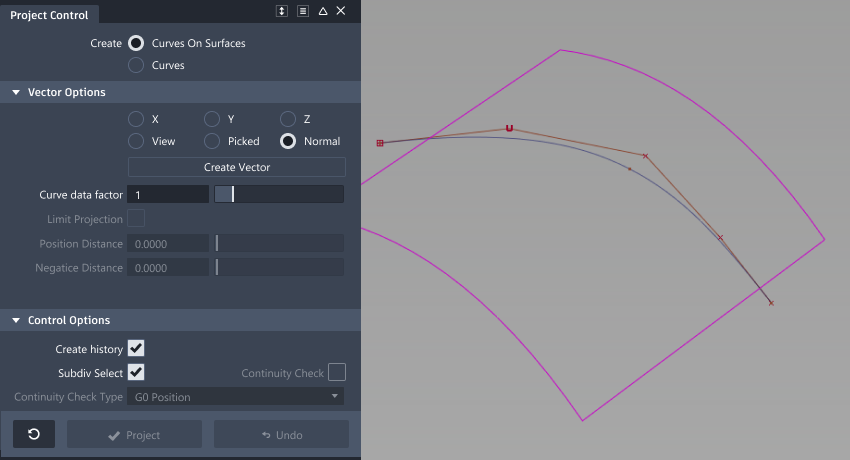
在控制窗口中,选择“Picked”向量选项,然后选择一个向量对象。
向量的名称将显示在“Picked Vector”字段中。面上线将根据拾取的投影向量进行更新。
如果将曲面边投影到目标曲面,则可以启用“Continuity Check”以添加曲面连续性标注,从而提供有关连续性的通过/失败指示并显示任何间断。
为“Continuity Check Type”选择“G0 Position”、“G1 Tangent”或“G2 Curvature”。
退出工具(例如,选择“Pick”>“Object”
 )。
)。控制窗口将消失。
在“Object Edit”工具箱中,选择“Query Edit”工具
 ,然后选择面上线。
将打开“Project”工具控制窗口。可以修改选项并观察面上线更新。这仅适合于使用构建历史创建面上线的情形。
注意以下几点:
- 在控制窗口中单击“Undo”按钮将删除投影的曲线。
- “Project”操作所需的时间取决于对象的复杂程度。要取消,请按
Esc键。
通过投影创建自由 NURBS 曲线
双击“Project”工具
图标。此时将打开控制窗口。
将“Create”设置为“Curves”。
选择投影方法:“Curve fit”或“Match original”。
选择希望在其上投影曲线的曲面,然后单击“Go”按钮。
曲面会变为粉色。
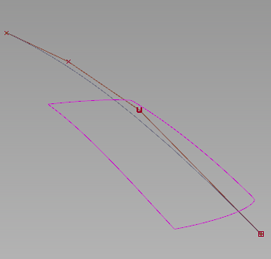
选择要投影的曲线,然后单击“Project”按钮。
默认情况下,该曲线将沿活动窗口的“View”向量投影。
将在曲面上创建一条自由曲线。默认情况下,它与原始曲线具有相同的阶数和跨距数。
将出现一个偏差标注,显示投影的曲线与曲面之间的最大距离。
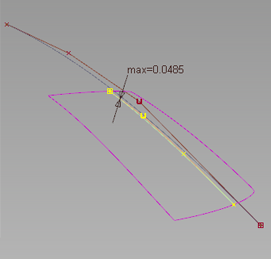
如果使用“Curve fit”方法,请调整投影的曲线的“Degree”和“Spans”数量(如果需要)。
投影的曲线及其最大偏差标注会相应地更新。
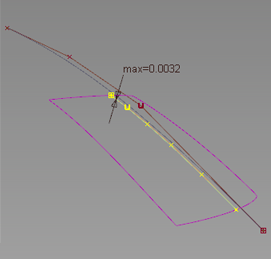
阶数由 3 变成了 5。偏差已减小。
 工具中的算法将自由曲线拟合到基础的投影面上线。“Match original”首先投影编辑点,然后在它们之间创建一条曲线。
Esc 键。控制窗口中的“Vector Options”可用于以交互方式更改投影的方向,或者根据一个不同的视图重新投影。