 用于曲面的“Stitch and Seam”
自动创建接缝和缝合。
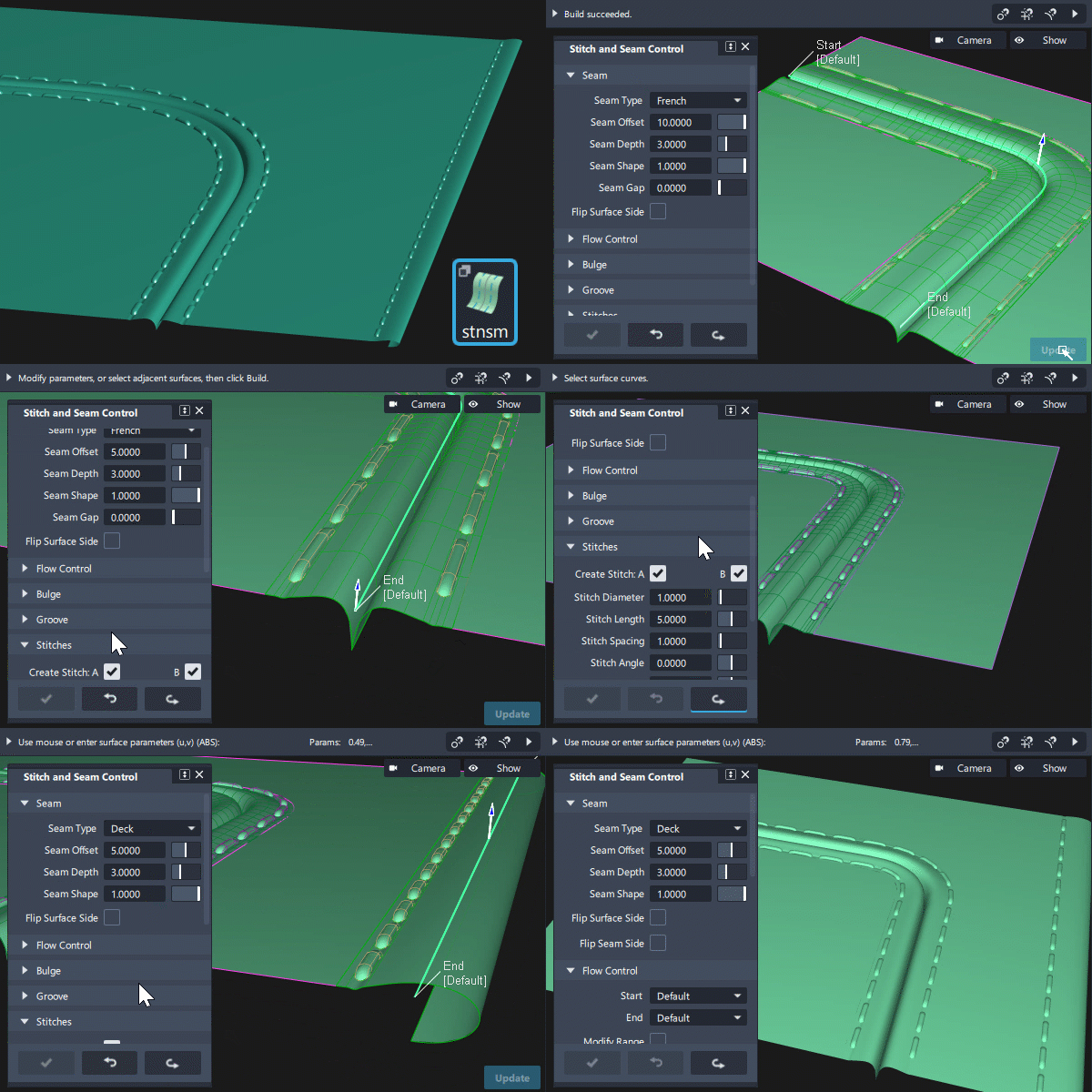
从“Surfaces”工具箱访问此工具:

“Stitch and Seam”设置
接缝
Seam Type

法语
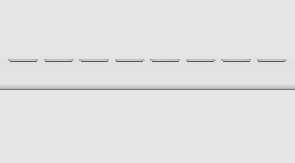
Deck(类似于“平下降”接缝)
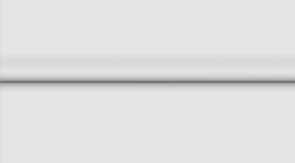
求并

Baseball
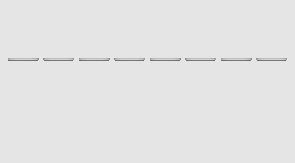
None(无接缝缝合)
Seam Offset
接缝和缝合处间的距离。
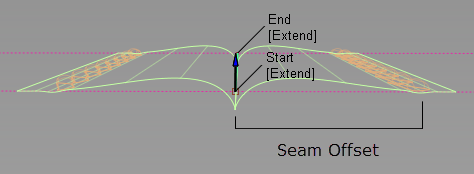
对于“Join”类型的接缝(无面车线),缝合曲面不延伸超过此偏移距离。
Seam Depth
面上线到接缝的距离。

Seam Shape
接缝处的接缝曲面的形状或曲率。值越小,接缝越紧密;值越大,接缝开口越大。

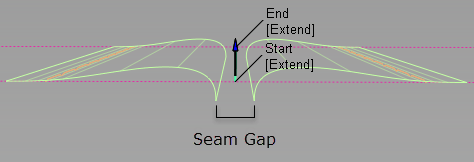
Seam Gap
接缝处的曲面间的空间。
Flip Surface Side
翻转接缝曲面的方向并将其缝合。

Flip Seam Side
对于“Deck”接缝类型,翻转在其上创建接缝的曲面的边。
Flow Control
Start/End
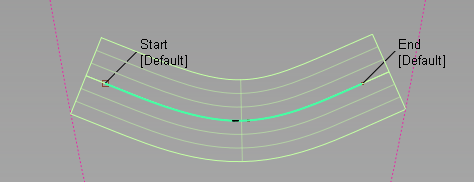
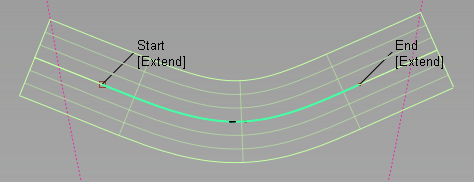
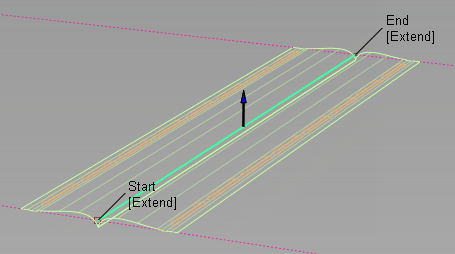
控制接缝曲面的边如何与在其上创建的曲面的边重合:
Default - 接缝曲面的结束边与面上线保持垂直。
Extend - 延伸接缝曲面结束边,以便这些边与曲面的边接触并保持与面上线垂直。
Connect - 接缝曲面的结束边与曲面的边精确重合。

Edge Align - 该工具尝试将接缝曲面的结束边与曲面的边对齐。
Modify Range
如果选中该选项,“Start”和“End”滑块将显示在控制窗口中,箭头操纵器将显示在选定的面上线上。拖动这些箭头可以沿面上线修改接缝范围。
Start/End
使用这些滑块可沿面上线修改接缝的范围。“Start”和“End”的值分别为 0.0 和 1.0,可用于定义初始范围。
凸起
Create Bulge
在接缝的其中一侧或两侧创建隆起或凸起。如果只选择一侧,则“Bulge Size”将应用于该侧,而值为 0.0100 的“Bulge Size”将应用于另一侧。

槽
Create Groove
仅适用于“French”类型的接缝。沿接缝的其中一侧或两侧的缝合线创建缩进。对于较宽的缩进,沿缝合线增加“Groove Size”。
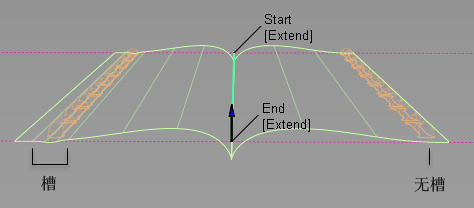
减小“Groove Size”可能会减少“Stitch Diameter”,并且也可能会导致接缝显示为未缝合。增加“Groove Size”不会自动增加“Stitch Diameter”。
缝合
Create Stitch
仅适用于“French”和“Baseball”类型的接缝。在接缝的其中一侧或两侧创建缝合。

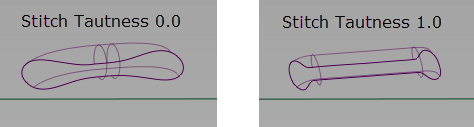
Stitch Tautness
更改几何体的形状以表示拉紧的缝合。收紧程度越大,缝合轮廓越平坦,越像椭圆。
Quick Stitch
创建具有较少跨距的缝合可提高更新速度。
修剪
Stitches - 修剪位于与接缝曲面相交处的缝合曲面。取消选择此选项可提高更新速度。
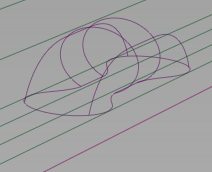
修剪:缝合
Seams - 修剪位于与缝合曲面相交处的接缝曲面。
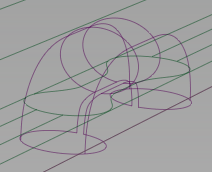
修剪:接缝
Add Jitter
为缝合角度添加细微变化以增加真实感。

未选择“Add Jitter”

选择了“Add Jitter”,“Stitch Jitter”值为 1
Stitch Jitter
设置缝合角度的变化值。
“Stitch and Seam”常用参数
“Stitch and Seam”包含以下曲面工具常用参数部分:
- Flow Control
- Control Options
“Stitch and Seam”工作流
创建接缝和缝合几何体
自动创建接缝和缝合以实现可视化。使用面上线来定义接合线,使用“Stitch and Seam”工具创建接缝,然后缝合几何体。
创建接缝和缝合几何体
选择工具。
选择定义接缝的面上线,然后执行以下操作之一:
- 如果选定的面上线几何体足以创建接缝,请单击“Accept”。
- 如果面上线靠近其曲面的边,则可能需要将相邻曲面添加到主选择中。这可确保工具具有足够的几何体以正确生成接缝。为此,请单击“Add Primary”,选择曲面,然后单击“Accept”。
设置“Stitch and Seam Control”窗口中的选项,然后单击“Build”。
在大纲视图中选择缝合几何体,并更改它们的材质球,这样您可以通过曲面区分它们。