Alias 2020.1 新特性
导入 SpeedForm SF3D 文件
现在,您可以将 SpeedForm T-Spine 曲面作为细分主体从 SF3D 文件直接导入到 Alias。这意味着您在将 T-Spline 模型导入 Alias 之前,不再需要将其转换为 OBJ 文件。
要执行此操作,请选择“File”>“Import”>“Subdiv”。确保在文件“Open”窗口中选择“All Files (.)”,以便显示您的 SpeedForm SF3D 文件。
导入 T-Spline 时,模型将转换为 Alias 细分主体。T-Spline 模型中的锐化在生成的细分主体中将会保留。添加到 SpeedForm 中的 T-Spline 曲面的对称将删除,不会传输到 Alias 细分主体。
不支持在 SpeedForm 中使用“Detailing”工作空间创建的 NURBS 曲面。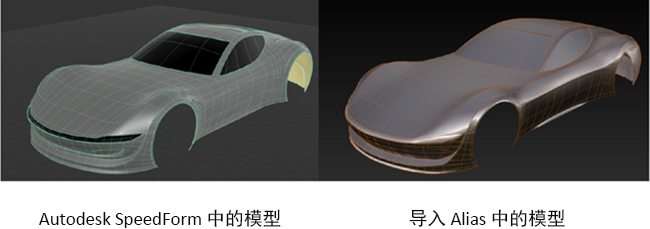
细分建模改进
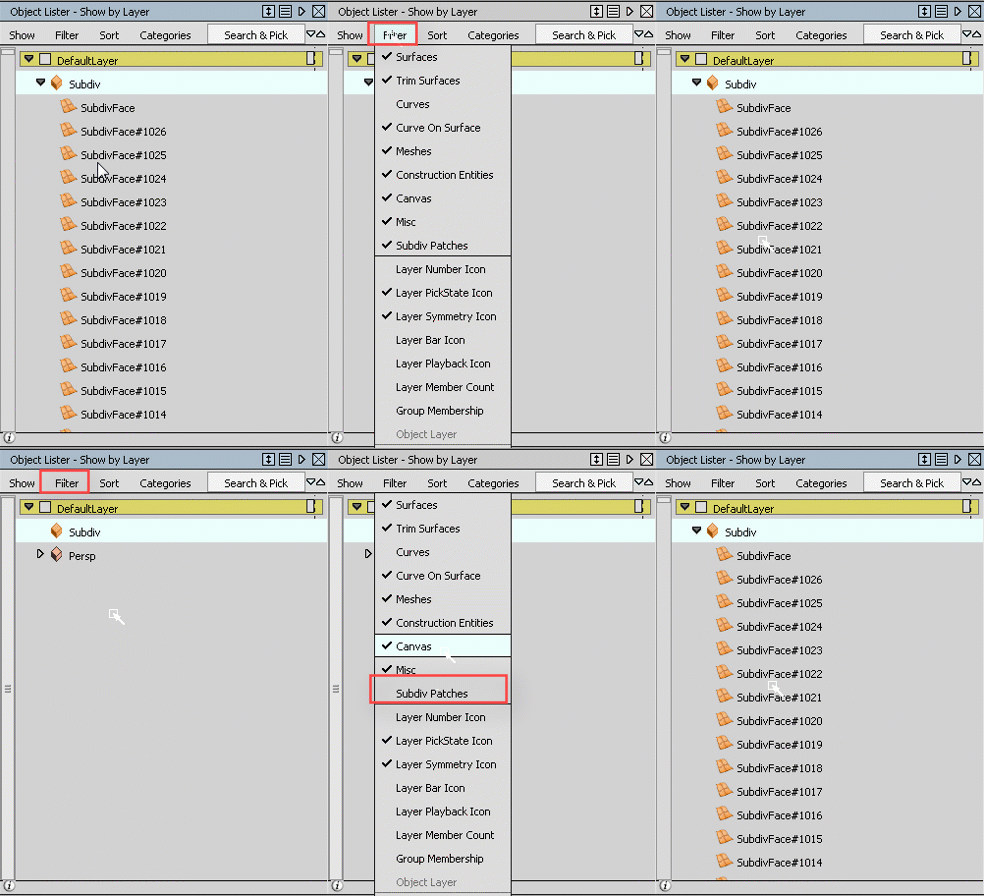
现在,您可以使用“Subdiv Patch”过滤器,在“Object Lister”中显示或隐藏细分主体的各个面。当“Subdiv Patch”过滤器启用时,每个细分面均显示在细分对象下的“Object Lister”中。当过滤器禁用时,仅显示细分主体。
使用“Symmetry Modeling”(“Object Edit”>“Symmetrical Modeling”)为细分主体建模时,修改的边和面现在以蓝色虚线显示。
默认情况下,细分主体上的曲面等参线不再显示。要显示它们,请选择“ObjectDisplay”>“Control”并启用“Surface Iso”。
对某些细分工具的撤消/重做命令进行了优化,以简化工作流。
“Set Planar”工具错误反馈改进
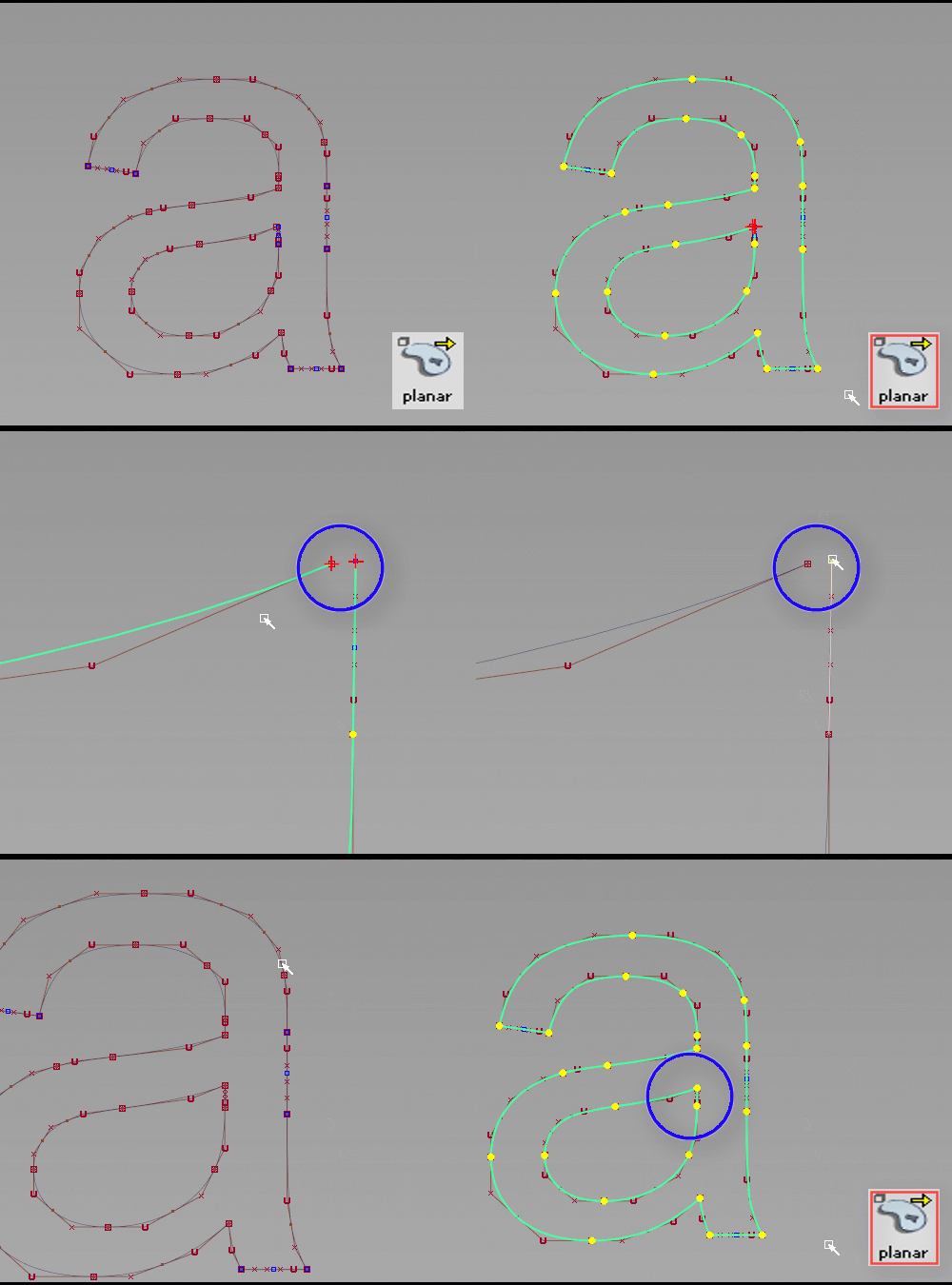
- “Set Planar”工具(“Surfaces”>“Planar Surfaces”>“Set Planar”)现在指示哪些选定的曲线具有未闭合/闭合相交。除了在提示行中显示“Error creating a trimmed surface”消息外,未闭合曲线相交处还会显示红色十字光标。检测到闭合相交时还会显示黄色点。通过此反馈,用户可以快速识别哪些曲线需要修正,使该工具可以成功地创建修剪的 NURBS 曲面。请注意,在以下情况中,曲线上会显示红色十字光标:
- 曲线相交未出现在同一平面上。
- 两个曲线端点之间存在间隙。
- 曲线端点是自由的。
“Curve Offset”和“Surface Offset”工具改进
“Curve Offset”工具中的“Reference Direction”设置已重命名为“Offset Plane”。此选项的功能未变更。
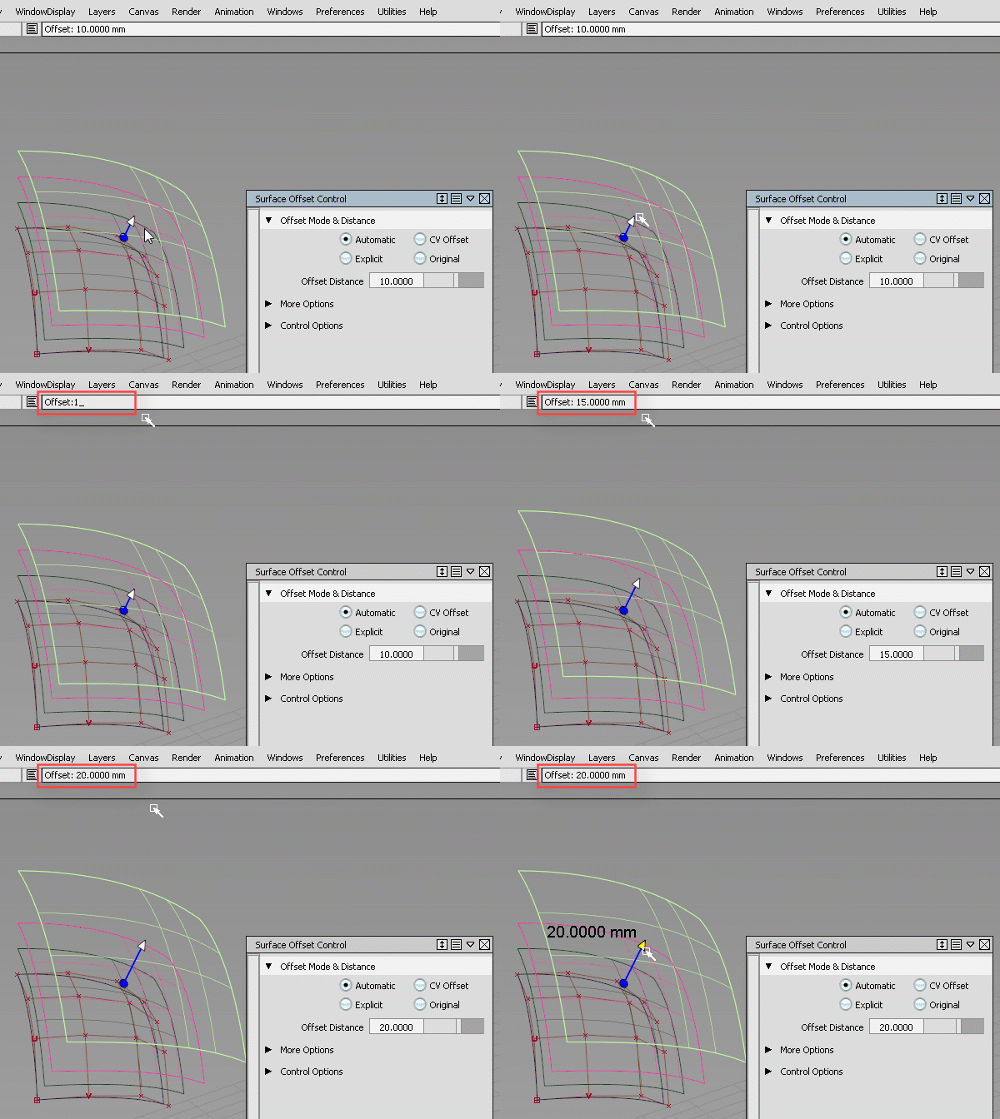
现在,您可以直接在提示行中输入“Curve Offset”和“Surface Offset”工具的偏移值。
“Stitch and Seam”工具的增强功能
现在,除了面上线,您还可以选择曲面来定义缝合几何体的接缝线。选择源面上线后,视图中的新“Add Primary”选项可用于添加相邻曲面,这些并不是面上线的输入。沿角生成接缝时,或者当接缝接近曲面边时,可使用此选项添加曲面。这可确保工具具有足够的几何体以正确生成接缝。
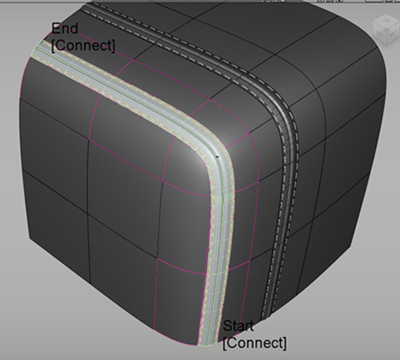
请参见创建接缝和缝合几何体。
线框抗锯齿质量改进
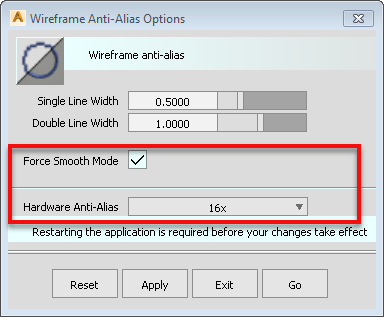
线框抗锯齿选项现在新增了“Force Smooth Mode”和“16x Hardware Anti-Alias”选项。使用这些选项可产生更平滑的线条和更高质量的屏幕图像。“Force Smooth Mode”可启用 OpenGL 线平滑过滤功能,这将生成更高质量的线条,但可能会影响性能。默认情况下处于禁用状态。从以前的“Hardware Anti-Alias”设置(例如 8x)转换至“16x”时,需要先重新启动 Alias 才可使新设置生效。
“Self-Shadow Correction”性能改进
- 我们缩短了 Alias 为渲染计算环境光阻挡(“Render”>“Ambient Occlusion”>“Calculate”)时“Self-Shadow Correction”所需的计算时间。
“Creation Info”选项卡已重命名为“Metadata”
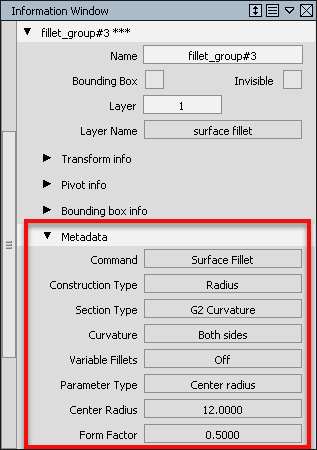
“Information Window”中的“Creation Info”选项卡已重命名为“Metadata”。现在,当您选择具有元数据的对象时,即可在“Information Window”的“Metadata”选项卡中查看此信息。
支持元数据的其他工具
- 元数据已添加到“Stitch and Seam”、“Array”和“Ball Corner”工具中。
“System Diagnostics”窗口
“System Diagnostics Log”窗口现在已与“System Diagnostics”窗口合并。