Create VR 简介
Alias 2021.2 Update 引入了一款沉浸式概念设计工具 Create VR,使艺术家和设计师能够直接在三维环境中开始他们的创作之旅。使用简单的曲线和曲面工具,设计师能够与设计一起完全沉浸在虚拟现实中,同时探索外形和形状。然后,可以将草图和模型轻松导出到 Alias 或其他内容创建应用程序,以便实现最终结果。
Alias Concept、Alias Surface 和 Alias AutoStudio 中提供 Create VR。
请参见关于 Create VR。
“Reference Manager”的改进
“Reference Manager”的若干改进增强了工作流,使得使用参考数据的设计协作更轻松、更直观。这些改进包括:
- 只需一步,即可将源几何体直接导入到当前场景中。现在,几何体将在导入过程中自动转换。
- 通过重新设计的“Reference Manager”窗口,可以更轻松地查看哪些参考文件已导入视口,以及哪些文件已从几何体文件转换为 WREF 文件。使用“Batch Translate”选项转换多个几何体源文件时,还可以看到转换状态。
- 现在,Alias 会在将文件转换为 WREF 文件之前检查是否存在源几何体的参考,从而自动管理参考文件。这简化了使用参考数据的工作流并避免了不必要的参考文件重复。
- 通过新的“Set Reference Directory”选项,可以指定通常共享的参考文件的目录并将其中一个目录设置为默认转换目录。这样,可以为所有新导入或转换的参考文件设置一个公共位置。
- 通过“Reference Manager”中新的“Locate Reference and Source File”选项,可以轻松找到参考源文件。
- Alias 用户界面中的“Notifications”会在当前场景包含参考文件时通知您并告知您任何参考文件是否已过期。然后,您可以直接从通知中快速更新任何参考文件,而无需打开参考管理器。另外,还提供对参考管理器的访问。
请参见:
新的细分建模工具
我们添加了几个新功能和增强功能来改善 Alias 中的细分建模。新的和更新的细分工具包括:
“Extract”工具,可以复制或分离细分主体的选定区域。由该工具提取的面将成为新的细分对象,您可以继续对其进行修改和操纵。
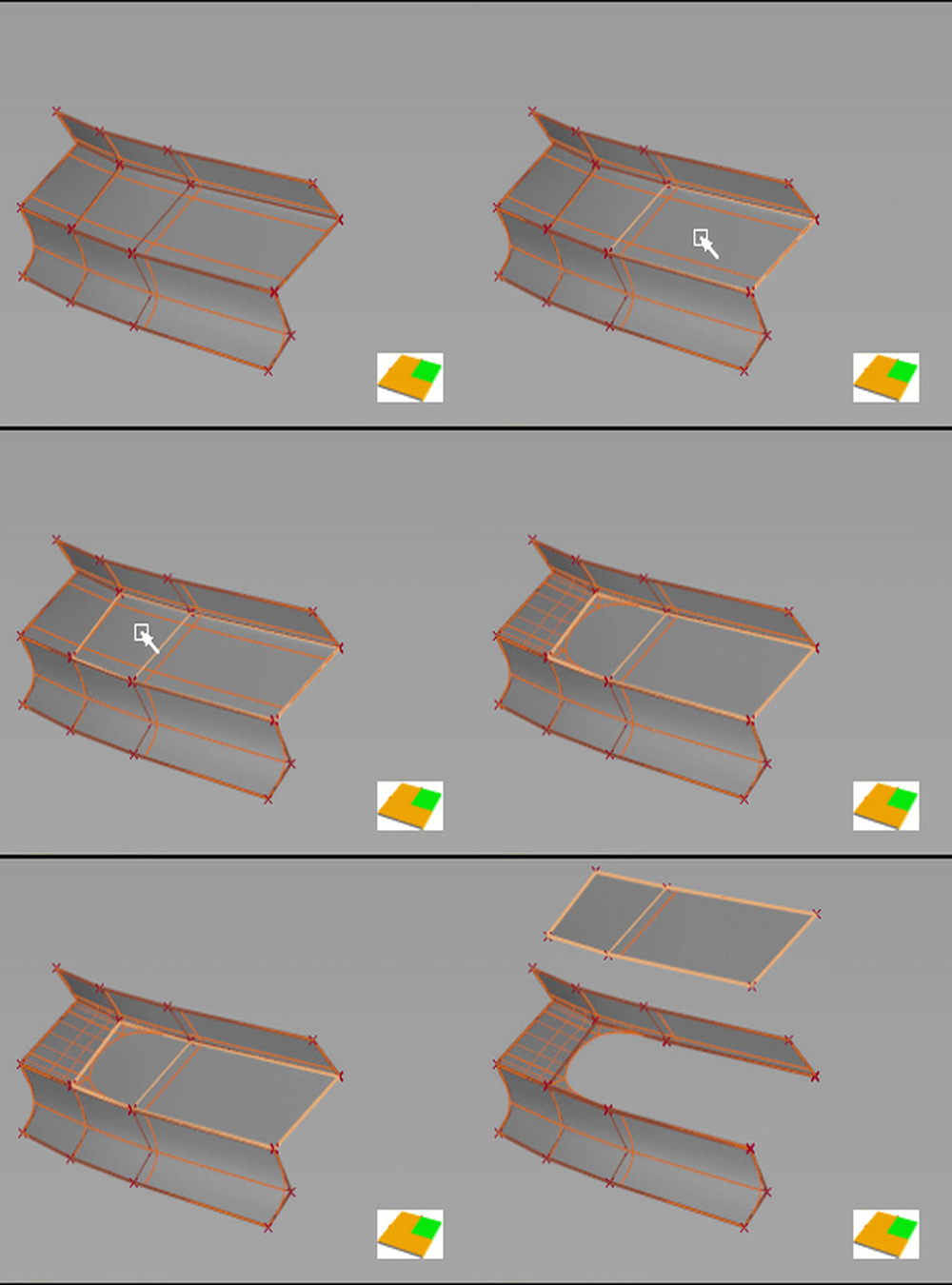
“Bevel”工具可在两个方向上插入自选定边偏移的边或循环边。您可以使用此工具锐化边,或向边添加拱以创建圆角。
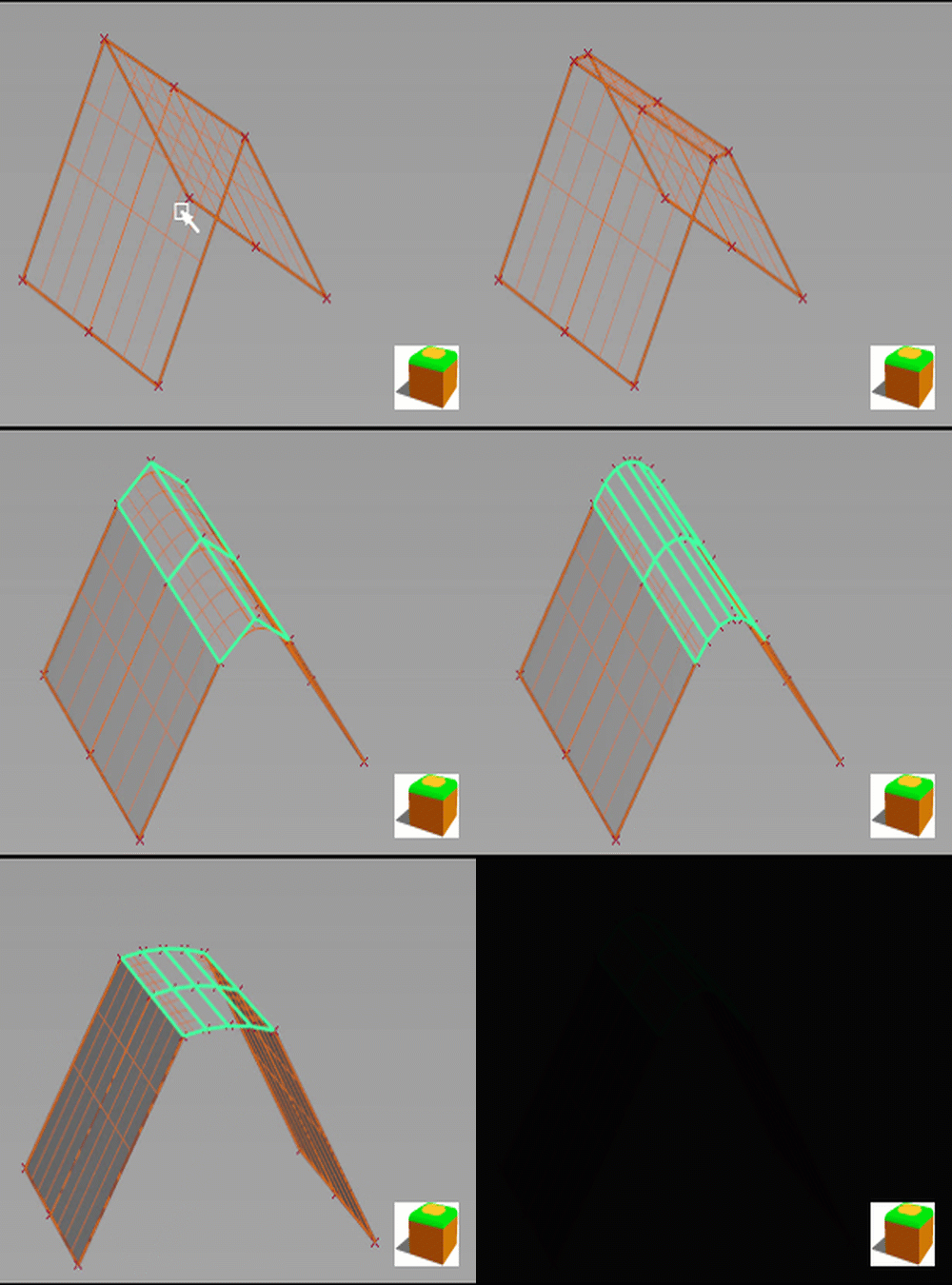
“Align to Surface”工具通过将 CV 与 NURBS 曲面对齐可以平滑和移动 CV。该工具的工作流与“Align to Curve”工具类似。请参见“Subdivision”>“Align to Surface”和将细分 CV 与曲面对齐。
改进了“Subdivision Extrude”工具,可以拉伸多阶曲线。使用新的“Rebuild Curve Options”沿拉伸曲线添加面。
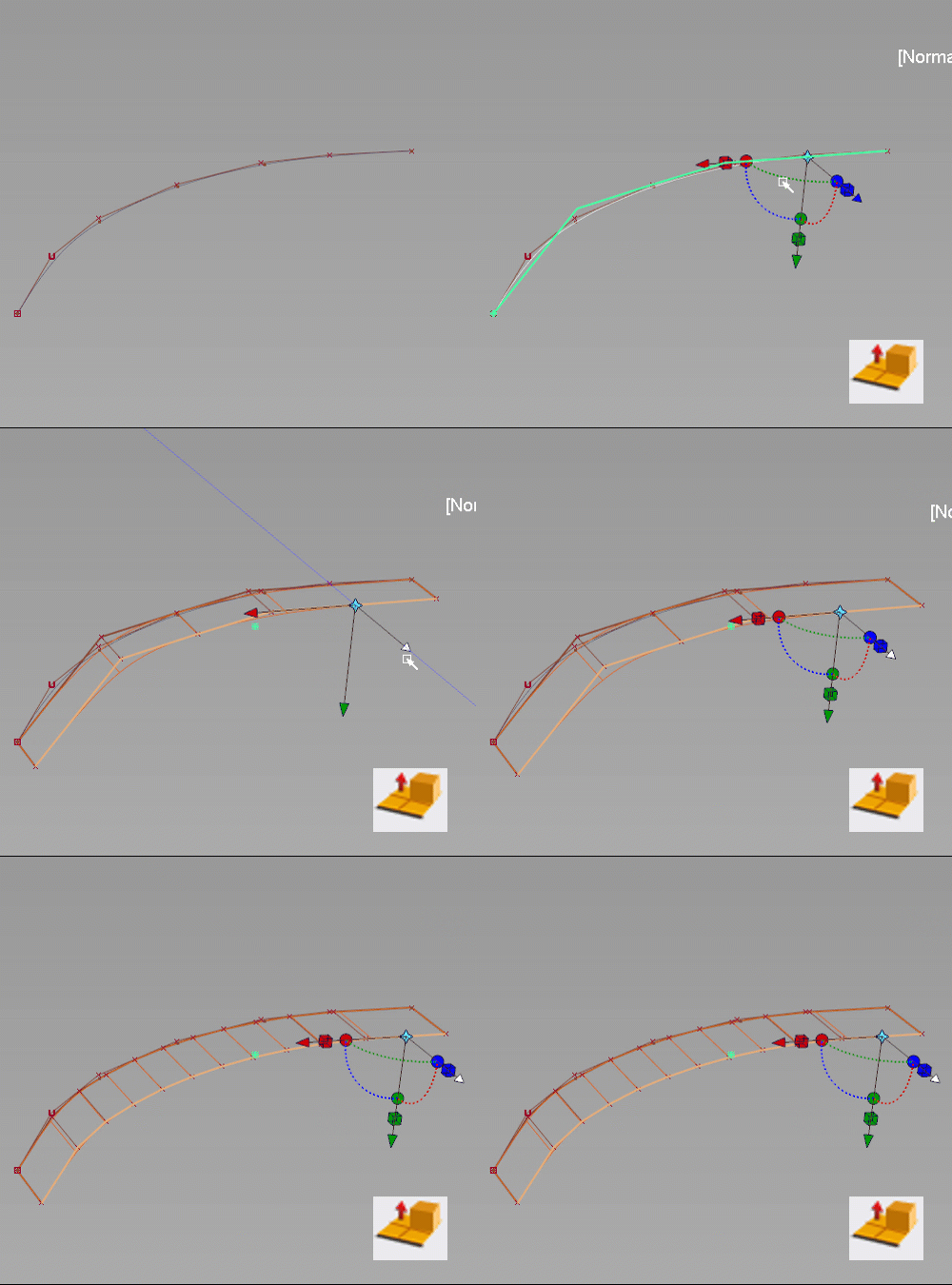
其他细分增强功能包括:
现在,“Transform CV”工具支持细分组件。可以使用“Transform CV”工具选择并转换细分 CV、面、边和循环边。还可以使用此工具快速确定细分主体的形状。请参见“Control Panel”>“Transform CV”。
现在,材质球指定保留在已修改细分主体的区域上,其中新拓扑由细分工具创建。例如,当使用“Extrude”或“Bridge”工具时,细分主体的材质将自动指定给任何新面,而不是默认的材质球。
现在,跨对称平面对细分主体进行建模时,您可以使用“Symmetry Plane Align”工具。将该工具与细分主体结合使用时,选择控制框架以对齐细分主体。请参见跨对称平面对齐曲线、曲面或细分主体。
现在,可以使用 Ctrl + 箭头键从一个选定的细分 CV 循环拾取到下一个细分 CV。
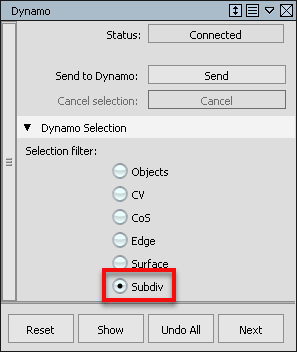
Dynamo 现在支持交换细分主体。使用新的“Subdiv”选择过滤器,开始将细分主体发送到 Dynamo。
我们已为细分建模工具创建自定义工具架。工具架将所有细分相关的工具组合在一起,以便于使用。从Alias 样例文件网页下载。要加载它,请从“Shelves”窗口标题栏上的
 菜单中选择“Replace Shelf Set”,然后浏览到已下载的 SUB.scm 文件。有关自定义工具架的详细信息,请参见管理工具架。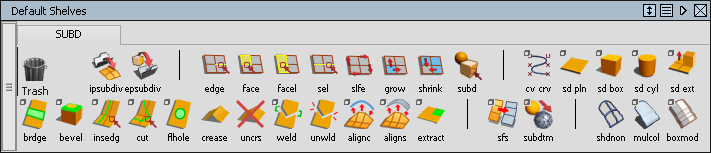
“Surface Offset”和“Curve Offset”的改进
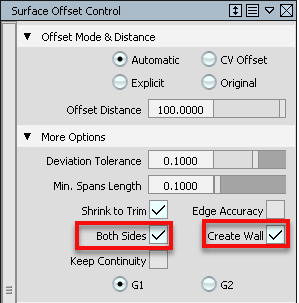
通过新的“Create Wall”选项,可以从偏移曲面和原始曲面创建闭合几何体。此选项会将偏移曲面的自由边连接到原始曲面的边。如果启用“Both Sides”,在创建两个偏移曲面(顶部和底部)时,这些曲面的边将相互连接以创建闭合几何体,而不是与原始曲面的边相连接。在“Object Lister”中,墙几何体显示在“Offset Wall”子组下。
我们添加了“Both Sides”选项,可以在原始曲面和相应曲线的两侧创建偏移曲面或曲线。偏移设置值适用于偏移曲面或曲线。
现在,“Shrink to Trim”会通过检查确定是否可以将任何修剪曲面转换为自然曲面,然后应用“Trim Convert”操作。
“View in VR”(以前称为“Alias VR”)增强功能
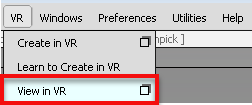
我们已将“Alias VR”重命名为“View in VR”,并将功能访问位置从“WindowDisplay”菜单移动到新的“VR”菜单。要访问此项,请选择“VR”>“View in VR”。
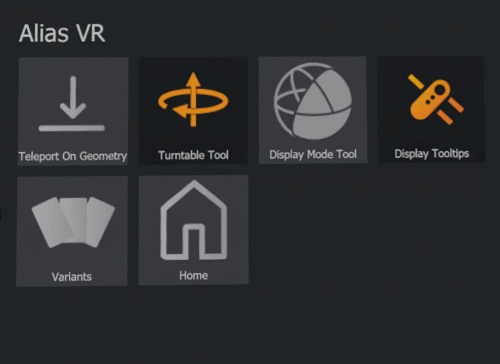
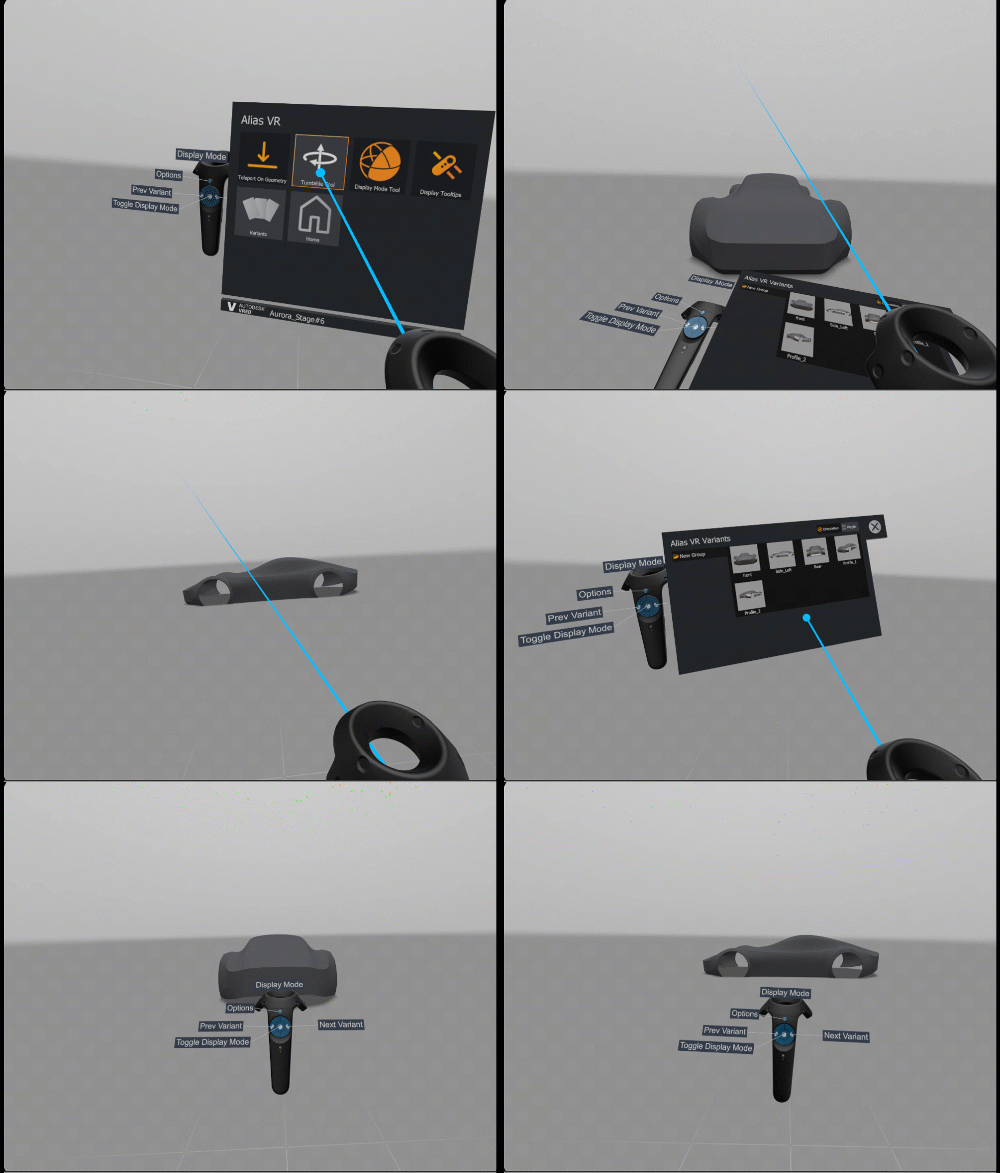
我们在 VR 环境中添加了一个新的菜单。通过该菜单可以访问以前的所有“View in VR”功能(例如“Display”模式)以及新的功能(包括“Turntable”工具)。要访问该菜单,请按任一控制器上的“Options”按钮。通过拉动控制器触发器来选择菜单项。
请参见使用“View in VR”。
新的“Turntable”工具,可以绕轴心点旋转 360 度查看模型。您可以顺时针或逆时针方向旋转对象,也可以选择转盘的旋转速度。
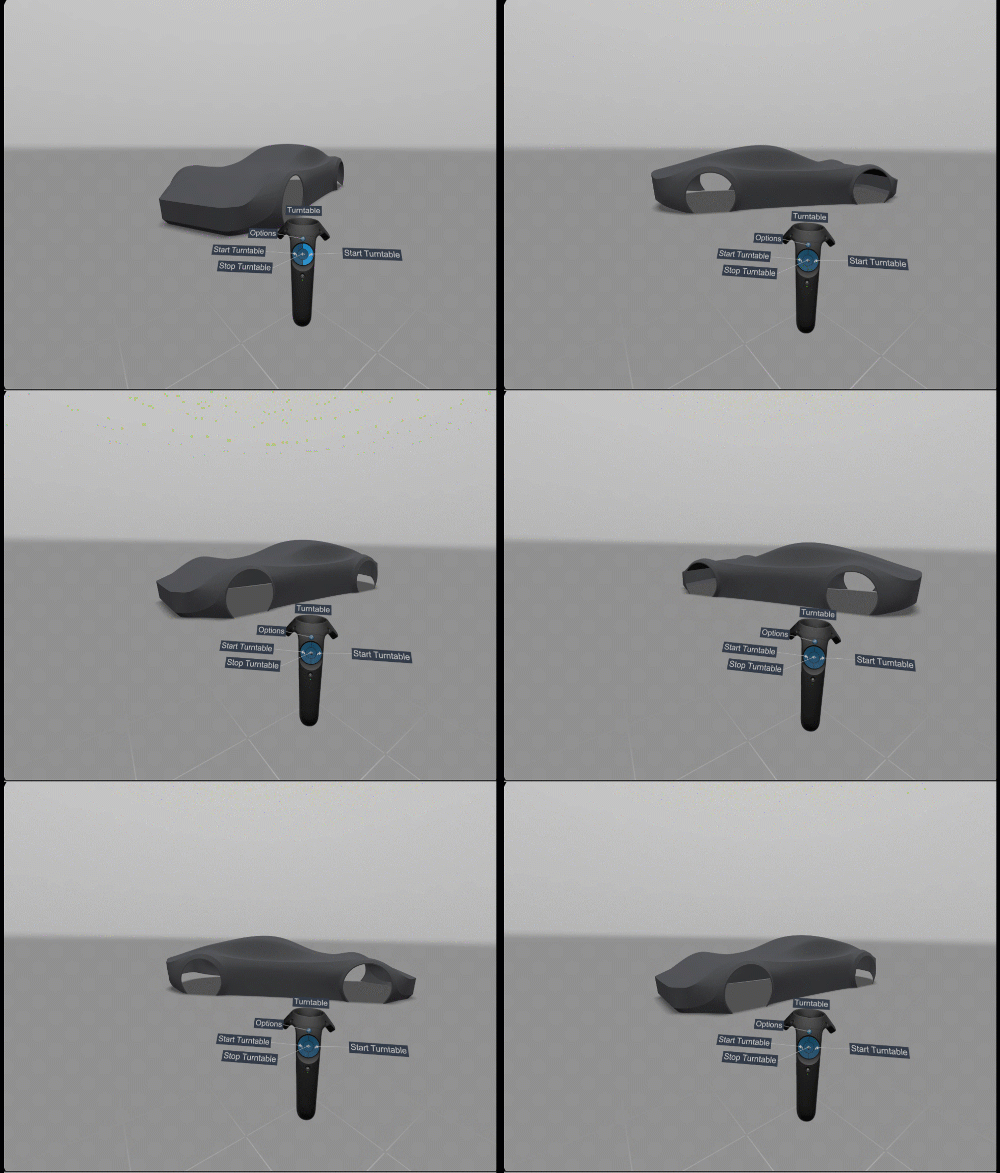
通过使用 VR 环境中新的“Variant”菜单,查看并切换变体。您仍可使用 VR 控制器切换变体。将相机变体配置为显示模型的内部时,可使用“VR Variants”列表器中的“Height”选项调整对象副本的 Z 值。这意味着不再需要将“_ int”添加到变体名称的末尾即可强制使用相机变体的 Z 值。
除了先前支持的相机变化,“View in VR”中的“Variants”现在还支持材质、对象和层可见性切换。这意味着,在“View in VR”中查看变体时,会参考应用于 Alias 中变体的相机、着色显示、几何体和层可见性遮罩。
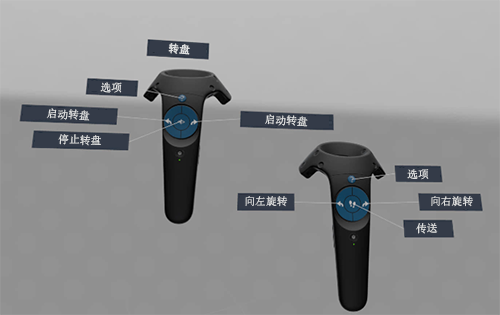
我们更新了 VR 控制器上的弹出工具提示,以包含所有新的和先前的工具。当您在活动工具之间切换时,这些标签会动态更新。
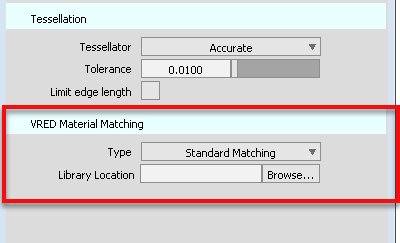
“View in VR”选项已更新,现在包括以下新选项:
“View in VR”的新“VRED Material Matching”功能,可确保“View in VR”和 VRED 中的材质指定看起来相同。使用此选项可指定材质资源库使用某种模式将 VRED 材质资源与 Alias 材质球相匹配。
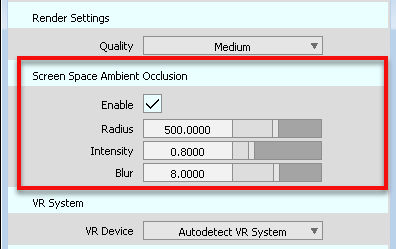
“Screen Space Ambient Occlusion”设置现已公开,使您能够在“View in VR”中进一步提高模型的图像质量。
一般改进
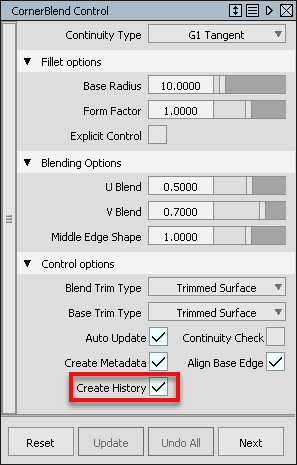
在多个曲面和多曲面编辑工具的控制窗口中添加了“Create History”选项。现在,您可以为这些工具启用或禁用构建历史。
现在,标签切换在视口中提供右键上下文菜单,用于在曲面造型工具中进行“Flow Control”选择和“Crown”切换,以及在阵列工具中设置间距和编号。通过鼠标左键仍然可以遍历工具选项。
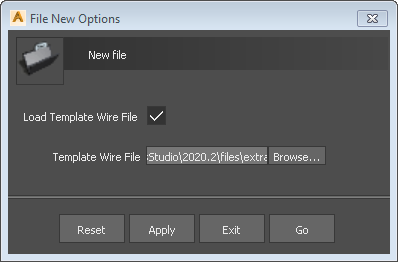
现在,在创建新场景时,可以将自定义 WIRE 文件指定为默认文件。这意味着您可以打开新文件及所有常用元素(如材质球和照明),而无需在每次启动新场景时导入它们。
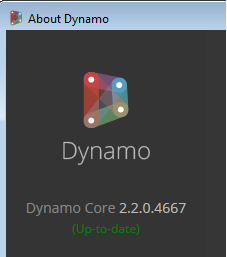
Alias-Dynamo 已更新为 Dynamo 版本 2.2.0.4667。有关新功能、增强功能和修复的信息,请参见 Dynamo 发行说明。
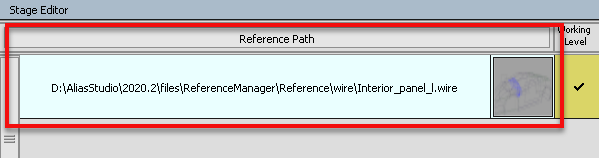
“Stage Editor”中的新“Reference Path”选项可用于选择显示在后台文件编辑器中当前打开的文件的路径,而不是后台文件名称。
现在,您可以从正交视图中捕获变体。不支持基于相机平移或缩放而变化的任何变体。
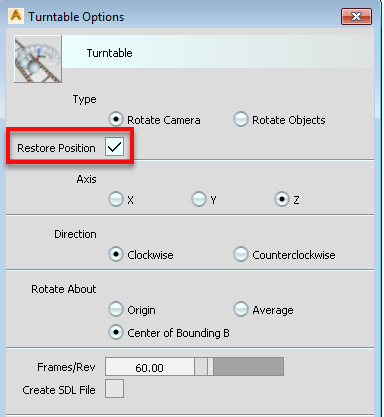
“Turntable”现在包括一个用于相机旋转的“Restore Position”选项。通过它,可以选择在当前位置停止动画或让动画返回其起始帧位置。
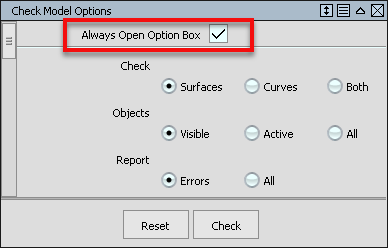
新的“Always Open Option Box”选项已添加到“Check Model”工具中。启用此选项后,激活工具时将打开“Check Model Options”窗口。如果您使用热键访问“Check Model”工具,并且需要在运行检查之前配置“Check Model”选项,这非常有用。禁用此选项后,Alias 将在激活该工具时运行模型检查。
位置
本部分中列出的这些新工具是此版本 Alias 中的新工具。
- “Subdivision”>“Bevel”
- “Subdivision”>“Extract”
- “Subdivision”>“Align to Surface”