请参阅本主题下的插图和步骤来使用夹点编辑结构杆件。
注: 如果两个连接的结构杆件的“自动修剪”值(在“特性”选项板上)设为“是”,那么对每个杆件进行的任何夹点编辑将导致两个杆件之间生成斜接。
编辑结构杆件尺寸
- 选择结构杆件。
- 选择要修改的尺寸的夹点。
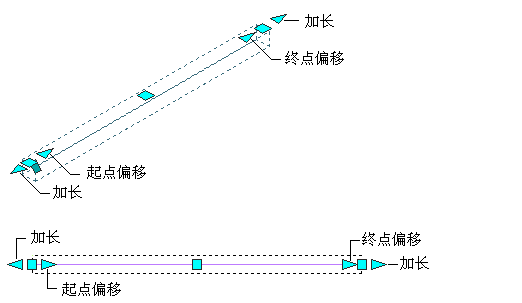
直梁或直支撑的长度、起点偏移和终点偏移的夹点
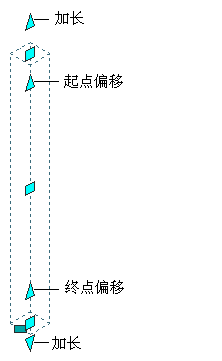
直柱的长度、起点偏移和终点偏移的夹点
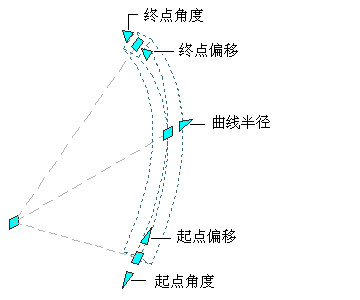
弧形梁或弧形支撑的起点角度和终点角度、半径以及起点偏移和终点偏移的夹点
弧形柱的起点角度和终点角度、半径以及起点偏移和终点偏移的夹点
- 移动夹点,直到显示所需的标注值为止,然后单击鼠标一次;或输入一个值。
修改结构杆件的位置
- 选择结构杆件。
选择“位置”夹点修改结构杆件的位置或者选择滚动夹点修改其滚动(杆件绕其拉伸轴的旋转)。
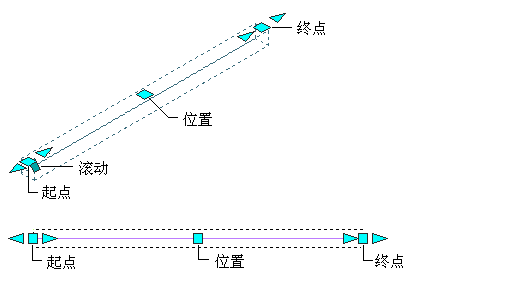
直梁或直支撑的位置和滚动夹点
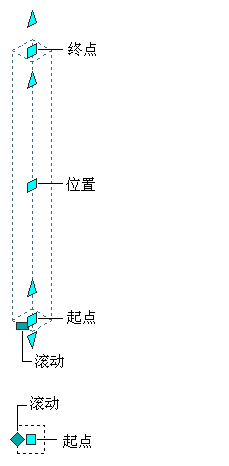
直柱的位置和滚动夹点
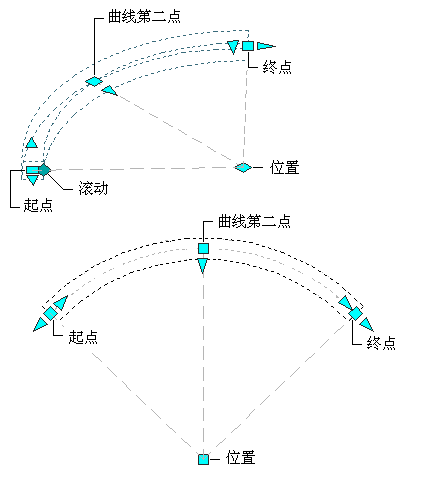
弧形梁或弧形支撑的位置和滚动夹点
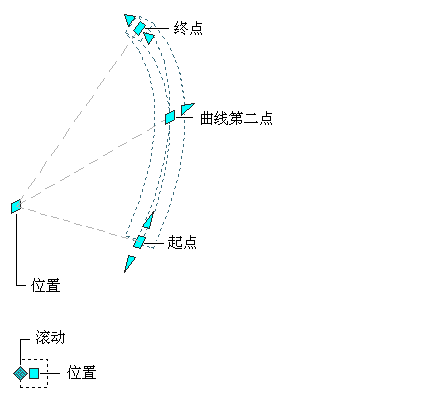
弧形柱的位置和滚动夹点
在模型视图中,“位置”夹点有六个选项,可通过按 Ctrl 键在这些选项间切换。对于每个可在其中移动杆件的平面(XY、YZ 或 XZ),您可以选择保持或断开与其他结构杆件的连接。
当您选择保持连接时,对于各种类型的移动,并不是所有连接都一定会保持。是否保持连接取决于移动操作是在平面内还是平面外、杆件的连接方式以及涉及的杆件类型。通常,在确定移动一个杆件时所连接杆件的行为时,柱的优先等级高于梁和支撑。下表对该行为进行了汇总:
如果指定在移动以下项时保持连接... 则... 柱 连接到该柱端点的其他柱、梁和支撑也会移动,同时根据需要改变长度和方向来保持连接。(对于符合以下条件的任何其他杆件也是如此:沿着特定杆件的长度连接,而且这个特定杆件通过端点连接到该柱。)沿着柱的长度连接的结构杆件将只会延伸或缩短来保持连接,而不会改变方向,除非柱被移至平面之外。例如,如果在 XY 平面内移动柱,则沿其长度连接的梁或支撑将保持连接状态,即使其方向发生改变也是如此。 梁或支撑 连接到该柱或支撑的端点的其他梁和支撑也会移动,同时根据需要改变长度和方向来保持连接。沿着梁或支撑的长度连接的结构杆件将只会延伸或缩短来保持连接,而不会改变方向,除非梁被移至平面之外。例如,如果垂直移动了屋脊梁,则沿其长度连接的椽子将保持连接状态,即使其方向发生改变也是如此。 默认编辑模式是在沿 XY 平面移动时保持连接。在平面图中,“位置”夹点仅适用于一个平面中的移动,但是您仍然可选择保持或断开连接。
- 移动夹点直到显示所需的尺寸值为止,然后单击鼠标一次,或输入值并按 Enter 键。
如果要在任意编辑模式下为第二个方向(例如,在沿 XY 平面编辑时的 Y 方向上)输入特定值,可按 Tab 键切换到该方向。
您还可以将结构杆件的移动锁定为沿特定方向。如果在当前编辑模式下为任一尺寸方向输入了值,然后按 Tab 键,则结构杆件的移动将限制为沿第二个尺寸的方向。沿 XY 平面编辑时,例如,为 X 标注输入一个值,然后按 Tab 键。此时 X 尺寸锁定为该值,结构杆件的移动限制为沿 Y 尺寸方向。
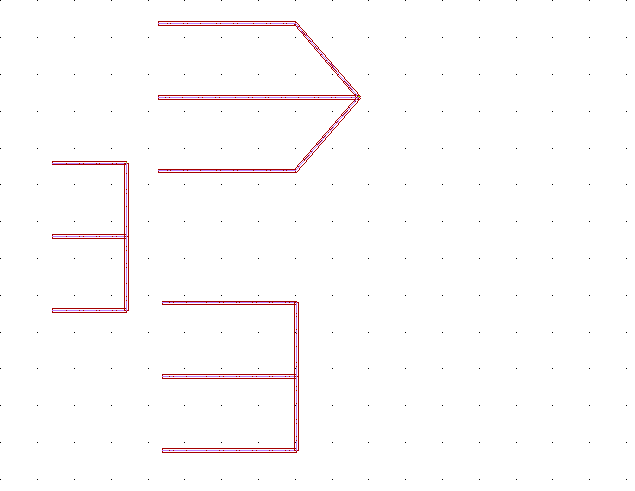
- 单击鼠标右键,然后单击“全部不选”禁用夹点。 注: 当按住 Shift 键选择通过端点连接的梁的“位置”夹点时,公共端点的移动距离大约是夹点移动距离的两倍。在下例中,如果您按住 Shift 键并选择了左侧结构中的两个垂直梁,然后将一个夹点向右移动,则会生成右上方所示的配置。若要得到如右下方所示的配置,可以使用交叉选择或交叉多边形选择所有五个梁,然后使用 STRETCH 命令。如果梁附着到柱网轴线中的柱而且轴线、柱和梁都被选中,那么梁的移动距离可能是您预期的两倍。如果仅选择和移动轴线,则柱和梁将随之移动,保持其相对位置不变。