修改或创建用于命令的自定义图像。
CUI(命令) 查找:
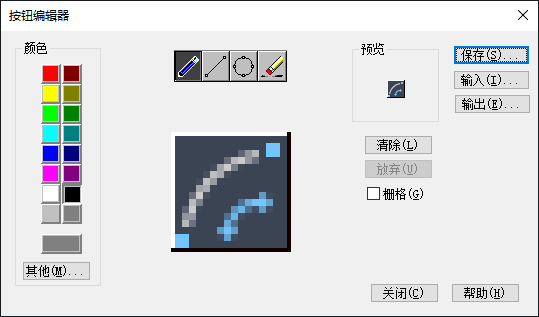
选项列表
将显示以下选项。
调色板
设定编辑工具使用的当前颜色。
- 标准颜色样例
-
用于设定当前 16 种标准颜色的颜色样例。
- 其他
-
打开“选择颜色”对话框。
编辑工具
提供用于编辑自定义图像的工具。
- 画笔
-
以当前的颜色一次编辑一个像素点。
- 直线
-
使用当前颜色创建直线。单击并拖动以设定起点,然后绘制直线。释放鼠标键,完成直线的绘制。
- 圆
-
使用当前颜色创建圆。单击以设定圆心,拖动以设定半径。释放鼠标键,完成圆的绘制。
- 删除
-
将像素设定为白色。在带有颜色的像素上单击并拖动,将它们改为白色。
编辑区
提供图像的特写视图,以进行编辑。
预览
显示当前正在编辑的图像的预览。显示的预览将显示图像的实际大小。
清除
清除编辑区。
放弃
放弃上一编辑操作。
栅格
在编辑区显示栅格。每个栅格方块代表一个像素。
保存
显示“保存图像”对话框,通过此对话框,用户可以将自定义的图像保存到正在使用的自定义文件中。
输入
输入外部存储的图像,以进行编辑。图像作为位图 (BMP) 文件存储在正在使用的自定义文件中。
输出
将自定义的图像输出到外部本地存储位置或网络存储位置。
注: 输出图像时,“创建文件”对话框会默认地将其保存到在“选项”对话框中“文件”选项卡的“自定义图标位置”下定义的文件夹中。可以使用“移植自定义设置”对话框来移植该文件夹中的图像。