将指定的图形文件与当前图形文件进行比较,在修订云线中使用颜色亮显差异。
访问方法
工具栏:
菜单:
系统将显示“图形选择”对话框。选择要与当前图形比较的图形文件。
使用 COMPARE 命令,可以在当前图形和指定比较图形之间进行视觉比较。通常,这些是图形的不同修订版本,然后可以查看并修改它们。 使用“DWG 比较 Visor”来处理比较。
DWG 比较 Visor

-
 打开“设置”选项板,可以在其中更改比较选项,包括颜色、修订云线、图案填充和文字。
 从“DWG 比较 Visor”打开/关闭比较。

 逐一浏览每个更改集,自动放大每个后续或之前的更改集。
- 当前更改集/更改集总数。显示当前更改集编号和更改集总数。键入特定更改集编号,然后按 Enter 键以缩放该特定更改集。
 将比较图形中的选定对象输入到当前图形中。如果执行此操作,这些对象现在将存在于两个图形中,并将自动变为灰色。只可以选择指定区域中不在当前图形中的对象以供输入。
-
 将两个图形输出到新的快照图形中,该图形合并了两个图形之间的相似处和更改。此操作的结果与先前版本中的图形比较的结果相同。
 关闭图形比较。
“设置”选项板
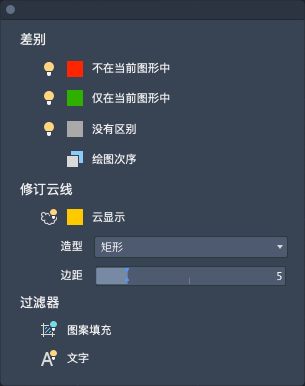
差异

 打开或关闭仅位于当前图形、比较图形中或两个图形共有的对象。
色样。指定仅位于当前图形、比较图形中或两个图形共有对象的颜色。

 控制比较中重叠对象的显示次序。
修订云线

 显示或隐藏比较中每个更改集周围的修订云线。无论是否显示修订云线,更改集都是相同的。
造型
- 矩形。在每个更改集周围创建单个矩形修订云线以显示更改。
- 多边形。在每个更改集周围创建多边形修订云线,以显示更改。
边距。控制更改集和修订云线之间的边距。
过滤器

 控制是否在比较中包含图案填充对象。

 控制是否在比较中包含文字对象。