将设置从一台计算机传输到另一台计算机。设置可以包括用户配置文件、工具栏和工具集自定义、命令别名、打印设置、模板以及“特性”选项板的“我的特性”设置。
在 AutoCAD for Mac 中输出自定义设置
- 依次单击。
- 单击警报上的“确定”。
将显示“输出设置”对话框。
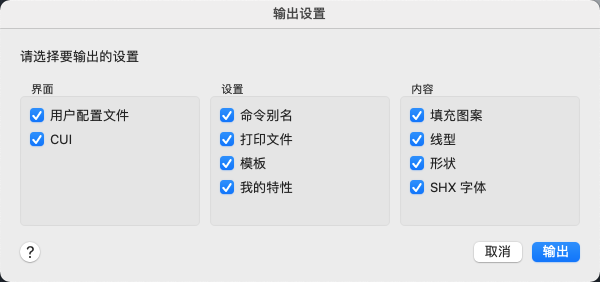
- 根据需要选中或取消选中设置,然后单击“输出”。
- 输入输出文件的文件名和位置。
- 单击“保存”。
系统会提示您保存任何未保存的图形,然后 AutoCAD 关闭。
将显示对话框。
- 单击“查看报告”以查看有关已输出文件的详细信息。
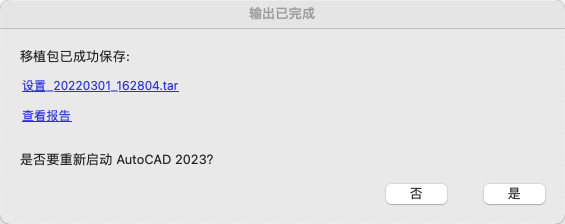
- 单击“是”以重新启动 AutoCAD。
在 AutoCAD for Mac 中输入自定义设置
- 依次单击。
- 单击警报上的“确定”。
- 浏览并选择先前创建的输出文件,然后单击“打开”。
将显示“输入设置”对话框。
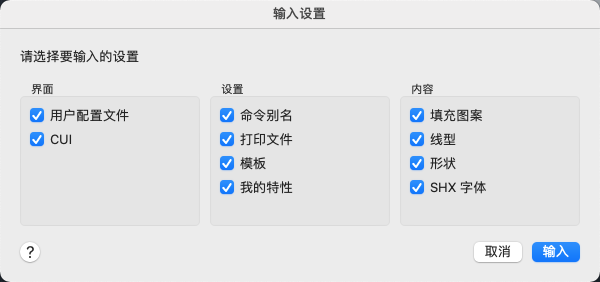
- 根据需要选中或取消选中设置,然后单击“输入”。
系统会提示您保存任何未保存的图形,然后 AutoCAD 关闭。
将显示对话框。
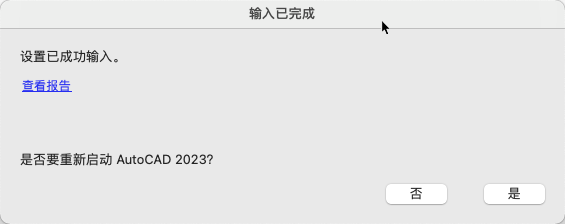
- 单击“查看报告”以查看有关已输入文件的详细信息。
- 单击“是”以重新启动 AutoCAD。
使用终端输出自定义设置
注: 确保 AutoCAD 或 AutoCAD LT 未在运行。
- 依次单击“本地驱动器”
 “应用程序”“实用程序”“终端”。
- 执行以下操作之一:
- 要输出所有自定义设置和文件,请输入以下内容:
./AdMigrator -e
注: 可能需要提供 AdMigrator 实用程序的完整路径,例如 /Applications/Autodesk/AutoCAD\ <release>/AutoCAD\ <release>.app/Contents/Helpers/AdMigrator.app/Contents/MacOS/。 - 要输出特定设置或文件,请输入以下内容:
./AdMigrator -e {setting key} -d {destination path]注: 目标路径是可选的。如果目标路径未提供,则会在用户文档文件夹中创建 zip 文件。设置 主键 用户配置文件 轮廓 CUI cui 命令别名 alias 打印文件 打印 样板 样板 我的特性 特性 线型 线型 填充图案 填充 形状文件 形状 SHX 字体文件 shx
- 要输出所有自定义设置和文件,请输入以下内容:
该实用程序将创建一个 zip 文件,其中包含的输出自定义设置和文件随后可以在另一台计算机上输入。每台计算机都必须运行版本相同的 AutoCAD 或 AutoCAD LT。
使用终端输入自定义设置
在将自定义设置和文件输出到 zip 文件后,请按照以下步骤操作以输入这些自定义设置和文件。
注: 确保 AutoCAD 或 AutoCAD LT 未在运行。
- 依次单击“本地驱动器”“应用程序”“实用程序”“终端”。
- 执行以下操作之一:
- 要从输出文件输入所有自定义设置和文件,请输入以下内容:
./AdMigrator -i -s {zip file path and name}.tar.gz - 要从输出文件输入特定设置或文件,请输入以下内容:
./AdMigrator -i cui {zip file path and name}.tar.gz
- 要从输出文件输入所有自定义设置和文件,请输入以下内容: